
Trong thời đại số, việc kết nối internet nhanh chóng và an toàn là nhu cầu thiết yếu của người dùng smartphone. Thay vì phải nhập mật khẩu WiFi dài và phức tạp, bạn hoàn toàn có thể sử dụng cách quét mã QR WiFi trên OPPO để truy cập mạng chỉ trong vài giây. Đây là giải pháp hiện đại giúp tiết kiệm thời gian, tăng tính bảo mật và nâng cao trải nghiệm sử dụng điện thoại. Bài viết dưới đây sẽ hướng dẫn chi tiết các phương pháp quét mã QR WiFi trên điện thoại OPPO, kèm theo mẹo xử lý lỗi và so sánh trải nghiệm giữa các dòng máy.
Lợi ích khi quét mã QR WiFi trên OPPO
Việc áp dụng cách quét mã QR WiFi trên OPPO mang lại nhiều tiện ích vượt trội so với phương pháp nhập mật khẩu truyền thống. Tính năng này không chỉ đơn giản hóa thao tác kết nối mà còn nâng cao sự an toàn trong quá trình sử dụng mạng không dây.
Kết nối nhanh chóng
Chỉ cần đưa camera điện thoại hướng vào mã QR, thiết bị sẽ tự động nhận diện và kết nối WiFi ngay lập tức. Điều này giúp tiết kiệm đáng kể thời gian, đặc biệt hữu ích khi bạn cần truy cập internet nhanh tại quán cà phê, nhà hàng, văn phòng hay các địa điểm công cộng.
Bảo mật cao hơn
Việc không cần nhập mật khẩu giúp hạn chế nguy cơ lộ thông tin truy cập mạng. Người dùng cũng tránh được tình trạng bị nhìn trộm mật khẩu hoặc vô tình chia sẻ thông tin quan trọng cho người khác.
Tiện lợi khi chia sẻ WiFi
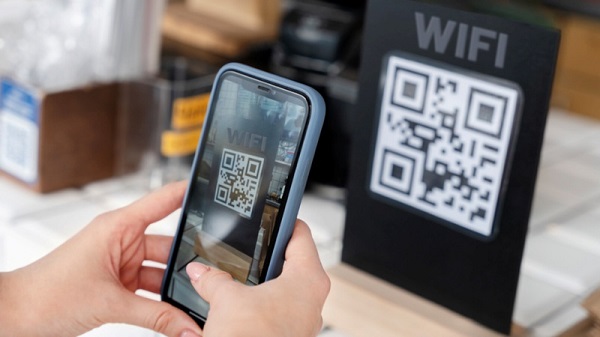
Chủ mạng chỉ cần hiển thị mã QR, người khác có thể quét và kết nối dễ dàng mà không cần hỏi mật khẩu. Đây là giải pháp cực kỳ hữu ích khi có nhiều người cùng sử dụng chung mạng.
Giảm lỗi khi kết nối
Nhập sai ký tự, quên mật khẩu hay nhập nhầm chữ hoa – chữ thường đều có thể khiến việc kết nối thất bại. Quét mã QR giúp loại bỏ hoàn toàn những rủi ro này.
Trải nghiệm hiện đại
Tính năng quét QR mang đến cảm giác tiện nghi, nhanh gọn, phù hợp với xu hướng công nghệ số và thói quen sử dụng smartphone thông minh ngày nay.
Nhìn chung, những ưu điểm trên cho thấy cách quét mã QR WiFi trên OPPO không chỉ là một tính năng bổ trợ mà đã trở thành công cụ hữu ích trong đời sống hằng ngày.
Hướng dẫn chi tiết cách quét mã QR WiFi trên OPPO
Người dùng có thể quét mã QR WiFi trên điện thoại OPPO theo nhiều cách khác nhau. Trong đó, hai phương pháp phổ biến và dễ thực hiện nhất là sử dụng Camera và dùng tính năng tích hợp sẵn trong Cài đặt WiFi.
Cách 1: Quét trực tiếp bằng Camera
Trên nhiều dòng OPPO đời mới, ứng dụng Camera đã được tích hợp sẵn khả năng nhận diện mã QR. Bạn chỉ cần thực hiện lần lượt các bước sau:
Bước 1: Mở Camera
Truy cập ứng dụng Camera trên điện thoại OPPO như khi chụp ảnh thông thường.
Bước 2: Quét mã
Đưa ống kính hướng thẳng vào mã QR WiFi sao cho hình ảnh rõ nét và nằm gọn trong khung hình.
Bước 3: Kết nối
Nhấn vào thông báo hiển thị trên màn hình để thiết bị tự động kết nối vào mạng WiFi.
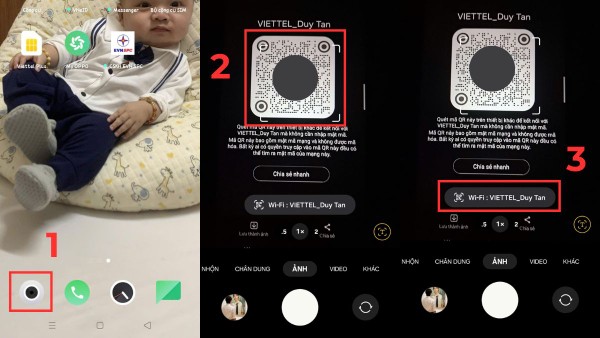
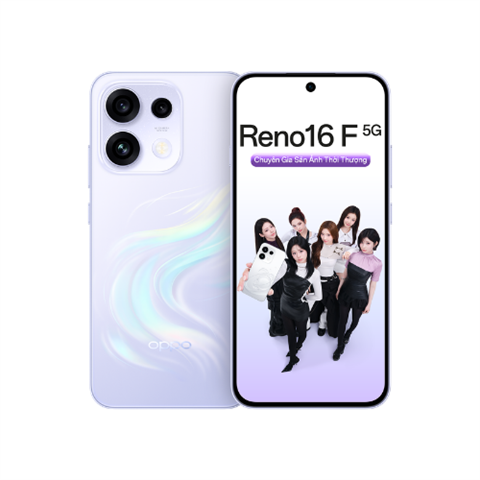
Đây là cách quét mã QR WiFi trên OPPO đơn giản và nhanh nhất, không yêu cầu cài đặt thêm ứng dụng. Tuy nhiên, để đảm bảo hoạt động ổn định, thiết bị nên được cập nhật phiên bản ColorOS mới. Ngoài ra, nếu bạn đang tìm kiếm một dòng smartphone thế hệ mới sở hữu cấu hình mạnh mẽ cùng khả năng bắt sóng cực khỏe, hãy tham khảo thêm bài viết về OPPO Reno 16 F để có thêm sự lựa chọn nâng cấp đáng giá.
Cách 2: Quét bằng tính năng tích hợp trong Cài đặt WiFi
Ngoài Camera, OPPO còn tích hợp sẵn chức năng quét mã QR ngay trong phần Cài đặt WiFi. Phương pháp này mang lại độ chính xác cao và được nhiều người lựa chọn.
Bước 1: Truy cập Cài đặt
Vào Cài đặt (Settings) → chọn Wi-Fi.
Bước 2: Mở quét mã
Nhấn vào biểu tượng quét mã QR thường hiển thị ở góc trên giao diện WiFi.
Bước 3: Quét và kết nối
Đưa camera hướng về mã QR WiFi và chờ thiết bị tự động nhận diện, sau đó kết nối thành công.
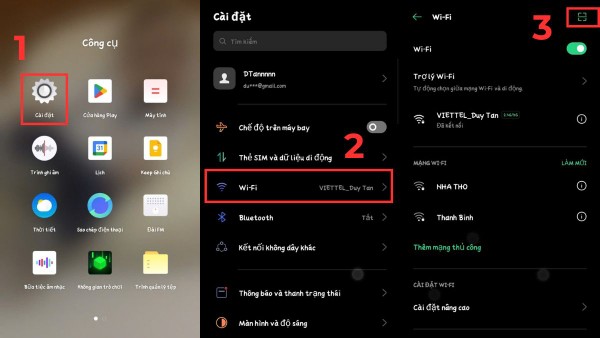
Ưu điểm của phương pháp này là thao tác ổn định, dễ sử dụng và ít gặp lỗi. Đây cũng là cách quét mã QR WiFi trên OPPO được áp dụng phổ biến tại gia đình và môi trường văn phòng.
Đối với người dùng phổ thông, đặc biệt là các dòng máy đời cũ, việc thao tác có thể hơi khác so với phiên bản mới. Với cách quét mã QR WiFi trên OPPO A5s, bạn cần thực hiện tương tự như trên. Trong trường hợp thiết bị không hỗ trợ quét trực tiếp, bạn có thể cài đặt thêm ứng dụng quét mã QR từ CH Play để thực hiện nhanh chóng.
Cách tạo mã QR WiFi trên OPPO để chia sẻ
Không chỉ hỗ trợ quét mã, OPPO còn cho phép người dùng tạo mã QR WiFi để chia sẻ mạng internet một cách tiện lợi. Đây là giải pháp thông minh khi bạn cần kết nối cho nhiều người cùng lúc.
Bước 1: Chọn mạng WiFi
Vào Cài đặt → Wi-Fi → chọn mạng đang kết nối.
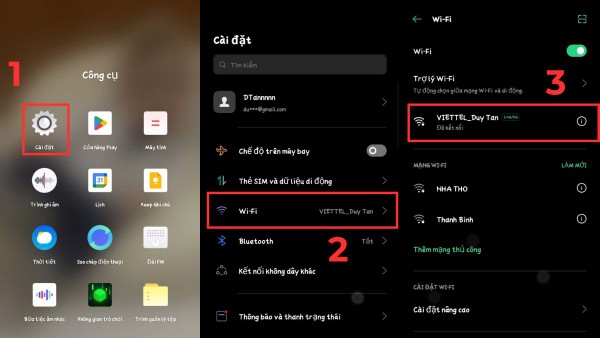
Bước 2: Mở chia sẻ
Nhấn vào biểu tượng Chia sẻ hoặc QR Code hiển thị trên màn hình.
Bước 3: Hiển thị mã QR
Mã QR WiFi sẽ xuất hiện, người khác chỉ cần dùng điện thoại quét để truy cập mạng.
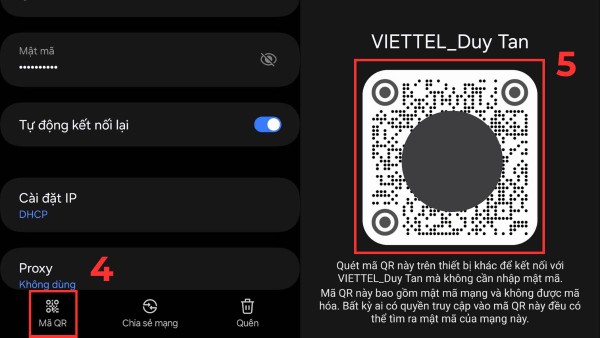
Phương pháp này giúp việc chia sẻ WiFi trở nên nhanh gọn, đảm bảo an toàn và hạn chế rủi ro lộ mật khẩu.
Khắc phục nhanh các lỗi thường gặp khi quét mã QR WiFi trên OPPO
Trong quá trình sử dụng cách quét mã QR WiFi trên OPPO, người dùng đôi khi có thể gặp phải một số trục trặc. Dưới đây là những tình huống phổ biến và cách xử lý hiệu quả:
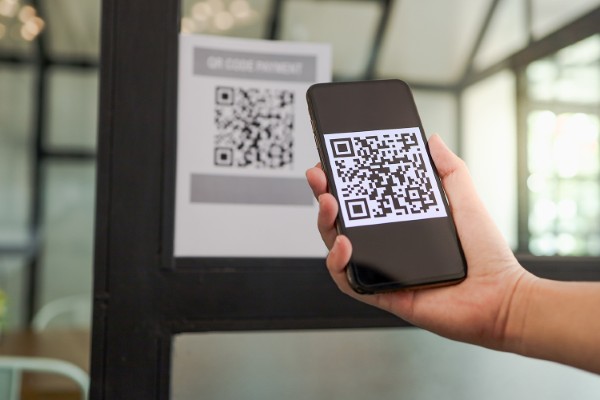
Mã QR không nhận diện được
- Kiểm tra ánh sáng môi trường
- Lau sạch ống kính camera
- Đảm bảo mã QR không bị mờ, trầy xước
Quét thành công nhưng không kết nối được WiFi
- Kiểm tra router có hoạt động ổn định hay không
- Xác nhận mạng chưa đạt giới hạn thiết bị truy cập
- Thử khởi động lại WiFi
Lỗi phần mềm
- Cập nhật hệ điều hành ColorOS lên phiên bản mới
- Khởi động lại điện thoại
- Khôi phục cài đặt mạng nếu cần
Tốc độ kết nối chậm
- Đặt thiết bị gần bộ phát WiFi
- Hạn chế vật cản và nhiễu sóng
Những giải pháp trên sẽ giúp bạn xử lý nhanh hầu hết các lỗi thường gặp trong quá trình sử dụng.
Mẹo giúp quét mã QR WiFi trên OPPO nhanh và chính xác hơn
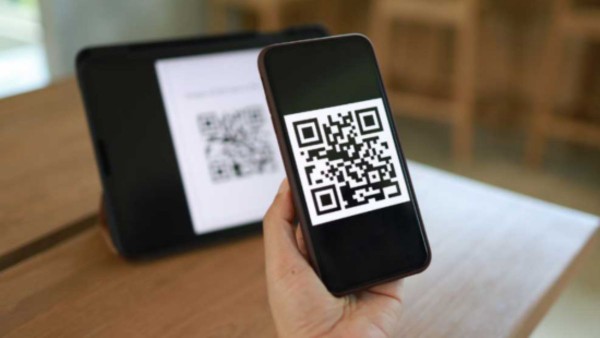
- Đặt mã QR ở nơi đủ ánh sáng
- Giữ điện thoại ổn định khi quét
- Lau sạch camera trước khi sử dụng
- Cập nhật phần mềm thường xuyên
Những mẹo nhỏ này sẽ giúp quá trình kết nối WiFi trở nên mượt mà và hạn chế tối đa lỗi phát sinh.
Tổng kết
Với cách quét mã QR WiFi trên OPPO, người dùng có thể truy cập internet chỉ trong vài giây mà không cần nhập mật khẩu. Tính năng này không chỉ giúp tiết kiệm thời gian, tăng tính bảo mật mà còn mang lại trải nghiệm sử dụng hiện đại, tiện lợi. Dù bạn đang sử dụng OPPO A Series, Reno hay Find X, thao tác quét QR đều đơn giản và dễ thực hiện.
Nếu bạn đang muốn tìm kiếm một chiếc điện thoại không chỉ kết nối mạng mượt mà mà còn sở hữu thời lượng sử dụng vượt trội không lo gián đoạn công việc, hãy xem bài viết về chiếc OPPO Reno16 F: Pin 7000 mAh, sạc nhanh 80W, giá từ 12 triệu để cập nhật những thông tin công nghệ mới nhất.
Nếu bạn đang tìm kiếm điện thoại OPPO chính hãng, bảo hành đầy đủ, giá tốt cùng nhiều ưu đãi hấp dẫn, hãy đến ngay Viettel Store – hệ thống bán lẻ uy tín hàng đầu Việt Nam. Tại đây, bạn có thể dễ dàng lựa chọn mẫu smartphone phù hợp nhu cầu, nhận tư vấn chuyên nghiệp và tận hưởng nhiều chương trình khuyến mãi hấp dẫn. Mua điện thoại chính hãng tại Viettel Store ngay hôm nay để trải nghiệm công nghệ đỉnh cao và dịch vụ hậu mãi an tâm!
Xem thêm:







Email của bạn sẽ không được hiển thị công khai. Các trường bắt buộc được đánh dấu *
Tạo bình luận mới