
Trong thời đại số, mã QR xuất hiện ngày càng phổ biến trong thanh toán, truy cập website, tải ứng dụng hay kết nối mạng xã hội. Nếu bạn đang sử dụng smartphone OPPO, việc nắm vững cách quét mã QR trên OPPO sẽ giúp tiết kiệm thời gian và mang lại trải nghiệm tiện lợi hơn mỗi ngày. Chỉ với vài thao tác đơn giản, bạn có thể quét mã nhanh chóng, chính xác mà không cần cài đặt thêm ứng dụng phức tạp. Bài viết dưới đây sẽ hướng dẫn chi tiết từng phương pháp thực hiện, kèm những lưu ý quan trọng để quá trình quét diễn ra suôn sẻ.
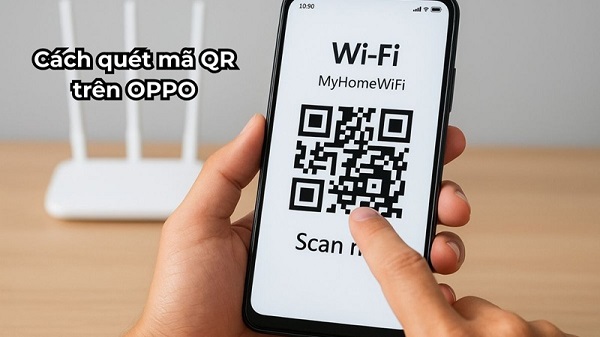
Cách quét mã QR trên OPPO bằng ứng dụng Camera
Phương pháp sử dụng Camera được nhiều người lựa chọn vì nhanh gọn, tiện lợi và có sẵn trên hầu hết thiết bị OPPO. Bạn không cần tải thêm phần mềm mà vẫn quét được mã QR một cách dễ dàng.
Bước 1: Mở ứng dụng Camera trên điện thoại OPPO
Trước hết, bạn hãy truy cập vào ứng dụng Camera được cài sẵn trên điện thoại OPPO. Đây là công cụ mặc định hỗ trợ chụp ảnh, quay video và tích hợp khả năng nhận diện mã QR vô cùng hiệu quả.
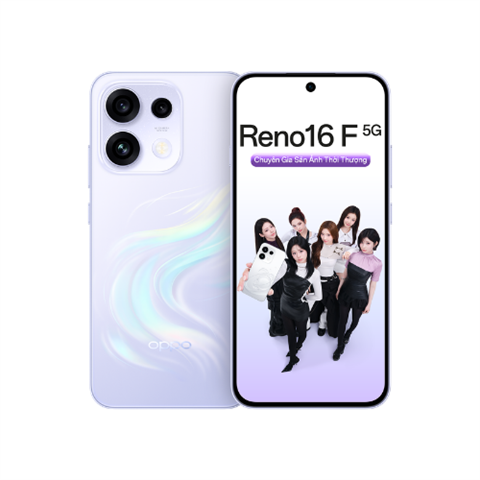
Việc sử dụng trực tiếp Camera giúp tiết kiệm thời gian, không cần chuyển đổi giữa nhiều ứng dụng khác nhau. Ở các thế hệ di động mới sắp sửa trình làng, hệ thống camera này còn được tích hợp thêm nhiều công nghệ cảm biến và nhận diện thông minh hơn nữa, điển hình như các thông tin rò rỉ về OPPO Reno F đang được đông đảo tín đồ công nghệ vô cùng săn đón hiện nay.
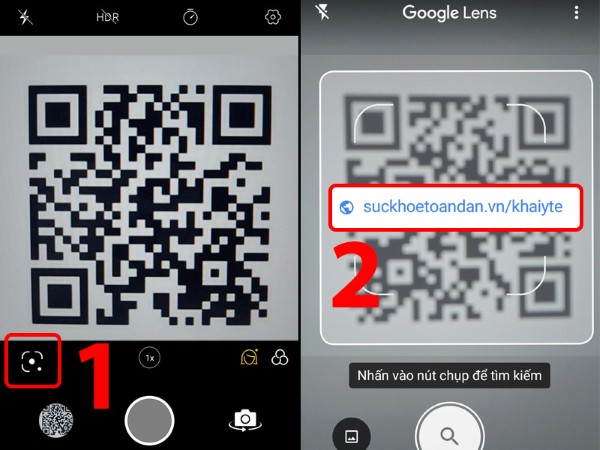
Bước 2: Chọn chế độ “Lens” ở góc dưới bên phải màn hình
Sau khi mở Camera, bạn quan sát phía góc dưới bên phải màn hình để tìm biểu tượng Lens. Nhấn vào biểu tượng này để kích hoạt chế độ nhận diện thông minh.
Chế độ Lens cho phép hệ thống phân tích hình ảnh, từ đó xác định chính xác nội dung chứa trong mã QR.
Bước 3: Đưa camera đến vị trí mã QR bạn muốn quét
Tiếp theo, bạn đưa camera hướng thẳng đến mã QR cần quét. Nên giữ khoảng cách vừa phải, tránh quá gần hoặc quá xa để đảm bảo hình ảnh rõ nét.
Giữ tay ổn định giúp điện thoại nhận diện nhanh hơn, hạn chế rung lắc làm ảnh hưởng đến kết quả quét.
Lưu ý: Chỉ nên quét các mã QR đến từ nguồn uy tín để tránh truy cập nhầm website độc hại hoặc đường link giả mạo.
Bước 4: Đợi vài giây để Google Lens nhận diện và hiển thị kết quả
Cuối cùng, bạn chỉ cần chờ vài giây để Google Lens phân tích. Nội dung sẽ nhanh chóng hiển thị trên màn hình, có thể là liên kết website, đoạn văn bản, trang tải ứng dụng hoặc thông tin đăng nhập.
Đây là một trong những cách quét mã QR trên OPPO phổ biến nhất nhờ sự tiện lợi và thao tác đơn giản.
Cách quét mã QR trên OPPO bằng Google Chrome
Bên cạnh Camera, Google Chrome cũng là công cụ hỗ trợ quét mã QR nhanh chóng, đặc biệt hữu ích khi bạn cần mở liên kết website ngay lập tức.
Bước 1: Nhấn giữ biểu tượng Google Chrome trên màn hình chính
Tại giao diện điện thoại, bạn tìm đến ứng dụng Google Chrome, sau đó nhấn giữ biểu tượng này trong vài giây. Ngay lập tức, một loạt công cụ hỗ trợ nhanh sẽ xuất hiện.
Trong danh sách này, bạn sẽ thấy biểu tượng quét mã QR nằm phía dưới.
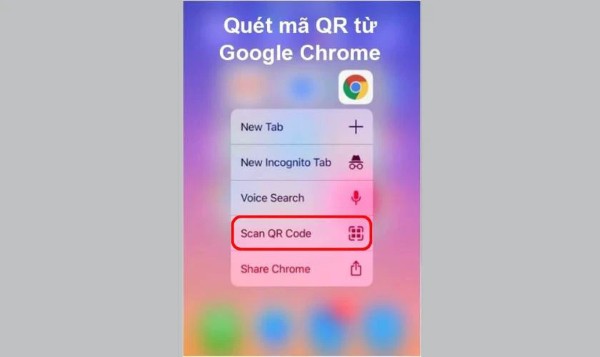
Bước 2: Chọn biểu tượng mã QR để kích hoạt camera
Nhấn vào biểu tượng mã QR, camera điện thoại sẽ tự động mở. Lúc này, bạn chỉ cần đưa máy đến gần mã QR và giữ ổn định trong vài giây để hệ thống nhận diện.
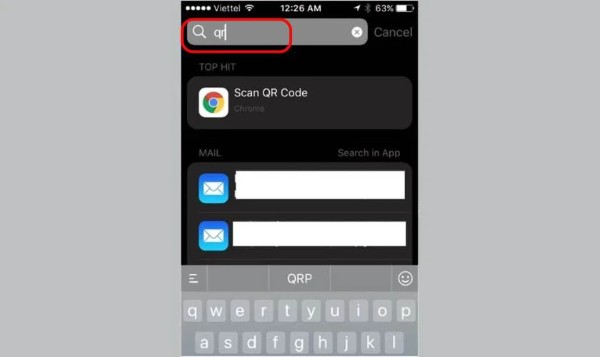
Ngoài ra, nếu không thấy biểu tượng quét nhanh, bạn có thể nhập từ khóa QR vào thanh tìm kiếm trên điện thoại để kích hoạt chế độ quét.
Chỉ với vài thao tác đơn giản, bạn đã hoàn thành cách quét mã QR trên OPPO bằng Google Chrome mà không cần cài đặt thêm ứng dụng.
Cách quét mã QR Zalo trên OPPO
Zalo không chỉ là ứng dụng nhắn tin phổ biến mà còn tích hợp tính năng quét mã QR vô cùng tiện lợi. Phương pháp này thường được sử dụng khi cần kết bạn, đăng nhập nhanh hoặc tham gia nhóm chat.
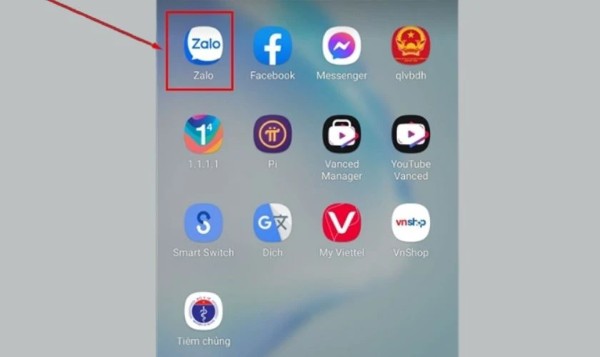
Bước 1: Mở ứng dụng Zalo trên điện thoại OPPO
Đầu tiên, bạn hãy mở ứng dụng Zalo trên thiết bị OPPO. Đây là nền tảng liên lạc quen thuộc với hàng triệu người dùng tại Việt Nam.
Bước 2: Chọn tính năng quét mã QR
Tại giao diện chính, bạn tìm biểu tượng mã QR (thường nằm ở góc trên bên phải). Nhấn vào đây để kích hoạt camera.
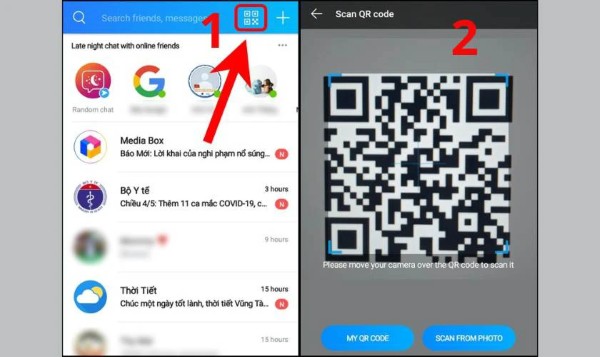
Bước 3: Hướng camera đến mã QR cần quét
Bạn đưa camera đến gần mã QR, giữ cố định trong vài giây. Ngay lập tức, Zalo sẽ nhận diện và hiển thị thông tin liên kết, kết bạn hoặc đăng nhập.
Với phương pháp này, cách quét mã QR trên điện thoại OPPO trở nên vô cùng tiện lợi, đặc biệt khi cần kết nối nhanh chóng với bạn bè và đối tác.
Tại sao cần biết cách quét mã QR trên OPPO?
Việc thành thạo cách quét mã QR trên OPPO không chỉ giúp thao tác nhanh gọn mà còn mang đến nhiều lợi ích thiết thực trong sinh hoạt hằng ngày.
Truy cập thông tin nhanh chóng
Chỉ cần quét mã, bạn có thể mở website, đọc tài liệu, xem thực đơn hoặc tải ứng dụng mà không phải nhập thủ công từng ký tự.
Thanh toán tiện lợi
Nhiều cửa hàng, quán ăn, siêu thị hiện nay sử dụng thanh toán QR giúp giao dịch diễn ra nhanh gọn, hạn chế tiếp xúc và đảm bảo an toàn.
Kết nối dễ dàng
Bạn có thể thêm bạn bè, đăng nhập tài khoản, tham gia nhóm chat hoặc sự kiện chỉ trong vài giây bằng mã QR.
Độ chính xác cao
So với nhập tay đường link hoặc thông tin đăng nhập, quét mã QR giúp hạn chế tối đa sai sót.
Hỗ trợ học tập và công việc
Trong các buổi hội thảo, lớp học trực tuyến hay sự kiện, mã QR thường được dùng để chia sẻ tài liệu, điểm danh hoặc đăng ký tham gia.
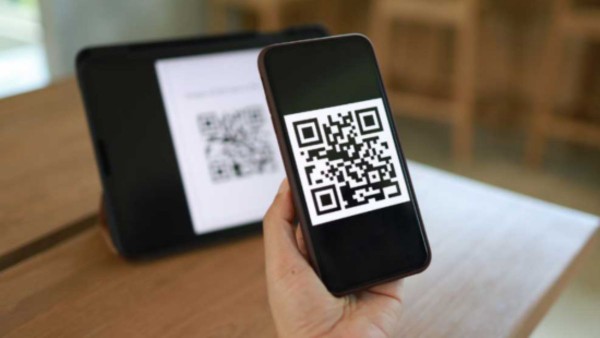
Chính vì vậy, nắm vững cách quét mã QR trên Oppo sẽ giúp bạn tận dụng tối đa tiện ích mà smartphone mang lại.
Quét mã QR trên OPPO không được phải làm sao?
Trong một số trường hợp, điện thoại OPPO không thể nhận diện mã QR. Khi đó, bạn có thể áp dụng các biện pháp khắc phục sau:
Kiểm tra ánh sáng và độ nét
Môi trường thiếu sáng hoặc mã QR quá mờ có thể khiến camera khó nhận diện. Bạn nên di chuyển đến khu vực có ánh sáng tốt hơn.

Làm sạch ống kính camera
Bụi bẩn hoặc vết mờ trên ống kính làm giảm chất lượng hình ảnh. Hãy lau sạch camera bằng khăn mềm trước khi quét.
Cập nhật ứng dụng và hệ điều hành
Phiên bản Camera hoặc Google Lens lỗi thời có thể gây ra sự cố. Việc cập nhật giúp cải thiện hiệu suất và tăng độ ổn định.
Khởi động lại thiết bị
Nếu điện thoại gặp lỗi tạm thời, khởi động lại sẽ giúp làm mới bộ nhớ và khắc phục nhiều vấn đề.
Sử dụng ứng dụng quét mã QR bên thứ ba
Trong trường hợp cần thiết, bạn có thể tải các ứng dụng hỗ trợ quét QR trên CH Play để xử lý nhanh chóng.
Lưu ý quan trọng khi quét mã QR trên OPPO
Để đảm bảo an toàn và hiệu quả khi sử dụng cách quét mã QR trên OPPO, bạn cần ghi nhớ những điểm sau:
– Đảm bảo ánh sáng đầy đủ: Ánh sáng tốt giúp camera nhận diện nhanh và chính xác hơn.
– Giữ tay ổn định: Tránh rung lắc để hệ thống dễ quét mã.
– Kiểm tra nguồn mã QR: Không quét mã từ nguồn không rõ ràng nhằm tránh rủi ro bảo mật.
– Thường xuyên cập nhật phần mềm: Giúp hạn chế lỗi và tăng tính ổn định.
– Giữ camera sạch: Ống kính sạch sẽ cho hình ảnh rõ nét hơn.
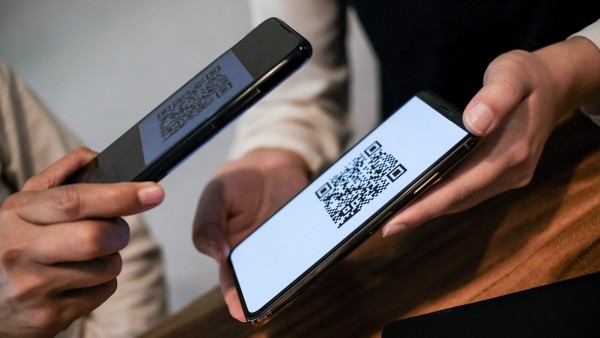
Ngoài ra, một số mã QR có thể dẫn đến trang web lừa đảo hoặc cài đặt ứng dụng độc hại. Vì vậy, hãy luôn kiểm tra kỹ thông tin hiển thị trước khi truy cập.
Tổng kết
Như vậy, chỉ với vài thao tác đơn giản, bạn đã có thể thực hiện cách quét mã QR trên OPPO nhanh chóng bằng Camera, Google Chrome hoặc Zalo. Việc thành thạo kỹ năng này không chỉ giúp tiết kiệm thời gian mà còn mang lại sự tiện lợi trong học tập, công việc và sinh hoạt hằng ngày. Hy vọng hướng dẫn trên sẽ giúp bạn sử dụng smartphone OPPO hiệu quả hơn.
Nếu bạn muốn nâng cấp trải nghiệm sử dụng với một chiếc điện thoại thế hệ mới, có khả năng xử lý mượt mà cùng hệ thống camera ấn tượng thì không nên bỏ qua phiên bản OPPO Reno 16F dự kiến sẽ ra mắt trong thời gian tới.
Nếu bạn đang có nhu cầu mua điện thoại OPPO chính hãng, giá tốt, bảo hành đầy đủ, hãy đến ngay Viettel Store để được tư vấn chi tiết, hưởng nhiều ưu đãi hấp dẫn, trả góp linh hoạt và dịch vụ hậu mãi uy tín hàng đầu Việt Nam.
Xem thêm:








Email của bạn sẽ không được hiển thị công khai. Các trường bắt buộc được đánh dấu *
Tạo bình luận mới