
Trong quá trình sử dụng smartphone, chụp màn hình là thao tác vô cùng cần thiết để lưu giữ thông tin, hình ảnh, đoạn hội thoại hay nội dung quan trọng. Tuy nhiên, việc dùng phím cứng thường xuyên có thể khiến nút nguồn nhanh xuống cấp. Vì vậy, cách chụp màn hình OPPO không cần nút nguồn đang được rất nhiều người dùng quan tâm nhờ sự tiện lợi, nhanh chóng và hạn chế hao mòn phần cứng.
Trong bài viết dưới đây, bạn sẽ được hướng dẫn đầy đủ các phương pháp chụp màn hình trên điện thoại OPPO từ cơ bản đến nâng cao, phù hợp với mọi nhu cầu sử dụng.
Chụp màn hình OPPO bằng phím cứng
Mặc dù bài viết tập trung vào cách chụp màn hình OPPO không cần nút nguồn, nhưng trước hết, bạn cũng nên nắm được phương pháp truyền thống để sử dụng linh hoạt trong nhiều tình huống khác nhau.
Cách thực hiện:
Bước 1: Mở nội dung cần lưu lại trên màn hình.
Bước 2: Nhấn đồng thời nút nguồn và phím giảm âm lượng.
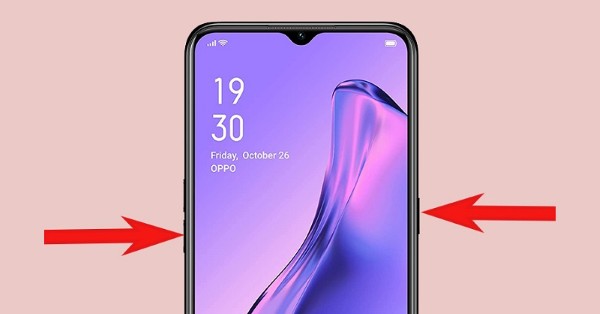
Bước 3: Giữ trong khoảng 1 – 2 giây cho đến khi màn hình nhấp nháy và có âm thanh chụp ảnh.
Bước 4: Ảnh chụp sẽ tự động được lưu vào thư viện ảnh.
Ưu điểm:
- Thao tác nhanh.
- Áp dụng cho hầu hết các dòng máy OPPO.
Nhược điểm:
- Dễ làm hao mòn phím cứng.
- Không phù hợp khi nút nguồn bị liệt hoặc kém nhạy.
Dùng cử chỉ vuốt 3 ngón tay để chụp màn hình
Vuốt 3 ngón tay là phương pháp được nhiều người lựa chọn nhất khi tìm cách chụp màn hình OPPO không cần nút nguồn nhờ thao tác cực kỳ đơn giản.
Cách thực hiện:
Bước 1: Mở ứng dụng Cài đặt trên điện thoại > Nhập từ khóa Ngón tay vào thanh tìm kiếm.
Bước 2: Chọn mục Vuốt xuống bằng 3 ngón tay.
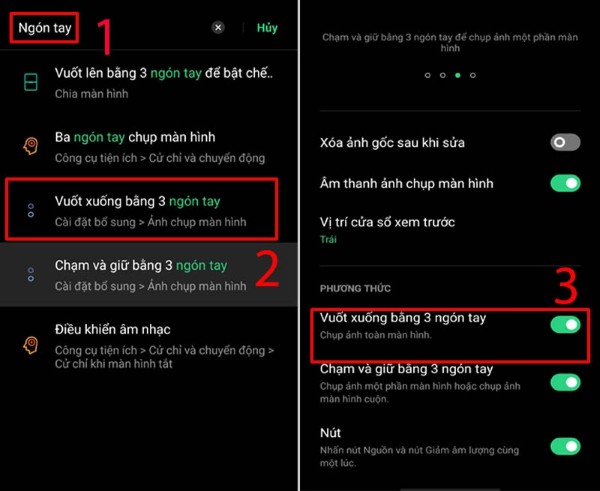
Bước 3: Gạt công tắc sang phải để kích hoạt.
Bước 4: Khi cần chụp, đặt 3 ngón tay lên màn hình và vuốt nhẹ từ trên xuống.
Ưu điểm:
- Nhanh chóng.
- Không cần sử dụng nút vật lý.
- Rất tiện lợi cho thao tác một tay.
Lưu ý: Tính năng này có thể thay đổi vị trí tùy theo phiên bản ColorOS. Trên các dòng sản phẩm thế hệ mới hơn như OPPO Reno 16 F, tính năng cử chỉ thông minh này đã được tối ưu hóa cực kỳ mượt mà, đem lại trải nghiệm chụp màn hình nhanh chóng chỉ với một cái chạm vuốt nhẹ nhàng.
Chụp màn hình bằng Bóng trợ lý
Bóng trợ lý là công cụ hỗ trợ thao tác nhanh trên điện thoại OPPO, đặc biệt hữu ích khi bạn cần cách chụp màn hình OPPO không cần nút nguồn để hạn chế sử dụng phím cứng.
Cách thực hiện:
Bước 1: Truy cập Cài đặt > Chọn Công cụ tiện lợi > Nhấn vào Bóng trợ lý.
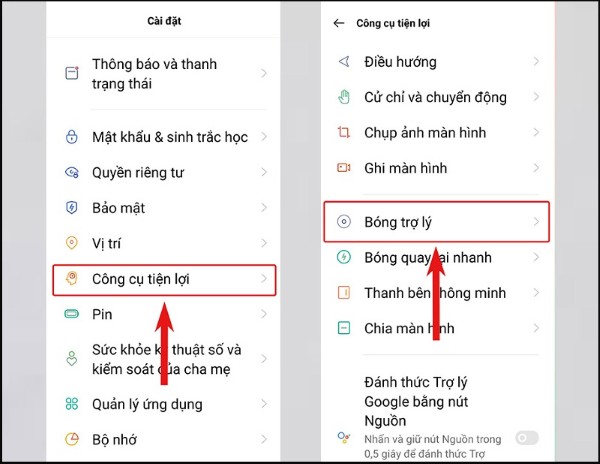
Bước 2: Gạt công tắc sang phải để kích hoạt.
Bước 3: Tùy chỉnh hành động (chạm một lần, chạm hai lần, nhấn giữ) thành chức năng Chụp màn hình.
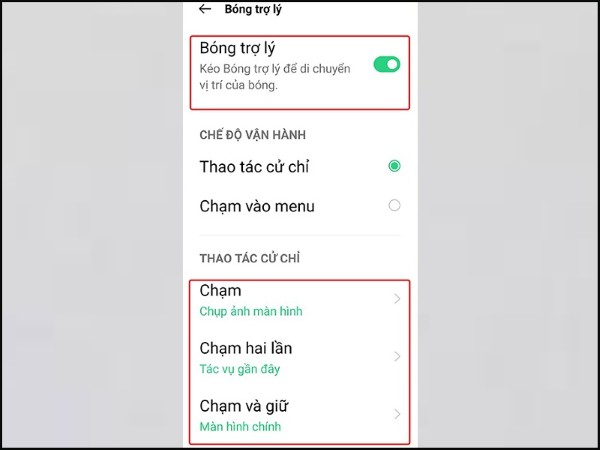
Bước 4: Khi cần chụp, chỉ cần chạm vào bóng trợ lý theo thao tác đã cài đặt.
Ưu điểm:
- Dễ thao tác.
- Tùy chỉnh linh hoạt.
- Hạn chế bấm nút vật lý.
Chụp màn hình OPPO bằng trợ lý ảo Google Assistant
Google Assistant không chỉ hỗ trợ tìm kiếm thông tin mà còn cho phép bạn chụp màn hình bằng giọng nói, cực kỳ tiện lợi cho những ai đang tìm cách chụp màn hình OPPO không cần nút nguồn.
Cách thực hiện:
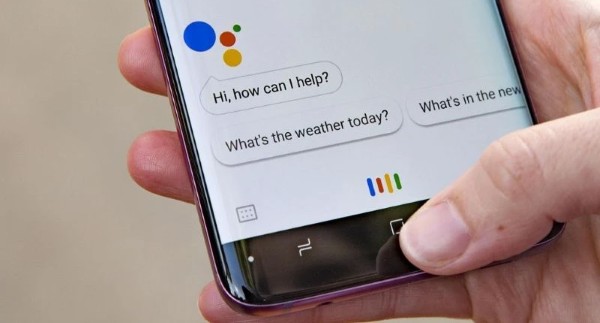
Bước 1: Tại giao diện cần chụp, nhấn giữ nút Home hoặc nói “Hey Google”.
Bước 2: Khi trợ lý ảo xuất hiện, nói hoặc nhập lệnh Take screenshot.
Bước 3: Hệ thống sẽ tự động chụp và lưu ảnh vào bộ sưu tập.
Ưu điểm:
- Rảnh tay.
- Phù hợp khi đang bận thao tác.
- Không cần sử dụng phím vật lý.
Chụp màn hình bằng Thanh bên thông minh
Thanh bên thông minh giúp truy cập nhanh các tính năng cần thiết, trong đó có chụp màn hình. Đây là cách chụp màn hình OPPO không cần nút nguồn rất hữu ích cho người dùng thường xuyên làm việc đa nhiệm.
Cách thực hiện:
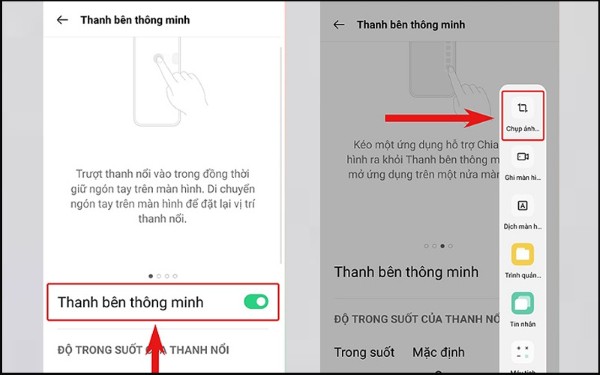
Bước 1: Mở Cài đặt > Chọn Công cụ tiện lợi > Nhấn vào Thanh bên thông minh.
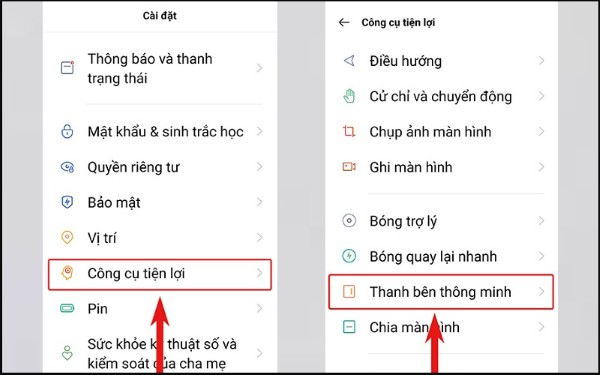
Bước 2: Bật tính năng bằng cách gạt thanh trượt sang phải.
Bước 3: Vuốt từ mép phải màn hình vào trong để mở thanh công cụ.
Bước 4: Nhấn vào biểu tượng Chụp ảnh để hoàn tất.
Ưu điểm:
- Thao tác linh hoạt.
- Tiết kiệm thời gian.
- Hỗ trợ đa nhiệm hiệu quả.
Chụp màn hình dài, chụp cuộn trang trên OPPO
Khi cần lưu trữ nội dung dài như bài viết, đoạn hội thoại hay trang web, tính năng chụp cuộn giúp bạn tiết kiệm rất nhiều thao tác.
Cách thực hiện:
Bước 1: Mở nội dung cần chụp > Thực hiện chụp màn hình bằng một trong các phương pháp trên.
Bước 2: Nhấn vào ảnh thu nhỏ vừa chụp xuất hiện ở góc màn hình.
Bước 3: Chọn Cuộn hoặc Chụp dài.
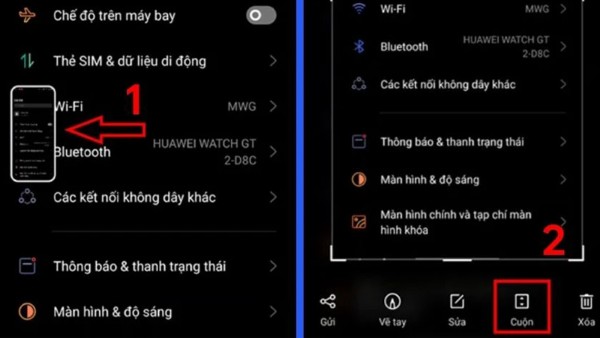
Bước 4: Kéo đến vị trí mong muốn > Nhấn Xong để hoàn tất.
Ưu điểm:
- Lưu trọn nội dung dài trong một ảnh.
- Tiện lợi cho học tập, làm việc.
Nên sử dụng phương pháp nào để chụp màn hình OPPO?
Mỗi cách chụp màn hình đều có ưu điểm riêng, tùy vào nhu cầu và thói quen sử dụng mà bạn có thể lựa chọn:
- Vuốt 3 ngón tay: Phù hợp sử dụng hàng ngày.
- Bóng trợ lý: Thích hợp cho người muốn thao tác một tay.
- Thanh bên thông minh: Tối ưu cho đa nhiệm.
- Trợ lý ảo: Tiện lợi khi rảnh tay.
Đặc biệt, việc áp dụng cách chụp màn hình OPPO không cần nút nguồn giúp kéo dài tuổi thọ nút nguồn, hạn chế chi phí sửa chữa trong tương lai.
Một số lưu ý khi chụp màn hình trên OPPO
- Đảm bảo đã cấp quyền đầy đủ cho các tính năng hỗ trợ.
- Kiểm tra bộ nhớ trống để tránh lỗi không lưu được ảnh.
- Cập nhật ColorOS mới nhất để sử dụng đầy đủ tính năng.
- Tùy chỉnh thao tác phù hợp thói quen cá nhân.
Tổng kết
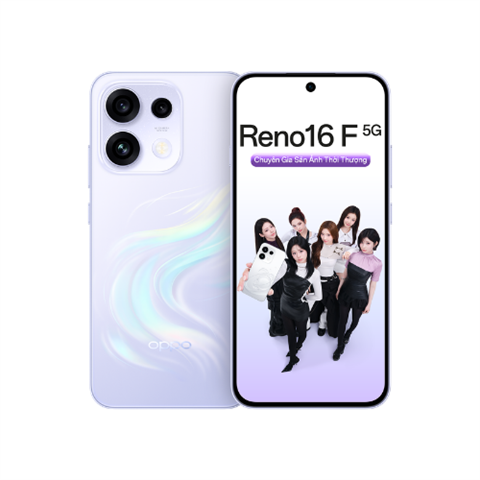
Việc nắm vững cách chụp màn hình OPPO không cần nút nguồn không chỉ giúp bạn thao tác nhanh hơn mà còn bảo vệ phần cứng hiệu quả, tăng độ bền cho thiết bị. Với các hướng dẫn chi tiết trên, bạn hoàn toàn có thể linh hoạt lựa chọn phương pháp phù hợp nhất trong từng tình huống sử dụng. Nếu bạn đang muốn nâng cấp lên dòng sản phẩm mới với dung lượng pin cực khủng cùng cấu hình mạnh mẽ để thoải mái thao tác chụp ảnh cả ngày dài, hãy tham khảo thêm thông tin về OPPO Reno16 F: Pin 7000 mAh, sạc nhanh 80W, giá từ 12 triệu ngay hôm nay. Nếu bạn đang tìm kiếm laptop chính hãng, cấu hình mạnh, giá tốt, bảo hành uy tín, hãy ghé ngay Viettel Store.
Xem thêm:








Email của bạn sẽ không được hiển thị công khai. Các trường bắt buộc được đánh dấu *
Tạo bình luận mới