
Cách chia đôi màn hình Oppo là tính năng cực hữu dụng vì khi khởi động nó, bạn có thể mở được 2 ứng dụng cùng lúc, làm 2 việc độc lập ngay trên một màn hình duy nhất, cập nhật và phản hồi thông tin nhanh chóng, tiết kiệm thời gian, nâng cao hiệu suất công việc lẫn trải nghiệm giải trí.
Vì sao nên kích hoạt tính năng chia đôi màn hình trên điện thoại Oppo?
Trước khi tìm hiểu cách chia đôi màn hình Oppo, bạn cần biết vì sao tính năng này ngày càng được nhiều người dùng yêu thích.
Trong thời đại đa nhiệm, việc vừa xem tài liệu vừa ghi chú, vừa xem video vừa trả lời tin nhắn hay theo dõi đơn hàng trong lúc lướt web là nhu cầu rất phổ biến. Nếu phải liên tục chuyển đổi qua lại giữa các ứng dụng, bạn sẽ tốn không ít thời gian và dễ bỏ lỡ thông tin quan trọng.
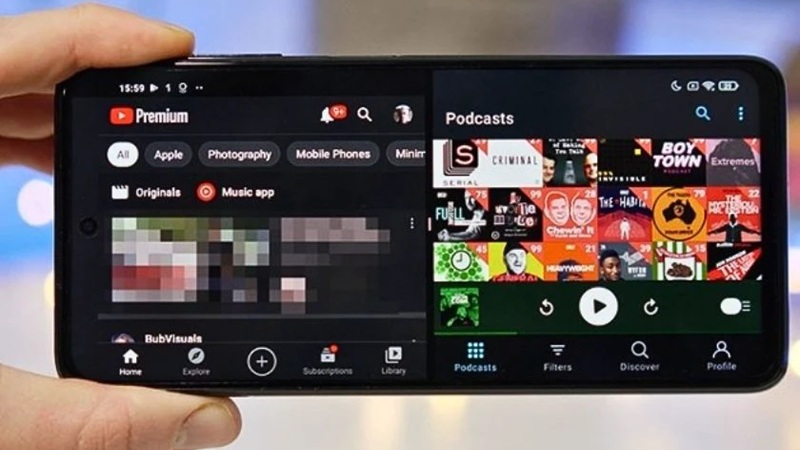
Khi bật chế độ tách màn hình:
- Bạn sử dụng đồng thời hai ứng dụng.
- Theo dõi nội dung song song không cần thoát app.
- Tối ưu thời gian làm việc và học tập.
- Nâng cao hiệu quả xử lý công việc.
- Giải trí linh hoạt hơn.
Đặc biệt với người dùng văn phòng, học sinh – sinh viên hoặc chủ shop online, tính năng này giúp xử lý tác vụ nhanh chóng và chuyên nghiệp hơn rất nhiều.
Hướng dẫn cách chia đôi màn hình oppo trên điện thoại
Các bước dưới đây được thực hiện trên OPPO Find X9 và OPPO Find X9 Pro. Tuy nhiên, bạn hoàn toàn có thể áp dụng tương tự trên các dòng máy Oppo khác chạy ColorOS mới.
Cách 1: Kích hoạt bằng thao tác vuốt 3 ngón tay
Đây là cách chia đôi màn hình Oppo đơn giản và nhanh nhất.
Bước 1: Mở phần Cài đặt
- Vào Cài đặt trên điện thoại.
- Chọn mục Chia đôi màn hình.
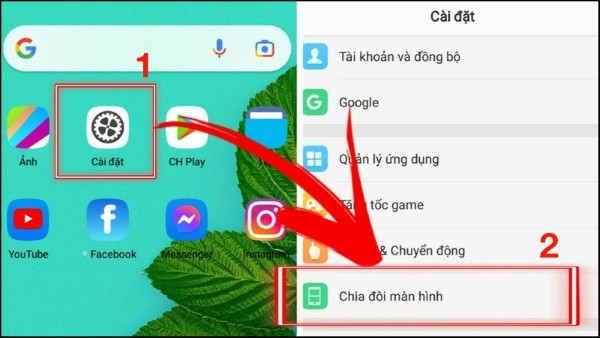
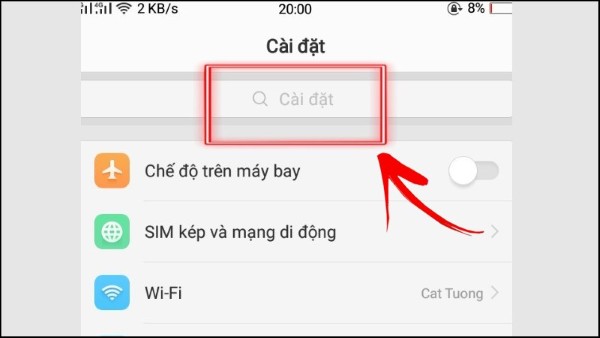
Nếu không tìm thấy, bạn nhấn vào thanh tìm kiếm có biểu tượng kính lúp và nhập từ khóa “chia đôi màn hình”, hệ thống sẽ hiển thị ngay lập tức.
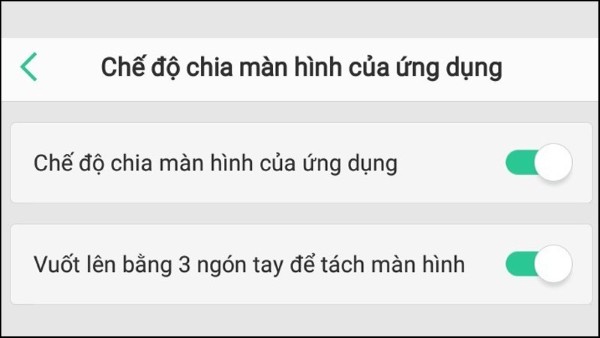
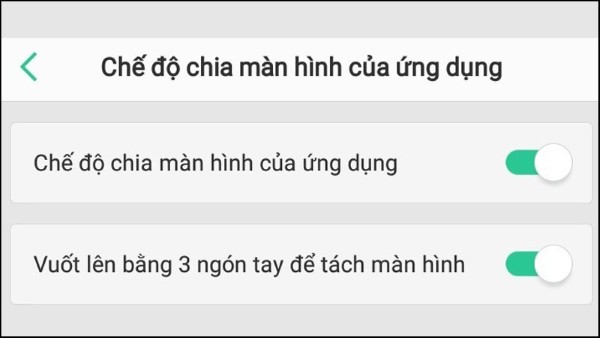
Bước 2: Bật hai chế độ chia màn hình
Trong mục cài đặt, bạn gạt nút bật cả hai tùy chọn liên quan đến tính năng tách màn hình.
Việc kích hoạt đầy đủ sẽ giúp bạn sử dụng linh hoạt hơn trong quá trình thao tác.
Bước 3: Vuốt 3 ngón tay để mở ứng dụng đầu tiên
- Thoát ra màn hình chính.
- Mở một ứng dụng bất kỳ.
- Dùng 3 ngón tay vuốt từ dưới lên trên.
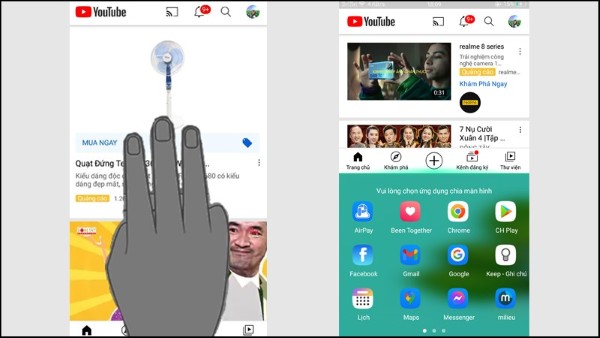
Lúc này, ứng dụng sẽ hiển thị ở nửa trên của màn hình.
Bước 4: Chọn ứng dụng thứ hai
- Chọn thêm một ứng dụng khác.
- Hệ thống sẽ tự động chia màn hình thành hai phần trên – dưới.
- Bạn có thể thao tác song song trên cả hai cửa sổ.
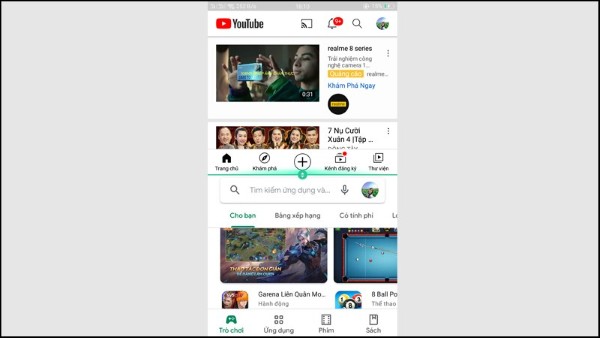
Đây là cách chia đôi màn hình oppo được nhiều người sử dụng nhất vì tốc độ nhanh và tiện lợi.
Cách 2: Thực hiện trực tiếp từ màn hình đa nhiệm
Nếu bạn không quen thao tác vuốt 3 ngón, có thể áp dụng phương pháp sau.
Bước 1: Vào Cài đặt
- Mở Cài đặt.
- Chọn mục Chia đôi màn hình.
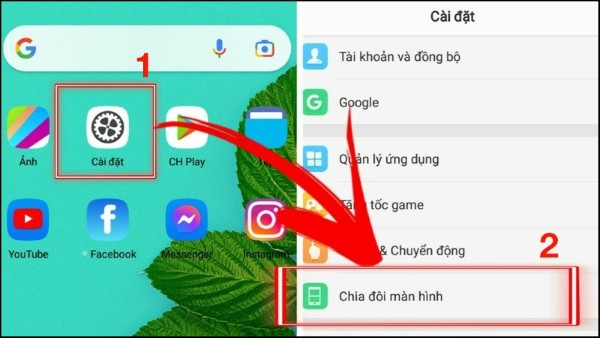
- Bật hai chế độ giống như hướng dẫn ở cách 1.
Bước 2: Mở giao diện đa nhiệm
Nhấn nút vuông (nút đa nhiệm) ở góc dưới bên phải màn hình.
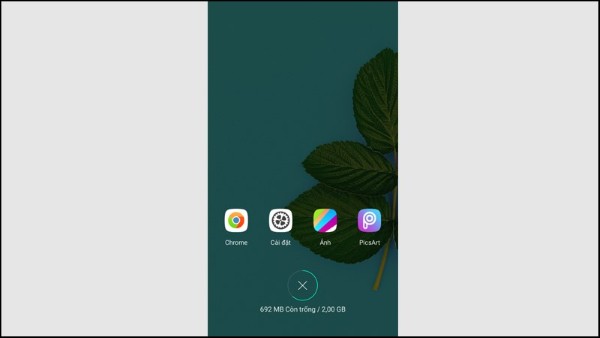
Bước 3: Chọn ứng dụng cần chia đôi
- Nhấn giữ vào ứng dụng muốn sử dụng.
- Vuốt lên trên.
- Khi biểu tượng tách màn hình xuất hiện, bạn nhấn chọn.
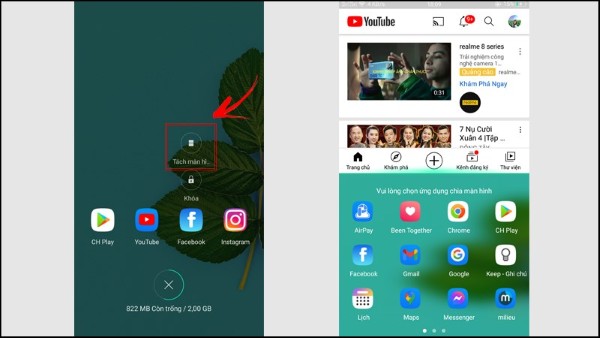
Ứng dụng sẽ được cố định ở phía trên.
Bước 4: Chọn ứng dụng thứ hai
- Chọn thêm một app khác từ danh sách.
- Màn hình sẽ hiển thị đồng thời hai ứng dụng.
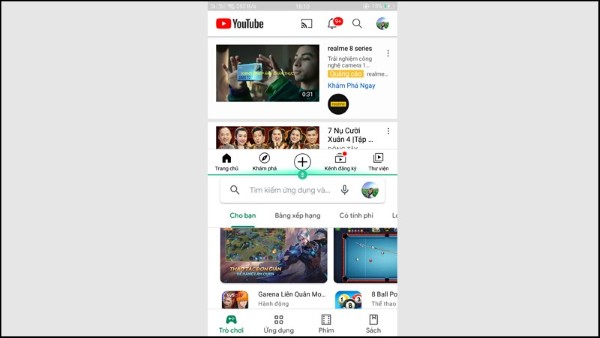
Đây cũng là một cách chia đôi màn hình oppo rất trực quan và dễ thực hiện.
Cách điều chỉnh kích thước hai cửa sổ
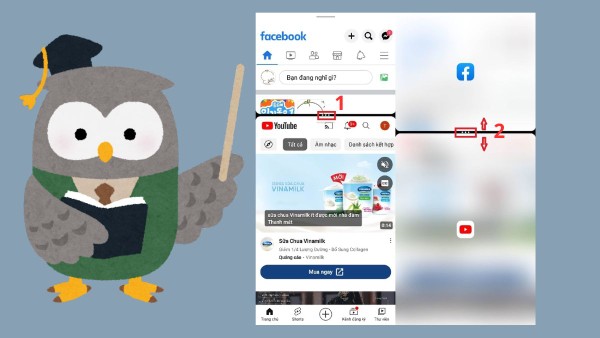
Sau khi hoàn tất cách chia đôi màn hình oppo, bạn hoàn toàn có thể tùy chỉnh diện tích hiển thị:
- Nhấn giữ thanh phân cách có biểu tượng mũi tên hai đầu.
- Kéo lên hoặc xuống để thay đổi kích thước.
- Điều chỉnh theo nhu cầu sử dụng.
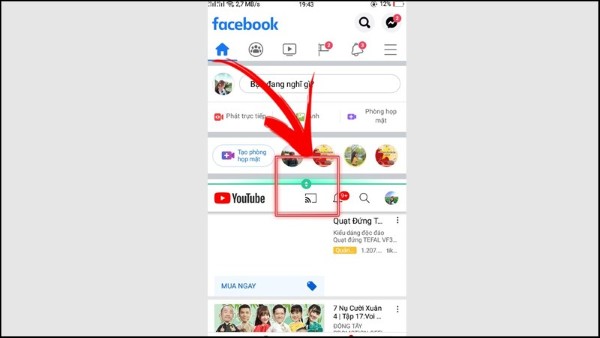
Ví dụ: nếu bạn xem video và chỉ cần đọc tin nhắn ngắn gọn, có thể thu nhỏ cửa sổ chat để ưu tiên nội dung video.
Cách thoát chế độ chia đôi màn hình
Để hủy tính năng này, bạn chỉ cần:
- Nhấn nút đa nhiệm.
- Hoặc nhấn nút Home.
Hệ thống sẽ tự động quay về chế độ hiển thị bình thường.
Lưu ý quan trọng khi sử dụng chia đôi màn hình
Dù cách chia đôi màn hình oppo rất hữu ích, bạn vẫn nên chú ý một số điểm sau:
Máy có cấu hình yếu không nên lạm dụng
Với thiết bị RAM thấp, việc chạy đồng thời hai ứng dụng có thể khiến máy:
- Giật lag.
- Hao pin nhanh.
- Nóng máy.
Không phải model nào cũng hỗ trợ
Một số dòng Oppo đời cũ không tích hợp tính năng này. Vì vậy, bạn nên kiểm tra trong phần cài đặt trước khi sử dụng.
Không phải ứng dụng nào cũng tương thích
Một vài app đặc biệt có thể không hỗ trợ hiển thị song song. Khi đó, hệ thống sẽ thông báo không thể chia đôi.
Khi nào nên dùng tính năng này?
Bạn nên áp dụng cách chia đôi màn hình oppo trong các trường hợp như:
- Học online và ghi chú cùng lúc.
- Vừa xem tài liệu vừa nhập dữ liệu.
- Theo dõi livestream bán hàng và trả lời khách.
- Xem phim nhưng vẫn chat với bạn bè.
- So sánh giá sản phẩm giữa hai ứng dụng.
Tính năng này thực sự phát huy hiệu quả khi bạn cần xử lý nhiều thông tin cùng thời điểm.
Giải đáp thắc mắc thường gặp
- Có tốn pin không?
Có. Vì máy phải xử lý đồng thời hai tác vụ nên mức tiêu thụ năng lượng sẽ cao hơn bình thường.
- Có ảnh hưởng tuổi thọ máy không?
Nếu sử dụng ở mức hợp lý và thiết bị có cấu hình đủ mạnh thì hoàn toàn không gây hại.
- Có thể chia làm 3 màn hình không?
Hiện tại Oppo chỉ hỗ trợ hiển thị hai ứng dụng cùng lúc theo dạng tách đôi.
Tổng kết
Trên đây là toàn bộ cách chia đôi màn hình oppo chi tiết, dễ thực hiện và áp dụng được trên hầu hết các dòng máy. Khi nắm rõ thao tác, bạn sẽ tận dụng tối đa sức mạnh đa nhiệm của thiết bị, xử lý công việc linh hoạt hơn, học tập hiệu quả hơn và giải trí thông minh hơn.
Nếu bạn đang tìm kiếm một chiếc điện thoại Oppo mới với hiệu năng mạnh mẽ, RAM lớn, tối ưu đa nhiệm mượt mà thì đừng quên lựa chọn sản phẩm chính hãng tại Viettel Store. Ghé ngay Viettel Store để sở hữu điện thoại Oppo chính hãng, giá tốt, nhiều ưu đãi hấp dẫn và chế độ bảo hành uy tín toàn quốc!
Xem thêm:










Email của bạn sẽ không được hiển thị công khai. Các trường bắt buộc được đánh dấu *
Tạo bình luận mới