
Trước khi đi vào nội dung chính, bài viết này sẽ giúp bạn hiểu rõ lợi ích của tính năng chia đôi màn hình và lý do vì sao người dùng OPPO nên kích hoạt ngay chức năng này. Chia đôi màn hình là một tiện ích thông minh, cho phép mở cùng lúc hai ứng dụng trên một thiết bị. Nhờ đó, bạn có thể vừa làm việc vừa giải trí, theo dõi thông tin song song, phản hồi tin nhắn nhanh hơn và tiết kiệm đáng kể thời gian sử dụng điện thoại mỗi ngày.
Trong quá trình sử dụng smartphone hiện đại, cách chia đôi màn hình OPPO ngày càng được nhiều người quan tâm bởi sự tiện lợi và linh hoạt mà nó mang lại.
Lợi ích khi sử dụng tính năng chia đôi màn hình trên OPPO
Tính năng chia đôi màn hình giúp người dùng tận dụng tối đa diện tích hiển thị của smartphone. Thay vì phải liên tục chuyển qua lại giữa các ứng dụng, bạn có thể xử lý hai tác vụ đồng thời chỉ trên một màn hình.
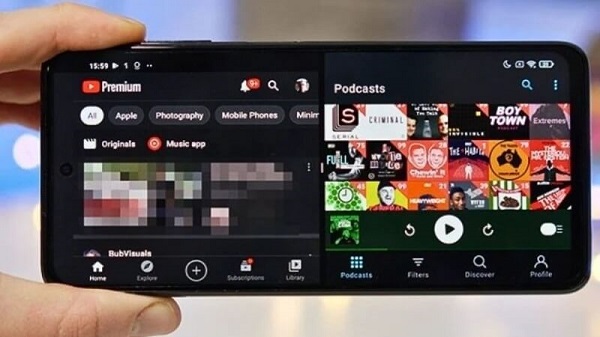
Một số lợi ích nổi bật có thể kể đến như:
- Vừa xem tài liệu vừa ghi chú mà không cần thoát ứng dụng
- Vừa xem video vừa nhắn tin, trả lời email
- Theo dõi bản đồ trong khi trò chuyện
- Tăng hiệu suất làm việc và học tập rõ rệt
Chính vì vậy, cách chia đôi màn hình OPPO trở thành thủ thuật rất đáng để người dùng khám phá và áp dụng thường xuyên.
Hướng dẫn cách chia đôi màn hình điện thoại OPPO
Hướng dẫn dưới đây được thực hiện trên OPPO Find X9 và OPPO Find X9 Pro. Với các mẫu OPPO khác, bạn có thể thao tác tương tự vì giao diện ColorOS khá đồng nhất.
Cách 1: Chỉnh trong cài đặt thao tác vuốt 3 ngón tay
Đây là phương pháp phổ biến và được nhiều người lựa chọn vì thao tác nhanh chóng.
Bước 1: Mở điện thoại, tìm và chọn mục Cài đặt, sau đó nhấn vào Chia đôi màn hình.
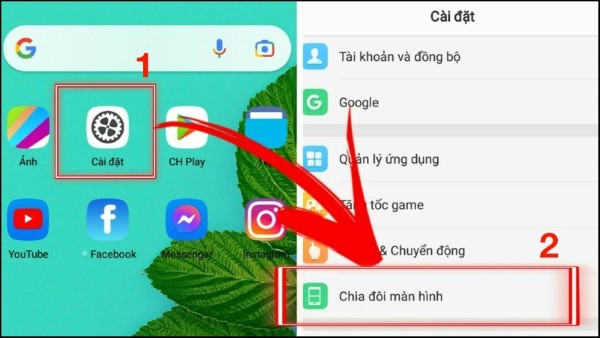
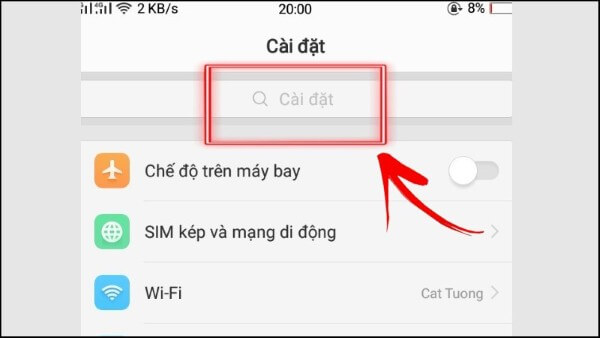
Để tìm nhanh, bạn có thể sử dụng thanh tìm kiếm có biểu tượng kính lúp và nhập từ khóa “chia đôi màn hình”, hệ thống sẽ hiển thị ngay tùy chọn cần thiết.
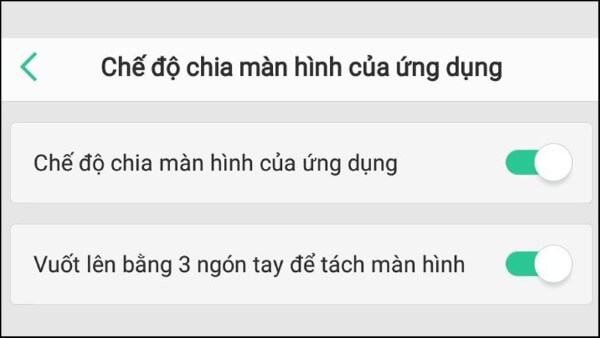
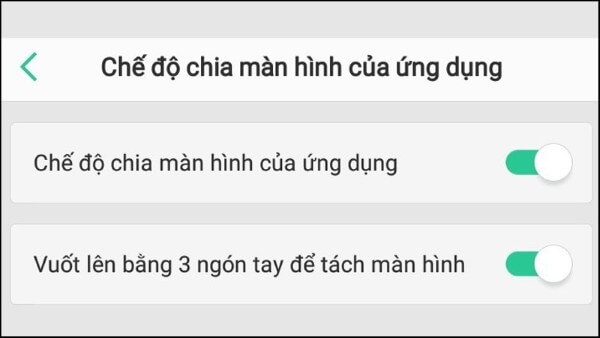
Bước 2: Trong mục Chia đôi màn hình, bạn tiến hành bật đầy đủ cả hai chế độ được đề xuất. Việc kích hoạt này cho phép hệ thống nhận diện thao tác vuốt bằng ba ngón tay.
Bước 3: Thoát ra màn hình chính, mở một ứng dụng bất kỳ. Dùng ba ngón tay vuốt lên từ cạnh dưới màn hình, lúc này ứng dụng sẽ được đưa lên nửa trên của màn hình hiển thị.
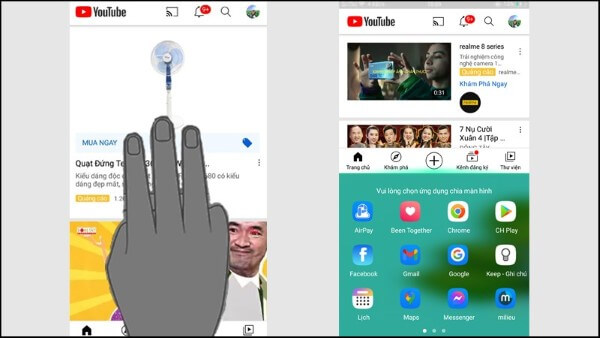
Bước 4: Chọn thêm một ứng dụng khác mà bạn muốn sử dụng song song. Ngay lập tức, màn hình sẽ hiển thị hai cửa sổ ứng dụng trên và dưới, cho phép thao tác đồng thời.
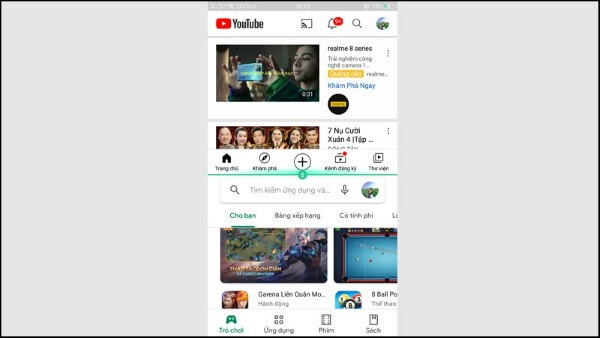
Với cách này, cách chia đôi màn hình OPPO trở nên cực kỳ thuận tiện chỉ trong vài giây.
Cách 2: Chia đôi màn hình ngay trên màn hình chính OPPO
Nếu bạn quen sử dụng nút đa nhiệm, phương pháp này sẽ phù hợp hơn.
Bước 1: Mở Cài đặt, chọn Chia đôi màn hình để đảm bảo tính năng đã được bật sẵn.
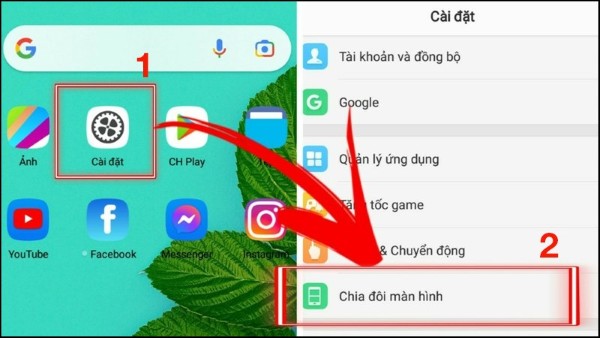
Bước 2: Tại mục Chia đôi màn hình, bật hai chế độ cần thiết giống như hướng dẫn hiển thị trên máy.
Bước 3: Nhấn vào nút đa nhiệm (biểu tượng hình vuông) ở góc dưới bên phải màn hình để hiển thị các ứng dụng đang chạy.
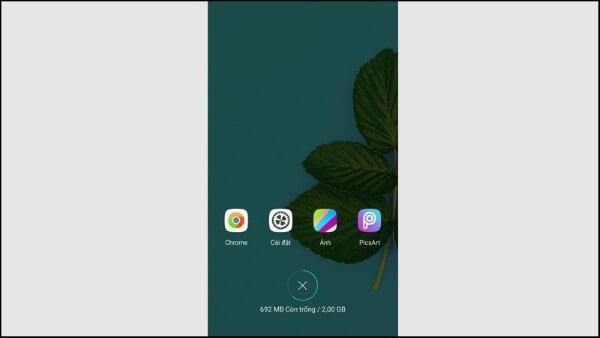
Bước 4: Nhấn và giữ ứng dụng mà bạn muốn chia đôi, sau đó vuốt lên phía trên. Khi màn hình xuất hiện biểu tượng tách màn hình, bạn bấm chọn để cố định ứng dụng đó ở phần trên.
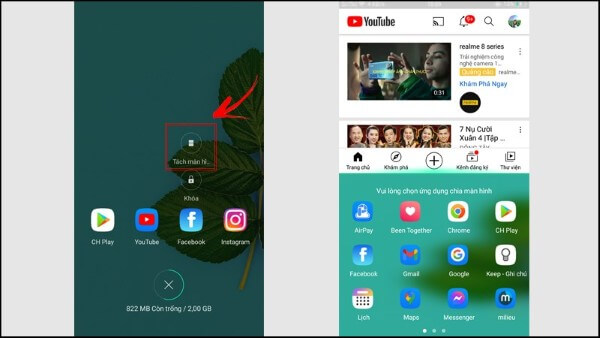
Bước 5: Tiếp tục chọn thêm một ứng dụng khác. Lúc này, hai ứng dụng sẽ hiển thị đồng thời trên cùng một màn hình, sẵn sàng cho việc sử dụng song song.
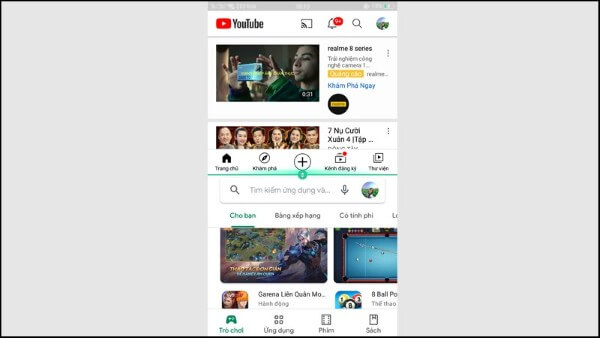
Đây là một cách chia đôi màn hình OPPO rất phù hợp với người dùng đã quen thao tác đa nhiệm.
Một số tình huống nên sử dụng chia đôi màn hình
Trong thực tế, tính năng này phát huy hiệu quả rõ rệt khi bạn:
- Vừa học online vừa ghi chép
- Xem hướng dẫn và thao tác theo ngay trên ứng dụng khác
- Chat với khách hàng trong khi kiểm tra thông tin sản phẩm
- Giải trí nhưng vẫn không bỏ lỡ thông báo quan trọng
Nhờ vậy, cách chia đôi màn hình OPPO giúp nâng cao trải nghiệm sử dụng điện thoại một cách toàn diện.
Lưu ý khi sử dụng tính năng chia đôi màn hình
Để sử dụng hiệu quả và tránh gặp lỗi trong quá trình thao tác, bạn cần lưu ý những điểm sau:
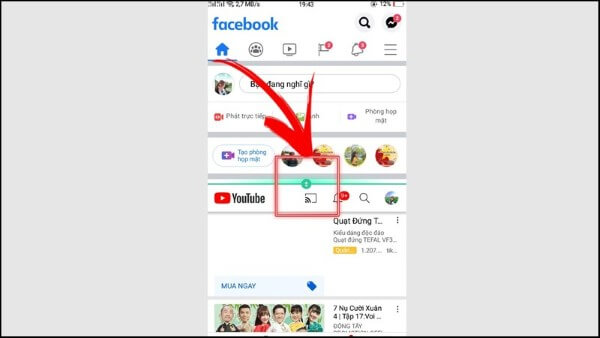
– Nếu muốn điều chỉnh kích thước hiển thị của hai ứng dụng, hãy nhấn giữ thanh phân cách có biểu tượng mũi tên hai chiều và kéo lên hoặc xuống theo nhu cầu.
– Khi không còn nhu cầu sử dụng, bạn chỉ cần nhấn nút Home hoặc nút đa nhiệm để thoát khỏi chế độ chia đôi màn hình.
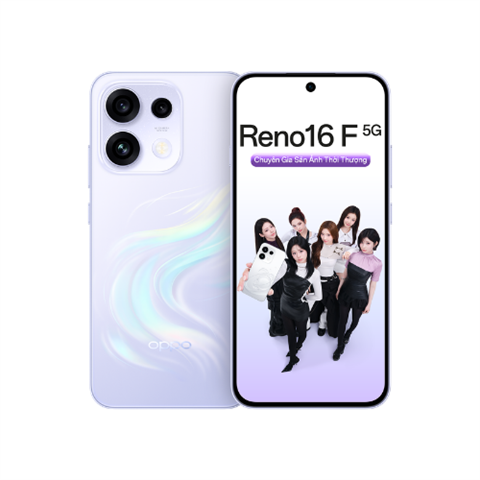
– Với các thiết bị có dung lượng RAM thấp, không nên sử dụng tính năng này trong thời gian dài vì có thể gây giật, lag hoặc hao pin nhanh. Do đó, nếu có nhu cầu đa nhiệm cường độ cao cùng lúc nhiều tác vụ nặng, bạn nên tham khảo thêm các dòng máy có dung lượng bộ nhớ lớn và RAM khủng như mẫu OPPO Reno16 F 256GB mới nhất để có trải nghiệm mượt mà nhất.
– Không phải tất cả dòng OPPO đều hỗ trợ tính năng chia đôi màn hình. Trước khi áp dụng cách chia đôi màn hình OPPO, bạn nên kiểm tra phiên bản ColorOS và cấu hình thiết bị để đảm bảo khả năng tương thích.
– Key phụ: tính năng chia đôi màn hình chỉ hoạt động ổn định khi ứng dụng hỗ trợ chế độ đa cửa sổ.
Tổng kết
Nhìn chung, cách chia đôi màn hình OPPO không hề phức tạp và hoàn toàn có thể thực hiện chỉ trong vài thao tác cơ bản. Khi biết tận dụng đúng cách, bạn sẽ tối ưu được thời gian, nâng cao hiệu suất làm việc và tận hưởng trải nghiệm giải trí mượt mà hơn trên smartphone OPPO.
Nếu bạn đang tìm kiếm một chiếc điện thoại OPPO mới với cấu hình mạnh, RAM lớn và hỗ trợ đa nhiệm ổn định, đừng quên lựa chọn các sản phẩm điện thoại chính hãng tại Viettel Store. Tại đây, bạn sẽ được đảm bảo nguồn gốc rõ ràng, chế độ bảo hành uy tín cùng nhiều ưu đãi hấp dẫn, giúp trải nghiệm công nghệ an tâm và trọn vẹn hơn mỗi ngày.
Xem thêm:



Email của bạn sẽ không được hiển thị công khai. Các trường bắt buộc được đánh dấu *
Tạo bình luận mới