
Bạn đang tìm kiếm cách tắt Gemini trên OPPO để chủ động hơn trong việc bảo vệ quyền riêng tư và tối ưu hiệu suất thiết bị? Mặc dù Gemini – trợ lý AI mới của Google mang đến nhiều tiện ích thông minh, nhưng không phải lúc nào nó cũng phù hợp với nhu cầu của tất cả người dùng. Trong một số trường hợp, việc vô hiệu hóa Gemini giúp máy hoạt động mượt hơn, giảm thông báo phiền nhiễu và tiết kiệm pin hiệu quả.
Bài viết dưới đây sẽ hướng dẫn chi tiết từng bước để bạn thực hiện thao tác tắt Gemini trên OPPO một cách toàn diện, đồng thời chia sẻ thêm cách bật lại khi cần thiết. Cùng khám phá ngay!
Tại sao phải biết cách tắt Gemini trên OPPO?
Việc nắm rõ cách tắt Gemini trên OPPO mang lại nhiều lợi ích thiết thực trong quá trình sử dụng điện thoại. Không chỉ giúp người dùng kiểm soát tốt hơn quyền riêng tư, mà còn tối ưu hiệu năng và trải nghiệm tổng thể. Dưới đây là những lý do quan trọng bạn nên cân nhắc:
Bảo vệ quyền riêng tư cá nhân
Gemini hoạt động dựa trên cơ chế thu thập và phân tích dữ liệu người dùng để cải thiện chất lượng phản hồi. Tuy nhiên, điều này đồng nghĩa với việc thông tin cá nhân của bạn có thể được xử lý liên tục. Khi áp dụng cách tắt Gemini trên điện thoại OPPO, bạn sẽ giảm đáng kể nguy cơ bị thu thập dữ liệu, từ đó an tâm hơn khi sử dụng.
Tiết kiệm pin hiệu quả
Các tiến trình AI thường chạy ngầm và tiêu hao tài nguyên pin. Việc tắt Gemini trên OPPO giúp hạn chế các tác vụ nền không cần thiết, kéo dài thời gian sử dụng thiết bị, đặc biệt hữu ích với những ai thường xuyên di chuyển hoặc làm việc bên ngoài.

Tăng hiệu suất hoạt động
Gemini sử dụng RAM và CPU để xử lý ngôn ngữ tự nhiên, phân tích dữ liệu, từ đó ảnh hưởng đến tốc độ xử lý chung. Khi bạn thực hiện cách tắt Gemini trên OPPO, hệ thống sẽ được giải phóng tài nguyên, giúp máy chạy mượt, giảm giật lag, đặc biệt trên các dòng máy tầm trung.
Hạn chế thông báo gây phiền
Gemini có thể gửi các gợi ý thông minh hoặc nhắc nhở tự động. Nếu bạn không muốn bị làm phiền bởi những thông báo này, việc tắt Gemini sẽ mang lại trải nghiệm sử dụng gọn gàng và tập trung hơn.
Có nên tắt Gemini trên OPPO?
Trước khi quyết định áp dụng cách tắt Gemini trên OPPO, bạn nên cân nhắc kỹ dựa trên nhu cầu thực tế của bản thân. Dưới đây là phân tích chi tiết ưu và nhược điểm:
Ưu điểm khi tắt Gemini
- Nâng cao quyền riêng tư: Giảm lượng dữ liệu cá nhân bị xử lý.
- Kéo dài thời lượng pin: Hạn chế các tiến trình nền tiêu hao năng lượng.
- Tăng hiệu suất thiết bị: Giải phóng RAM, CPU, giúp máy vận hành mượt hơn.
- Giảm thông báo không cần thiết: Tránh bị làm phiền trong quá trình sử dụng.
Nhược điểm khi tắt Gemini
- Mất các tính năng AI thông minh: Không còn hỗ trợ tóm tắt nội dung, gợi ý thông minh, dịch nhanh.
- Giảm khả năng cá nhân hóa: Gemini không còn học thói quen người dùng để đưa ra đề xuất phù hợp.
- Cần thao tác lại khi bật: Nếu muốn sử dụng lại, bạn phải thực hiện lại nhiều bước cài đặt.
Nhìn chung, nếu bạn ưu tiên sự riêng tư, hiệu suất và thời lượng pin, thì cách tắt Gemini trên OPPO là lựa chọn hợp lý. Ngược lại, nếu bạn muốn tận dụng tối đa công nghệ AI hiện đại, bạn có thể cân nhắc giữ Gemini hoạt động.
Cách tắt Gemini trên OPPO trên các ứng dụng
Để thực hiện cách tắt gemini trên OPPO một cách triệt để, bạn cần vô hiệu hóa Gemini trong từng ứng dụng liên quan. Dưới đây là hướng dẫn chi tiết từng bước:
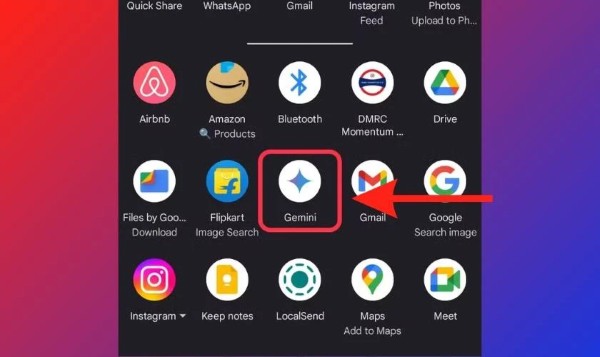
Bước 1: Mở ứng dụng Gemini trên điện thoại OPPO
Truy cập màn hình chính, tìm biểu tượng Gemini và chạm để mở. Nếu không thấy, hãy kiểm tra trong thư mục Google hoặc phần cài đặt hệ thống, vì Gemini có thể được tích hợp sẵn.
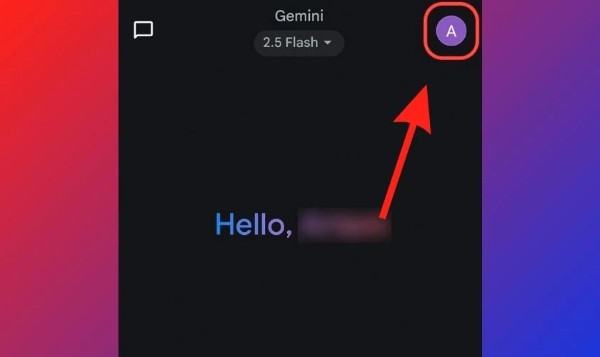
Bước 2: Nhấn vào ảnh hồ sơ ở góc trên bên phải
Khi giao diện chính xuất hiện, bạn chọn ảnh đại diện tài khoản. Đây là khu vực quản lý toàn bộ tùy chọn cá nhân hóa, quyền riêng tư và dữ liệu người dùng.
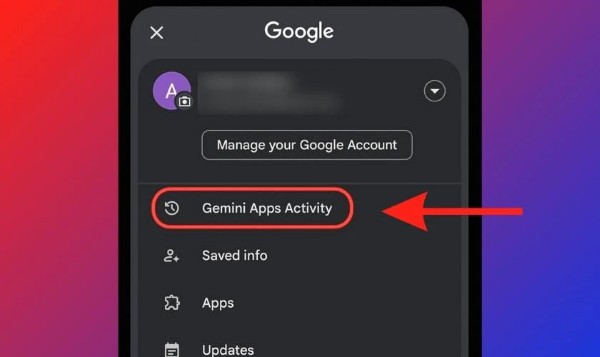
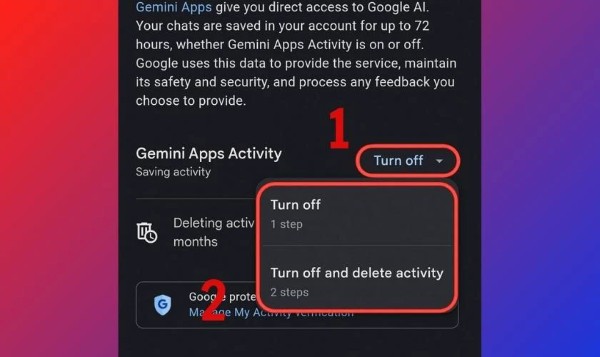
Bước 3: Chọn mục “Hoạt động trên Các ứng dụng Gemini”
Tại menu cài đặt, tìm mục Hoạt động trên Các ứng dụng Gemini (Gemini Apps Activity). Phần này hiển thị toàn bộ dữ liệu và thao tác mà Gemini đã ghi nhận.
Bước 4: Nhấn Tắt để hoàn tất
Chạm vào nút Tắt (Turn off) để ngừng hoạt động thu thập và xử lý dữ liệu của Gemini. Đây là bước quan trọng giúp bạn hoàn thành cách tắt Gemini trên OPPO trên toàn bộ ứng dụng liên quan.
Cách tắt Gemini trên OPPO trong Google Search
Google Search là nơi Gemini xuất hiện thường xuyên để đưa ra gợi ý thông minh. Để vô hiệu hóa, bạn thực hiện theo các bước sau:
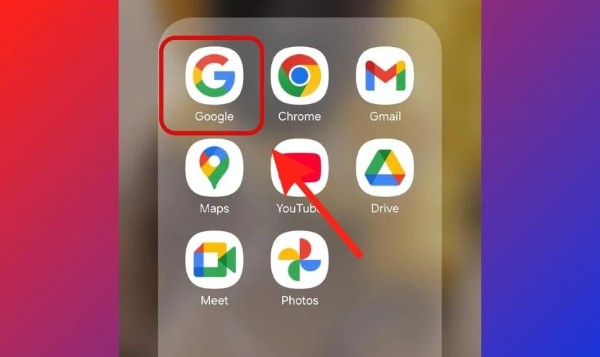
Bước 1: Mở ứng dụng Google
Tìm biểu tượng Google trên màn hình chính và chạm để mở ứng dụng.
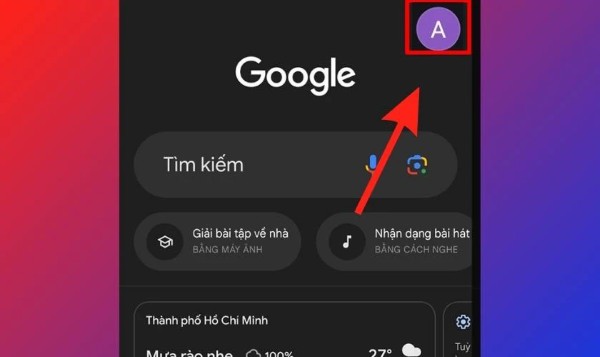
Bước 2: Nhấn ảnh đại diện tài khoản ở góc phải
Chọn ảnh đại diện Google để truy cập bảng tùy chọn cá nhân.
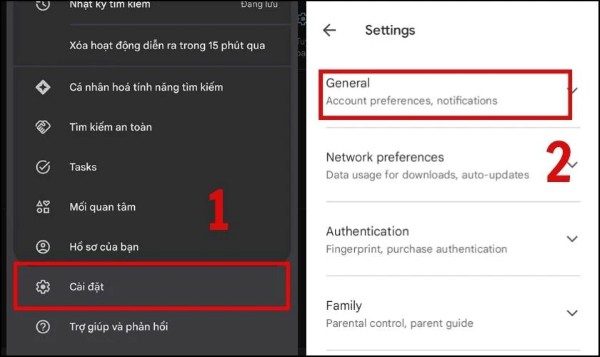
Bước 3: Chọn Cài đặt → Chung
Trong menu hiển thị, bạn nhấn Cài đặt, sau đó kéo xuống và chọn mục Chung (General).
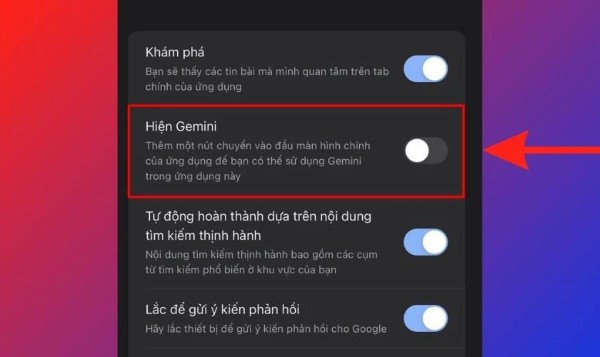
Bước 4: Tắt tùy chọn “Hiện Gemini”
Tìm dòng Hiện Gemini và gạt nút sang trạng thái Tắt. Sau thao tác này, Gemini sẽ không còn hiển thị trong kết quả tìm kiếm, giúp bạn chủ động hơn khi tra cứu thông tin.
Cách tắt Gemini khỏi ứng dụng tin nhắn trên OPPO
Nếu Gemini xuất hiện trong ứng dụng Messenger Google và gây bất tiện, bạn có thể vô hiệu hóa như sau:
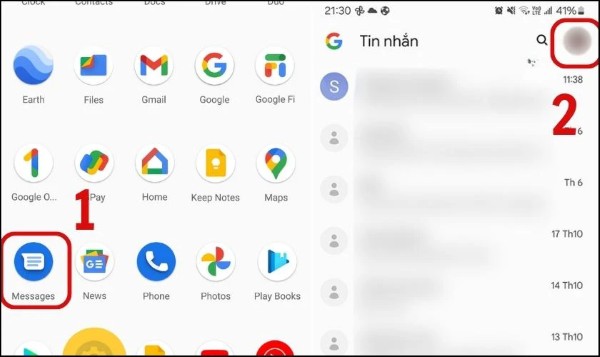
Bước 1: Mở ứng dụng Messenger Google
Truy cập ứng dụng tin nhắn, nhấn vào biểu tượng ba chấm hoặc ảnh hồ sơ để mở menu cài đặt.
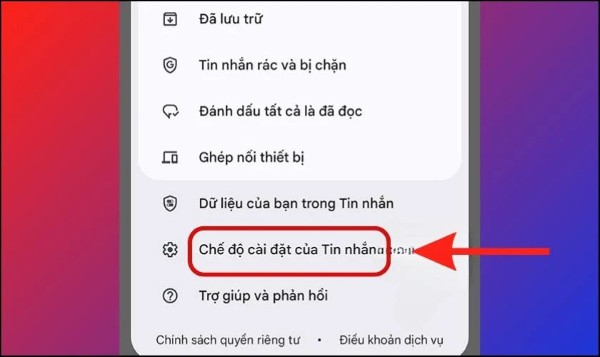
Bước 2: Chọn Cài đặt Tin nhắn
Tiếp theo, truy cập mục Cài đặt Tin nhắn để tùy chỉnh các chức năng nâng cao.
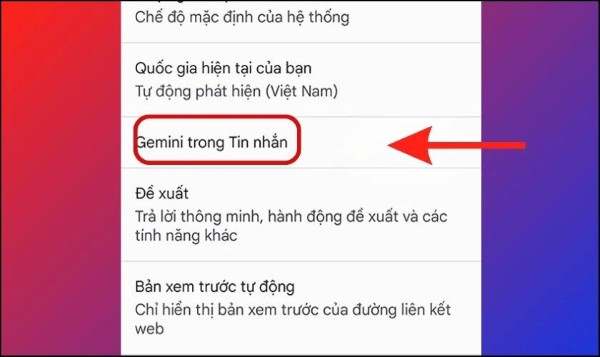
Bước 3: Tìm tùy chọn liên quan đến Gemini
Trong danh sách cài đặt, bạn tìm mục có liên quan đến Gemini hoặc AI.
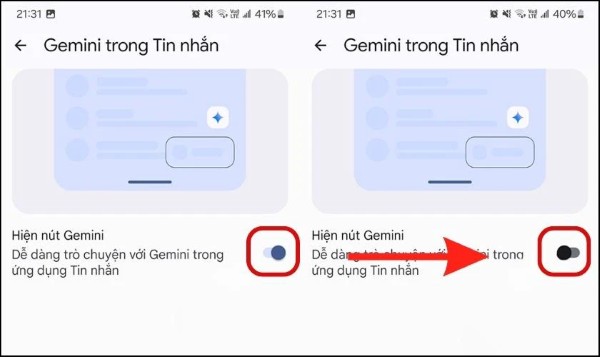
Bước 4: Tắt kích hoạt Hiện nút Gemini
Chuyển trạng thái sang Tắt để loại bỏ hoàn toàn sự xuất hiện của Gemini trong khung chat.
Cách bật Gemini trên OPPO khi cần sử dụng lại
Nếu trong tương lai bạn muốn trải nghiệm lại các tính năng AI thông minh, hãy thực hiện cách bật Gemini trên OPPO theo các bước ngược lại:
Bước 1: Truy cập ứng dụng Gemini hoặc Google
Bước 2: Mở Cài đặt → Chung
Bước 3: Gạt nút Hiện Gemini sang trạng thái Bật
Bước 4: Kiểm tra lại trong các ứng dụng tin nhắn và Google Search
Chỉ với vài thao tác đơn giản, bạn đã có thể khôi phục toàn bộ tính năng AI mạnh mẽ mà Gemini mang lại.
Lưu ý khi tắt Gemini trên OPPO
Khi thực hiện cách tắt gemini trên OPPO, bạn cần ghi nhớ một số điểm quan trọng sau:
- Kiểm tra toàn bộ ứng dụng: Gemini có thể tích hợp sâu trong nhiều dịch vụ Google, hãy tắt tại tất cả vị trí cần thiết.
- Hiểu rõ các tính năng bị mất: Việc tắt Gemini sẽ khiến bạn không sử dụng được một số tiện ích AI.
- Ảnh hưởng đến Google Assistant: Một số lệnh thoại hoặc đề xuất thông minh có thể không còn hoạt động.
- Ghi nhớ cài đặt: Điều này giúp bạn dễ dàng bật lại khi cần mà không mất thời gian tìm kiếm.
Kết luận
Việc nắm rõ cách tắt Gemini trên OPPO giúp bạn kiểm soát tốt hơn quyền riêng tư, nâng cao hiệu suất và tối ưu thời lượng pin. Tùy theo nhu cầu cá nhân, bạn có thể linh hoạt bật hoặc tắt Gemini để phù hợp với thói quen sử dụng. Hy vọng hướng dẫn chi tiết trên sẽ giúp bạn thao tác nhanh chóng và chính xác ngay tại nhà.
Nếu bạn đang tìm kiếm điện thoại OPPO chính hãng, cấu hình mạnh, pin trâu, bảo hành uy tín, hãy đến ngay Viettel Store – hệ thống bán lẻ công nghệ hàng đầu Việt Nam.
Xem thêm:










Email của bạn sẽ không được hiển thị công khai. Các trường bắt buộc được đánh dấu *
Tạo bình luận mới