
Bạn đang cần sử dụng âm thanh từ một nguồn video sẵn có cho dự án sáng tạo nội dung mới của mình, nhưng lại không rõ cách nào để “lấy” được phần tiếng mà không cần phần hình? Đây là lúc chúng ta cần tìm hiểu xem Audio Extractor là gì? Bài viết dưới đây sẽ cung cấp cho bạn câu trả lời và hướng dẫn chi tiết các phương pháp đơn giản nhất để trích xuất âm thanh khỏi tệp video của bạn, cùng xem nhé.

Audio Extractor là gì?
Audio Extractor là gì? Đây là một tiện ích trực tuyến vô cùng phổ biến, giúp người dùng tách nhạc khỏi video một cách nhanh chóng, dễ dàng và miễn phí. Ưu điểm nổi bật của công cụ này là không yêu cầu cài đặt phần mềm phức tạp, chỉ cần thiết bị của bạn có kết nối Internet ổn định.
Lợi ích khi sử dụng Audio Extractor?
Việc tách rời phần âm thanh khỏi hình ảnh mang lại vô số lợi ích cho những người làm nội dung số:
– Sáng tạo nội dung âm nhạc cá nhân: Khi đã tách được âm thanh, bạn hoàn toàn có thể dùng tệp nhạc đó làm phần âm thanh chính cho video tự quay, clip cá nhân, hoặc nội dung trên các nền tảng xã hội mà không phải bận tâm về bản quyền nhạc nền.
– Tối ưu hoá quy trình biên tập: Việc tách riêng tệp âm thanh giúp quá trình chỉnh sửa video trở nên thuận tiện hơn. Bạn có thể dễ dàng thêm thắt các hiệu ứng âm thanh mới, điều chỉnh cường độ giọng nói, hay lồng tiếng mà không làm ảnh hưởng đến chất lượng hình ảnh gốc.
– Tăng cường tính hấp dẫn của bài giảng/bài thuyết trình: Đối với giáo viên hoặc diễn giả, việc thêm nhạc nền hoặc trích dẫn âm thanh đã được tách riêng sẽ giúp bài thuyết trình trở nên thu hút, chuyên nghiệp và có chiều sâu hơn.
Hướng dẫn tách âm thanh khỏi video thông qua Audio Extractor
Đầu tiên, bạn truy cập vào địa chỉ website của nền tảng Audio Extractor theo đường link: https://audio-extractor.net/
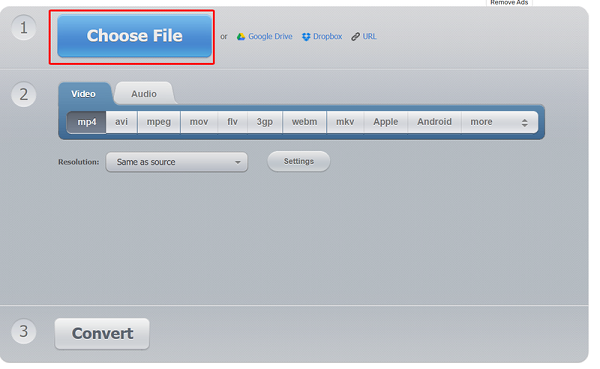
Tiếp theo, bạn đưa tệp video của mình lên bằng cách kéo thả trực tiếp vào khu vực quy định, hoặc nhấp vào nút “Choose File” để chọn video từ kho lưu trữ của máy tính hoặc điện thoại.
Sau đó, bạn tiến hành lựa chọn định dạng mà mình muốn xuất ra cho tệp âm thanh, chẳng hạn như MP3, MOV, AVI,…
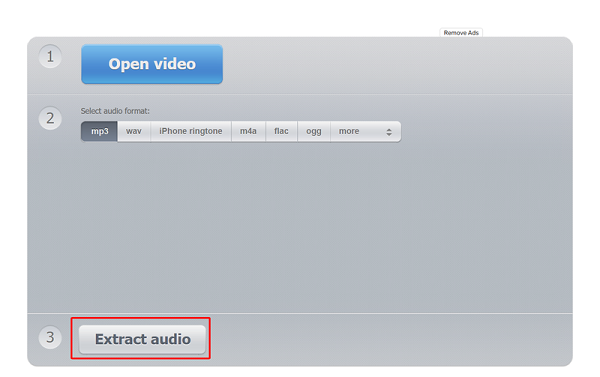
Ở bước này, bạn tiếp tục nhấp vào “Extract audio” để bắt đầu công đoạn trích xuất phần âm thanh ra khỏi video.
Cuối cùng, khi quá trình kết thúc, bạn chỉ việc chọn “Download” để tải tệp âm thanh đã tách về thiết bị hoặc lựa chọn lưu trực tiếp vào Google Drive hoặc Dropbox để dễ dàng quản lý và chia sẻ.
Tiện ích này được đông đảo người dùng lựa chọn bởi sở hữu giao diện thân thiện, tốc độ xử lý nhanh chóng và không yêu cầu bất kỳ tài khoản đăng nhập nào. Nhưng nếu tệp video có dung lượng lớn hoặc đường truyền Internet yếu, bạn cần kiên nhẫn một chút để đảm bảo việc xử lý hoàn tất ổn định.
Hướng dẫn tách âm thanh khỏi video thông qua VLC Media Player
Bên cạnh Audio Extractor, người dùng cũng có thể sử dụng VLC Media Player – Đây là một chương trình phát video miễn phí vô cùng quen thuộc. Tuy nhiên, không nhiều người biết VLC còn cho phép bạn tách phần âm thanh ra khỏi video một cách đơn giản mà không cần phải cài đặt thêm bất kỳ tiện ích nào khác.
Để thực hiện, đầu tiên bạn cần mở chương trình VLC lên, sau đó nhấn chọn mục “Media” và chọn tiếp mục “Convert/Save”.
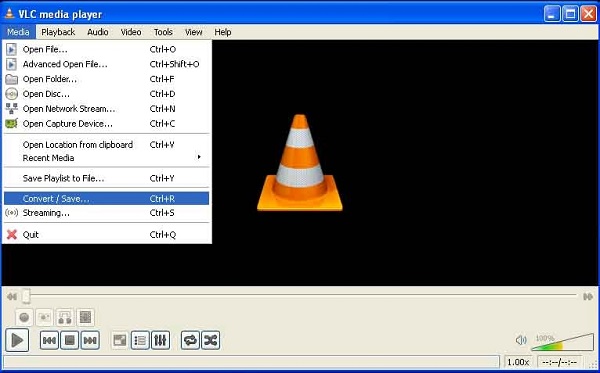
Tại cửa sổ mở ra, bạn bấm vào mục “Add” để thêm tệp video muốn tách âm thanh.
Tiếp tục nhấn vào mục “Convert/Save” để chuyển sang thiết lập tiếp theo.
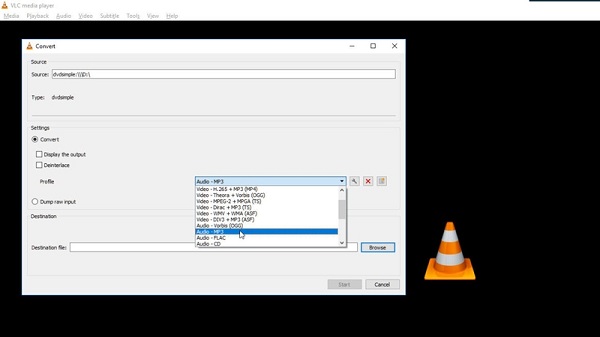
Ở mục “Profile”, hãy lựa chọn định dạng âm thanh muốn lấy ra như “Audio – MP3” , đây là sự lựa chọn phổ biến nhất hiện nay.
Tiếp theo, bạn hãy nhấp vào mục “Browse” để đặt tên và xác định nơi lưu trữ cho tệp âm thanh mới.
Cuối cùng, hãy nhấn vào “Start” để khởi động việc trích xuất. Tệp âm thanh sẽ được lưu trong thư mục mà bạn đã chọn trước đó.
Đáng chú ý, VLC còn có khả năng nâng cao, cho phép bạn chỉ trích xuất một đoạn âm thanh ngắn trong video bằng cách điều chỉnh các tùy chọn về mốc thời gian. Chẳng hạn, bạn có thể thêm tham số vào mục “Edit Options” như: nhập “–ss 00:00:30 –to 00:02:00” nếu mục tiêu là lấy phần âm thanh từ mốc 30 giây đến phút thứ hai.
Với chia sẻ trên, chắc hẳn bạn đã phần nào giải đáp được thắc mắc Audio Extractor là gì. Nhờ công cụ này mà việc giữ lại, điều chỉnh hoặc tái sử dụng phần âm thanh trong các tệp video đã trở nên vô cùng đơn giản và dễ dàng. Hãy thử ngay để cảm nhận được hiệu quả mà các Audio Extractor mang lại nhé.
Xem thêm:












Email của bạn sẽ không được hiển thị công khai. Các trường bắt buộc được đánh dấu *
Tạo bình luận mới