
Bạn đã bao giờ rơi vào cảnh đang xem dở bộ phim gay cấn trên YouTube thì tin nhắn “ting ting” tới, buộc phải thoát ra để trả lời chưa? Với cách chia đôi màn hình điện thoại Samsung, những phiền toái đó sẽ biến mất hoàn toàn. Tính năng đa nhiệm này thực sự là một “trợ thủ đắc lực”, cho phép bạn vận hành song song hai chương trình trên cùng một không gian hiển thị. Hãy cùng tôi khám phá cách chia đôi màn hình để tối ưu hóa trải nghiệm sử dụng smartphone của bạn ngay dưới đây nhé.
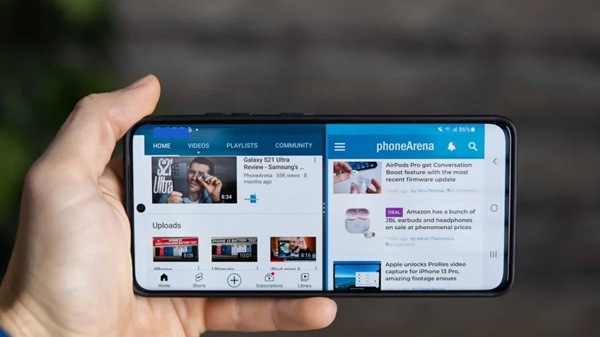
Tính năng chia đôi màn hình điện thoại Samsung là gì?
Hiểu một cách đơn giản, cách chia đôi màn hình điện thoại Samsung là phương thức vận hành hai ứng dụng độc lập đồng thời. Bạn có thể vừa theo dõi dữ liệu trên bảng tính, vừa soạn thảo email mà không cần thao tác chuyển đổi liên tục giữa các cửa sổ.
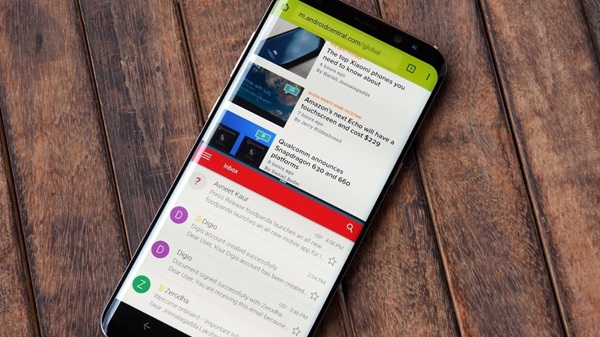
Ngoài ra, việc áp dụng thành thạo cách chia đôi màn hình điện thoại Samsung còn giúp bạn quản trị thời gian hiệu quả vượt trội. Khả năng đối soát thông tin, ghi chú nhanh hay so sánh các dữ liệu trở nên trực quan hơn bao giờ hết, biến thiết bị di động thành một văn phòng thu nhỏ tiện lợi.
Yêu cầu cần thiết để chia đôi màn hình điện thoại Samsung
Để “mở khóa” thành công khả năng đa cửa sổ này trên điện thoại Samsung, dế yêu của bạn cần thỏa mãn một vài yêu cầu cần thiết sau:
– Smartphone phải hỗ trợ công nghệ Split Screen hoặc Multi Window (thường thấy trên các dòng Galaxy hiện đại).
– Hệ điều hành đang sử dụng phải từ Android 7.0 trở đi và được update phần mềm thường xuyên.
– Kiểm tra xem ứng dụng có hỗ trợ tính năng chia đôi màn hình không bởi một số ứng dụng vẫn bị nhà phát triển giới hạn tính năng này.
Cách chia đôi màn hình trên điện thoại Samsung bằng thao tác vuốt
Thay vì các bước rườm rà, bạn có thể kích hoạt nhanh cách chia đôi màn hình điện thoại Samsung chỉ bằng cử chỉ vuốt như sau:
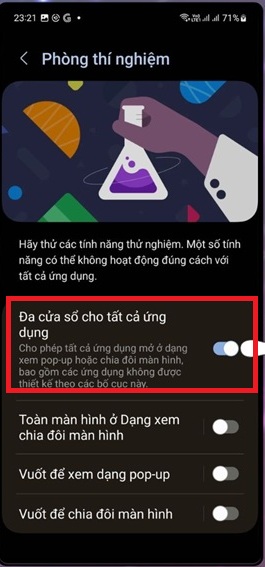
– Truy cập vào trình quản lý “Cài đặt”, sau đó điều hướng đến phân mục “Tính năng nâng cao” để tìm kiếm các tùy chọn cá nhân hóa.
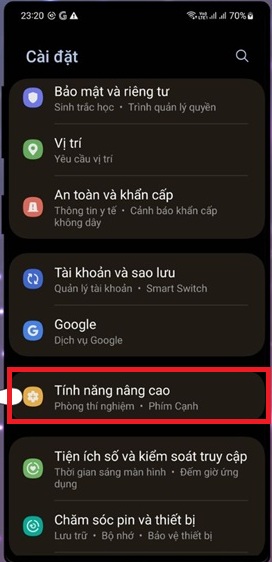
– Tại đây, hãy nhấn vào “Phòng thí nghiệm” – nơi hội tụ những công nghệ mới đang được thử nghiệm mà hãng đang triển khai cho người dùng.
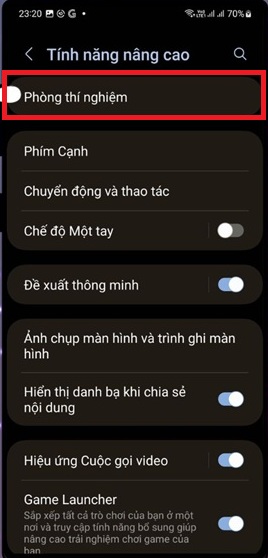
– Gạt thanh trượt sang bên phải để kích hoạt tính năng “Đa cửa sổ cho tất cả ứng dụng”.
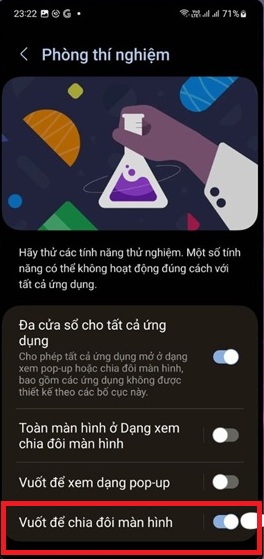
– Đặc biệt, đừng quên mở thêm tùy chọn Vuốt để chia đôi màn hình.
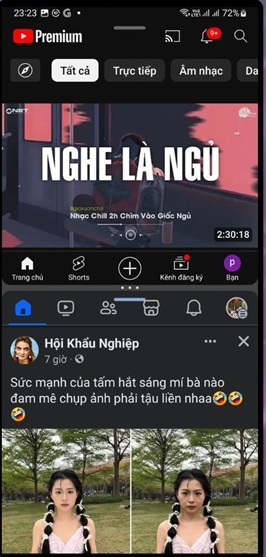
– Giờ thì hãy tận hưởng thành quả: Chỉ cần sử dụng hai ngón tay vuốt nhẹ từ cạnh dưới màn hình lên phía trên, rồi chọn 2 ứng dụng bạn muốn “sánh đôi” cùng nhau.
Hướng dẫn từng bước cách chia đôi màn hình điện thoại Samsung chuyên nghiệp
Dưới đây là các phương thức triển khai chi tiết giúp bạn làm chủ hoàn toàn cách chia đôi màn hình điện thoại Samsung:
Sử dụng phím đa nhiệm
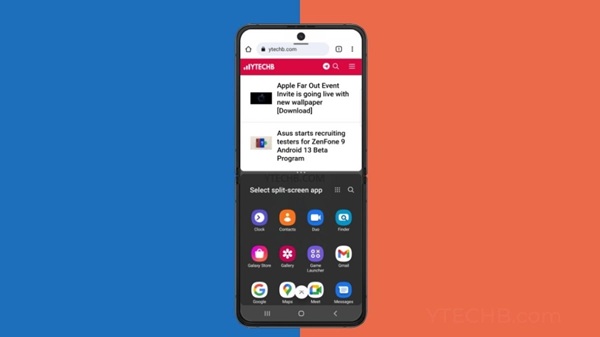
1. Nhấn vào biểu tượng 3 gạch dọc, vuốt và tìm kiếm ứng dụng số một trong hai ứng dụng muốn xem chia đôi màn hình.
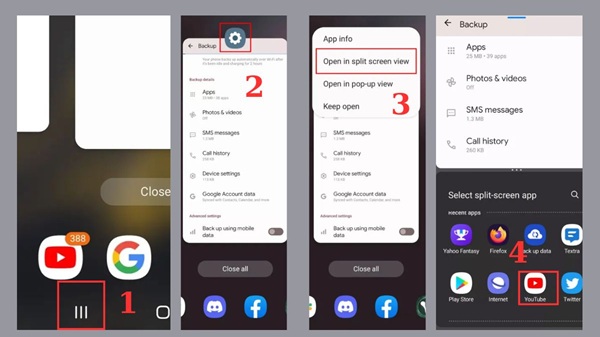
2. Click chọn biểu tượng của app này ở đầu cửa sổ và chọn chế độ Open in Split Screen View.
3. Tiếp tục chọn ứng dụng số hai ở các ứng dụng hiện ra. Như vậy là việc chia đôi màn hình đã hoàn thành.
Sử dụng chế độ Pop-up View
1. Bấm chọn vào biểu tượng ba gạch dọc và tìm ứng dụng số 1 muốn xem chia đôi màn hình.
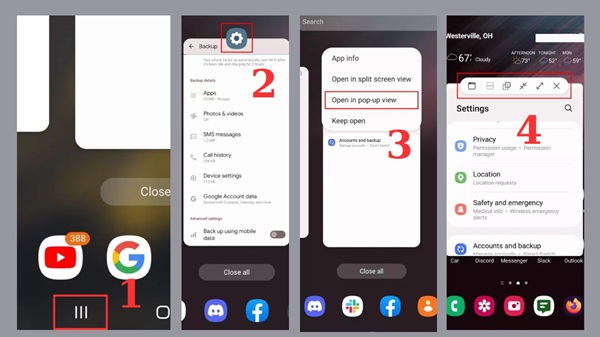
2. Tiếp tục click chọn biểu tượng của app này ở đầu cửa sổ và chọn chế độ Open in Pop-up View.
3. Bạn có thể mở các tùy chọn hoặc thay đổi kích thước các cạnh khi chạm vào thanh trên cùng của cửa sổ.
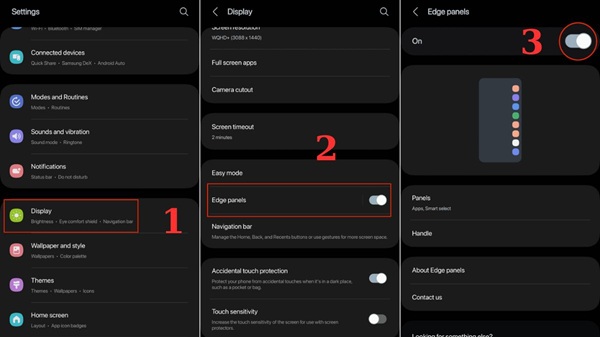
Sử dụng Edge Panels
– Vào phần Display trong Cài đặt, tìm tới ” Edge Panels” và chuyển sang trạng thái “On”.
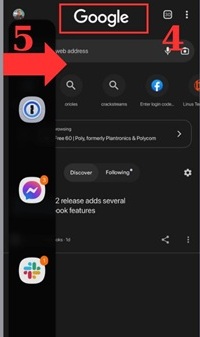
– Mở phần mềm đầu tiên lên, sau đó vuốt nhẹ từ mép phải hoặc trái để gọi Edge Panel.
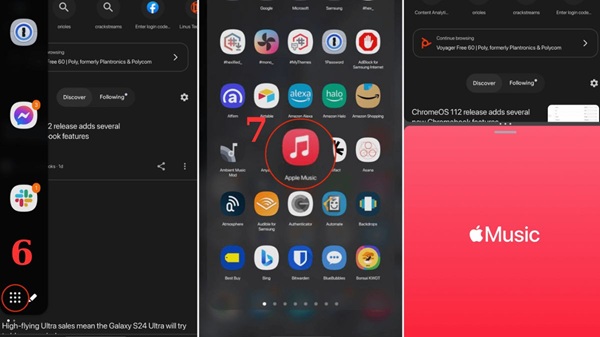
– Mở các ứng dụng bằng cách nhấn vào biểu tượng như hình.
– Nhấn chọn ứng dụng thứ hai để xem chế độ chia màn hình.
Dùng app Split Screen Shortcut
– Tải và cài đặt công cụ hỗ trợ “Split Screen Shortcut” từ cửa hàng ứng dụng CH Play.
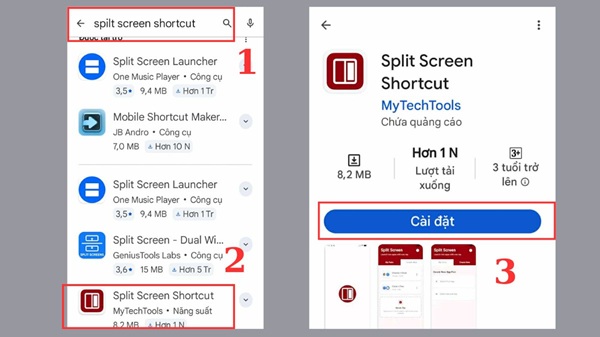
– Nhấn vào mục Select First App, bạn chọn ứng dụng muốn chia đôi màn hình trong các ứng dụng hiện ra.
– Tiếp theo nhấn vào mục Select Second App để chọn ứng dụng thứ 2.
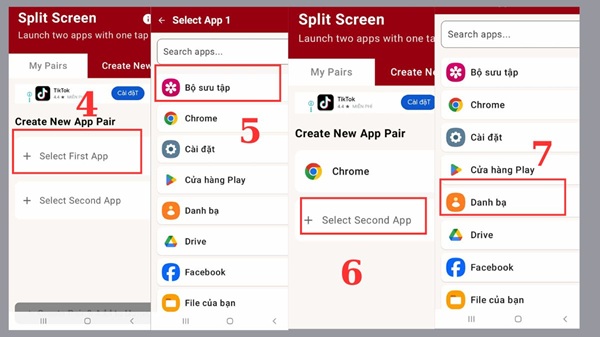
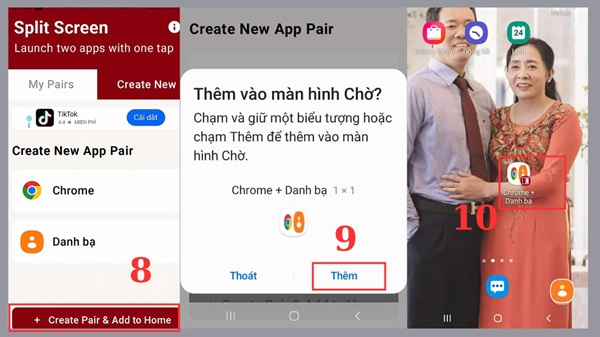
– Sau khi 2 ứng dụng được chọn xuất hiện trên màn hình, bạn nhấn chọn mục Create Pair & Add to home.
– Cuối cùng, nhấn vào nút Thêm là xong. Lúc này, màn hình chính sẽ xuất hiện biểu tượng có hai ứng dụng, bạn chỉ cần click vào là có thể xem hai ứng dụng này trên một màn hình rồi đấy.
Cách điều chỉnh kích thước khi chia đôi màn hình trên điện thoại Samsung
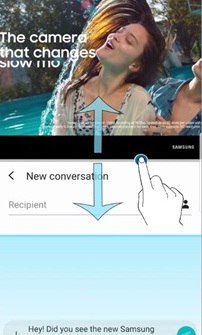
Sau khi đã áp dụng cách chia đôi màn hình điện thoại Samsung, bạn có thể dễ dàng thay đổi kích thước của từng phần bằng cách chạm và kéo thanh chia ở giữa hai ứng dụng theo chiều lên hoặc xuống. Việc điều chỉnh này giúp bạn tập trung vào nội dung quan trọng hơn, ví dụ như dành 70% không gian cho trình duyệt web và 30% cho app ghi chú.
Cách tắt chế độ chia đôi màn hình trên điện thoại Samsung
Khi muốn quay về trạng thái hiển thị đơn lẻ, bạn chỉ cần thực hiện thao tác kéo thanh chia ở giữa hai ứng dụng kịch trần hoặc xuống tận đáy màn hình. Ngay lập tức, ứng dụng bạn giữ lại sẽ phủ kín toàn bộ diện tích màn hình.
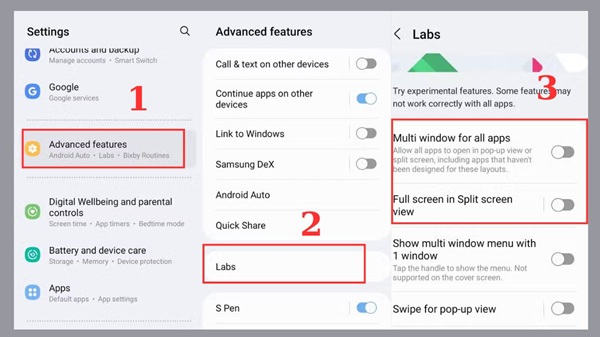
Bên cạnh đó, bạn cũng có thể vô hiệu hóa hoàn toàn chế độ này bằng cách vào lại mục Cài đặt > Chọn Advanced features > Chọn tiếp Labs > Tắt các công tắc liên quan đến ““Multi window for all apps” hoặc “Full screen in Split screen view” đã mở trước đó.
Khắc phục sự cố khi sử dụng chế độ chia đôi màn hình điện thoại Samsung
Trong quá trình sử dụng tính năng chia đôi màn hình điện thoại Samsung, nếu gặp tình trạng app tự đóng hoặc máy bị giật lag, bạn nên:
– Kiểm tra tính tương thích của phần mềm đó với chế độ đa nhiệm.
– Giải phóng bộ nhớ RAM bằng cách tắt bớt các chương trình không cần thiết đang chạy ngầm.
– Khởi động lại máy hoặc cập nhật hệ điều hành để đảm bảo các tính năng hoạt động ổn định nhất.
Thủ thuật để tối ưu khi chia đôi màn hình điện thoại Samsung
Để có trải nghiệm mượt mà nhất khi sử dụng tính năng chia đôi màn hình điện thoại Samsung, hãy lưu lại các mẹo sau:
– Tùy chỉnh kích thước từng cửa sổ một cách phù hợp theo nhu cầu bằng cách kéo thanh chia giữa hai ứng dụng.
– Chủ động thiết lập các cặp ứng dụng hay dùng trong thanh Edge Panel để truy cập nhanh tức thì.
– Thường xuyên dọn dẹp rác hệ thống để máy luôn đủ tài nguyên xử lý nhiều tác vụ cùng lúc.
– Luôn cập nhật các phiên bản One UI mới nhất để sở hữu những cử chỉ đa nhiệm thông minh hơn.
Lưu ý: Những chỉ dẫn phía trên mang tính chất định hướng và có thể xuất hiện sự khác biệt nhỏ tùy theo phiên bản phần mềm hoặc dòng máy cụ thể. Để có được các thông số kỹ thuật chuẩn xác tuyệt đối, bạn hãy tham khảo thêm tại hệ thống thông tin hỗ trợ khách hàng của Samsung.
Việc nắm vững cách chia đôi màn hình điện thoại Samsung không chỉ đơn thuần là một thủ thuật công nghệ, mà nó còn thay đổi hoàn toàn thói quen tương tác với thiết bị của bạn. Hy vọng những chia sẻ tận tâm này sẽ giúp bạn làm việc năng suất hơn và giải trí thú vị hơn trên chiếc dế yêu của mình nhé.
Xem thêm:










Email của bạn sẽ không được hiển thị công khai. Các trường bắt buộc được đánh dấu *
Tạo bình luận mới