
Trong quá trình sử dụng thiết bị điện tử, bạn sẽ gặp những lỗi thường xảy ra như boot loop – thiết bị liên tục khởi động lại và không thể truy cập vào hệ điều hành. Tình trạng này xuất hiện trên cả điện thoại và máy tính làm gián đoạn công việc và gây khó khăn trong quá trình sử dụng. Vậy Boot loop là gì? Nguyên nhân và cách khắc phục. Mời bạn cùng tôi đi tìm hiểu cụ thể trong bài viết dưới đây nhé.
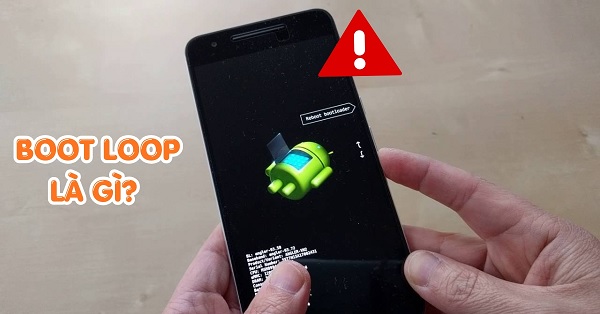
Boot loop là gì?
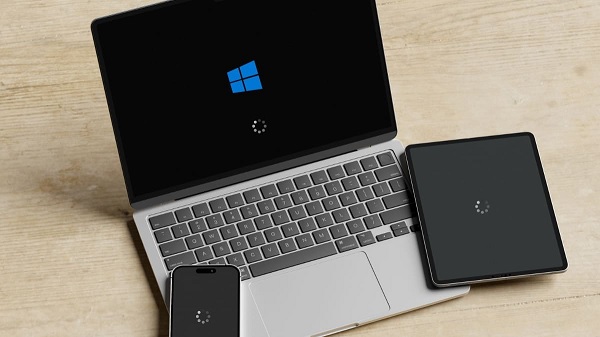
Boot loop (vòng lặp khởi động) là lỗi khiến thiết bị liên tục khởi động lại mà không thể truy cập vào màn hình chính. Máy thường chỉ hiển thị logo của hãng hoặc màn hình loading trong vài giây, sau đó tắt và tự khởi động lại. Vòng lặp này diễn ra liên tục khiến người dùng không thể sử dụng điện thoại như bình thường. Khi gặp boot loop, máy có thể nóng lên và hao pin nhanh hơn.
Những nguyên nhân dẫn đến lỗi boot loop
Lỗi boot loop không phải ngẫu nhiên mà thường bắt nguồn từ một số yếu tố cụ thể liên quan đến hệ thống hoặc cách sử dụng. Các nguyên nhân thường gặp sau:
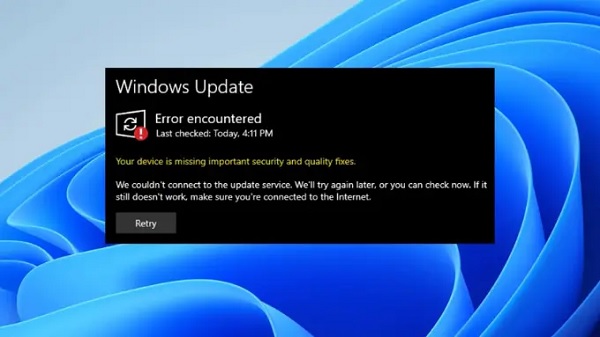
– Lỗi cập nhật hệ thống: Quá trình cập nhật hệ điều hành bị gián đoạn do mất kết nối mạng, hết pin hoặc file tải về bị hỏng dẫn đến các thành phần khởi động không còn ổn định.
– Virus hoặc phần mềm độc hại: Sự xâm nhập của phần mềm độc hại có thể khiến các file hệ thống bị thay đổi bất thường khiến quá trình boot thất bại do các tệp khởi động bị chỉnh sửa hoặc bị hỏng.
– Can thiệp sâu vào hệ thống: Root, jailbreak hoặc cài ROM tùy chỉnh không thành công làm thay đổi cấu trúc cốt lõi của hệ thống khiến quá trình boot bị rối.
– Bộ nhớ quá đầy: Dung lượng lưu trữ đầy ắp khiến hệ thống không đủ không gian để tải các file khởi động cần thiết.
– Xung đột ứng dụng: Ứng dụng cài đặt từ nguồn không rõ ràng hoặc không tương thích với phiên bản hệ điều hành hiện tại gây ra xung đột khi thiết bị khởi động.
– Dữ liệu hệ thống bị lỗi (Corrupted Data): Các file hệ thống quan trọng bị hỏng do tắt máy đột ngột, lỗi ổ cứng hoặc bộ nhớ trong bị suy giảm.
Hướng dẫn cách khắc phục lỗi boot loop nhanh chóng
Tùy vào thiết bị và hệ điều hành đang sử dụng, người dùng có thể áp dụng nhiều phương pháp khác nhau để khắc phục lỗi.
Sửa boot loop trên máy tính Windows
Startup Repair trong môi trường WinRE là cách đơn giản và hiệu quả nhất để Windows tự động sửa lỗi khởi động mà không cần cài đặt lại hệ thống.
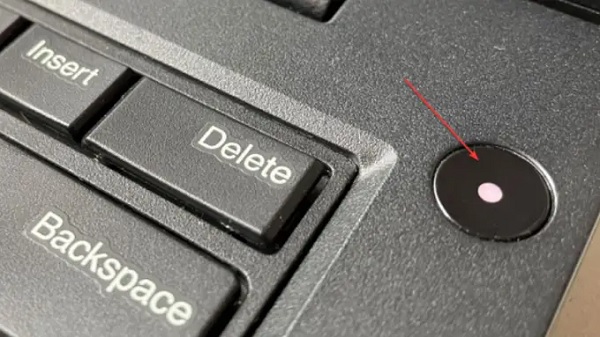
Bước 1: Nhấn nút nguồn để bật máy > Khi thấy logo Windows hoặc nhà sản xuất giữ nút nguồn để tắt máy > Lặp lại thao tác 2 lần.
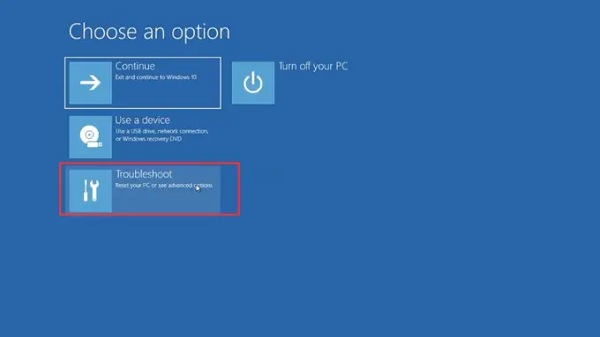
Bước 2: Lần khởi động thứ 3, hệ thống sẽ tự động vào Windows Recovery Environment > Lúc này, hãy chọn Troubleshoot.
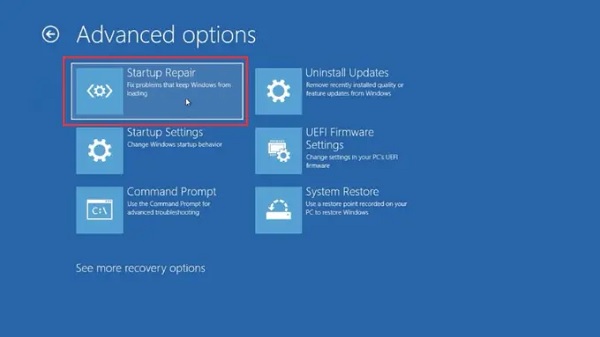
Bước 3: Chọn Advanced Options > Chọn Startup Repair để Windows tự động kiểm tra và sửa các file khởi động, cấu hình BCD cùng các thành phần liên quan.
Sửa boot loop trên Android
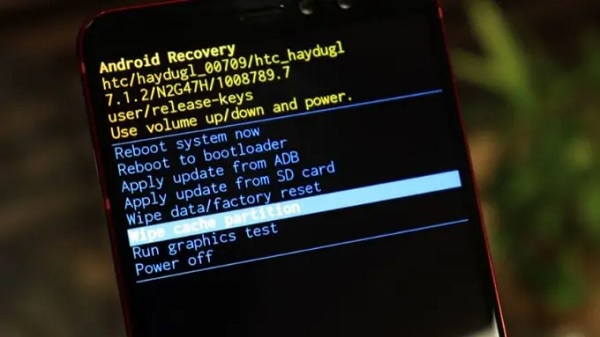
Trên các thiết bị Android, bạn có thể sử dụng Recovery Mode để xóa cache hệ thống. Cách này không làm mất dữ liệu cá nhân và thường giúp xử lý nhanh lỗi boot loop.
Bước 1: Giữ nút nguồn để tắt máy hoàn toàn trước khi vào Recovery Mode.
Bước 2: Nhấn tổ hợp phím để vào Recovery Mode (Tổ hợp phím này có thể khác nhau tùy thuộc vào hãng điện thoại) > Nếu thấy mục Wipe Cache Partition, hãy chọn để xóa cache hệ thống.
Bước 3: Chọn Yes để xác nhận xóa cache.
Khôi phục cài đặt gốc
Nếu việc xóa cache không mang lại hiệu quả, bạn có thể cân nhắc khôi phục cài đặt gốc (factory reset) để đưa thiết bị về trạng thái ban đầu. Bạn có thể thực hiện theo hướng dẫn sau:
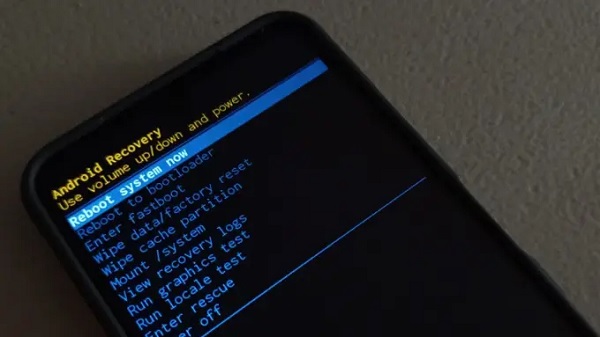
Bước 1: Trong Recovery Mode dùng phím âm lượng để di chuyển và nút nguồn để chọn mục Wipe data/ factory reset.
Bước 2: Chọn Factory data reset hoặc Yes – Delete all user data tùy giao diện để xác nhận.
Bước 3: Chọn Reboot system now để khởi động lại.
Lưu ý: Sau reset, thiết bị có thể yêu cầu đăng nhập lại tài khoản Google do tính năng Factory Reset Protection (FRP).
Sửa Boot Sector
Boot Sector là vùng khởi động của ổ đĩa, nơi lưu trữ MBR hoặc các thông tin cấu hình cần thiết để hệ điều hành khởi động. Khi khu vực này bị hỏng, bạn có thể khắc phục bằng cách sử dụng Command Prompt trong môi trường khôi phục của Windows.
Bước 1: Trong WinRE, chọn Troubleshoot > Advanced options > Command Prompt.
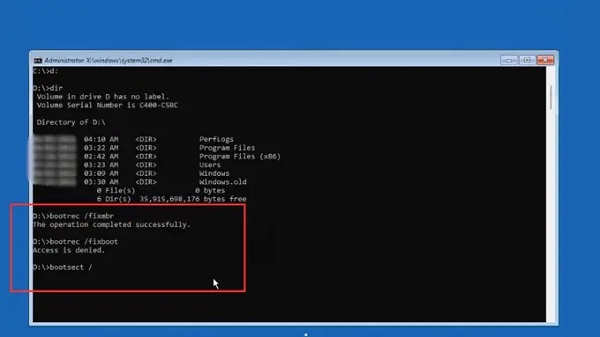
Bước 2: Nhập lần lượt từng lệnh dưới đây và nhấn Enter để khôi phục cấu trúc khởi động và cấu hình BCD của Windows:
- bootrec /fixmbr
- bootrec /fixboot
- bootrec /scanos
- bootrec /rebuildbcd
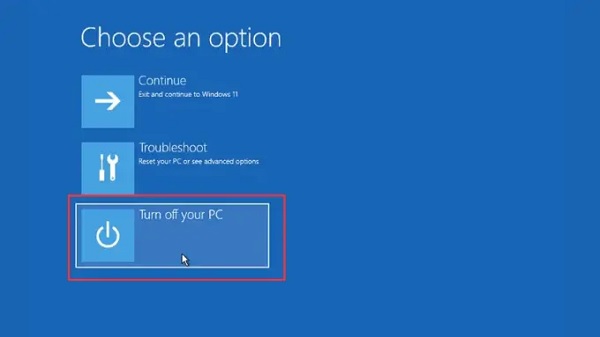
Bước 3: Khi hoàn tất, chọn Turn off your PC để tắt máy, sau đó bật lại và kiểm tra.
Thoát boot loop qua chế độ Fastboot (Android)
Fastboot Mode cho phép kết nối với máy tính để thực hiện các lệnh sửa lỗi nhanh. Cách thực hiện như sau:
Bước 1: Tắt máy hoàn toàn bằng nút nguồn > Sau đó nhấn tổ hợp Power + Volume Down (Tổ hợp phím này có thể khác nhau tùy hãng) để vào Fastboot Mode.
Bước 2: Kết nối điện thoại với máy tính qua cáp USB (đảm bảo thiết bị đã cài Platform Tools và driver USB).
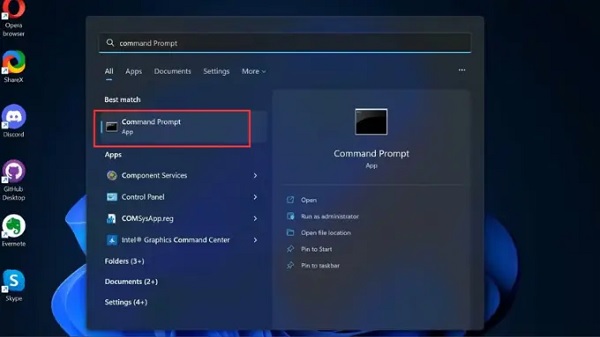
Bước 3: Mở Command Prompt trên Windows hoặc Terminal trên macOS/ Linux trong thư mục Platform Tools.
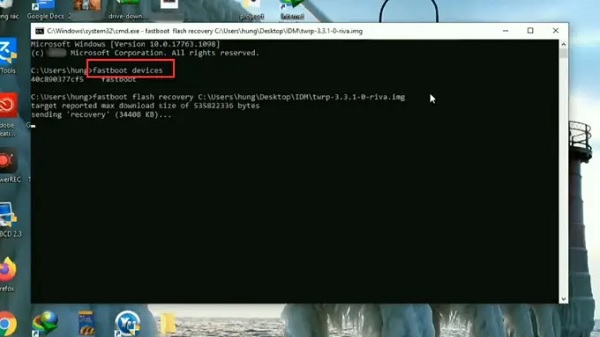
Bước 4: Gõ lệnh fastboot devices để kiểm tra kết nối. Nếu hiển thị mã thiết bị, bạn có thể chọn 1 trong 2 cách sau:
- Dùng lệnh fastboot reboot để khởi động lại,
- Nhập fastboot -w để xóa dữ liệu (Cách này có thể xóa hết dữ liệu hiện có).
Khởi động lại hệ điều hành
Trong một số tình huống, boot loop xuất hiện do hệ thống vẫn đang hoàn tất các tác vụ cấu hình sau khi cập nhật. Bạn có thể thử xử lý nhanh bằng cách khởi động lại máy theo hướng dẫn dưới đây:
Bước 1: Nhấn và giữ nút nguồn cho đến khi thiết bị tắt hẳn.
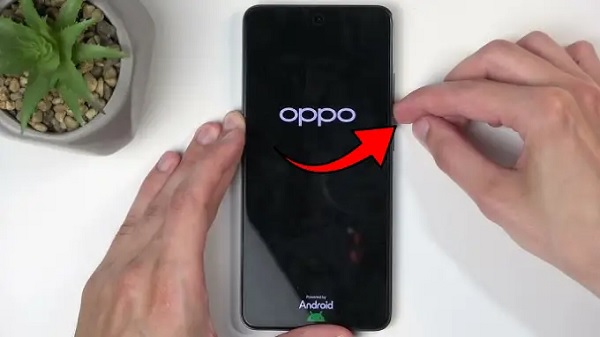
Bước 2: Chờ khoảng 30 giây để máy ổn định.
Bước 3: Nhấn lại nút nguồn và đợi thiết bị khởi động như bình thường.
Cách phòng tránh lỗi boot loop
Để tránh gặp lỗi vòng lặp khởi động, bạn nên áp dụng các thói quen sử dụng thiết bị an toàn sau:
- Cài đặt app từ nguồn tin cậy, không truy cập link lạ
- Luôn cập nhật hệ điều hành từ nguồn chính thức và tránh tắt máy trong khi đang cập nhật. Việc gián đoạn quá trình cập nhật là nguyên nhân hàng đầu gây ra boot loop.
- Nên backup dữ liệu định kỳ nhằm đảm bảo an toàn thông tin nếu lỡ xảy ra boot loop.
- Dùng phần mềm antivirus để bảo vệ thiết bị khỏi nguy cơ bị virus tấn công.
- Không root hoặc cài ROM nếu không có am hiểu cách làm.

Qua bài viết, bạn đã hiểu rõ Boot loop là gì? Nguyên nhân và cách xử lý hiệu quả khi gặp lỗi này. Việc áp dụng đúng phương pháp sẽ giúp thiết bị trở lại hoạt động bình thường nhanh chóng không làm gián đoạn công việc của bạn.
Xem thêm:









Email của bạn sẽ không được hiển thị công khai. Các trường bắt buộc được đánh dấu *
Tạo bình luận mới