
Với người dùng Samsung, tính năng Live Photos đã trở thành “vũ khí” đặc biệt giúp mỗi bức ảnh trở nên chân thực và tràn đầy cảm xúc hơn bao giờ hết. Nếu bạn đang tò mò cách chụp Live Photo trên Samsung để lưu giữ trọn vẹn từng giây phút đáng nhớ, bài viết dưới đây sẽ hướng dẫn chi tiết từng bước giúp bạn dễ dàng tạo nên những bức ảnh động ấn tượng, đầy sáng tạo ngay trên chiếc điện thoại của mình.
Vì sao nên dùng Live Photos?
Bạn vừa muốn chụp ảnh sắc nét, vừa muốn lưu giữ khoảnh khắc chân thực nhất trong tích tắc? Live Photos chính là lựa chọn hoàn hảo giúp bạn “đóng băng” thời gian nhưng vẫn giữ lại được âm thanh, chuyển động đầy tự nhiên. Sau khi chụp, bạn vẫn có một bức ảnh tĩnh sắc nét, nhưng chỉ cần nhấn giữ là khoảnh khắc ấy lập tức sống lại dưới dạng một đoạn video ngắn cực thú vị.
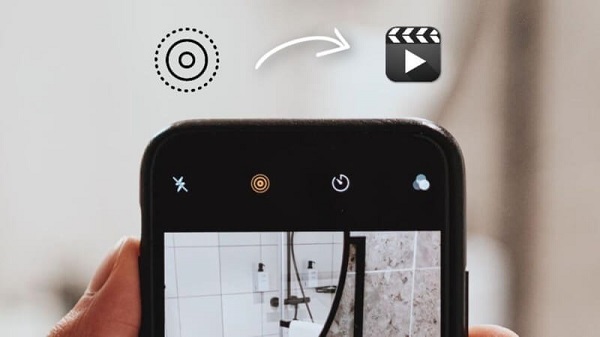
Điểm đặc biệt của Live Photos nằm ở chỗ: chúng nhẹ hơn nhiều so với video thông thường nhưng lại sinh động hơn hẳn so với ảnh tĩnh. Nhờ đó, bạn vừa tiết kiệm dung lượng, vừa có thể chia sẻ những khoảnh khắc tự nhiên, tràn đầy cảm xúc lên mạng xã hội mà không lo chiếm quá nhiều bộ nhớ.
Vốn là tính năng “độc quyền” của Apple, song hiện nay người dùng Android – đặc biệt là Samsung – cũng có thể dễ dàng tạo ra những bức ảnh động tương tự. Dưới đây là hướng dẫn chi tiết cách chụp Live Photo trên Samsung nhanh chóng và hiệu quả nhất.
1. Cách chụp ảnh chuyển động trực tiếp trên điện thoại Samsung
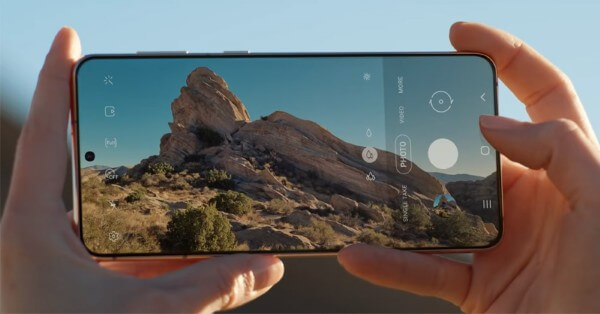
Nếu bạn đang sử dụng smartphone Samsung, chắc hẳn bạn sẽ rất vui khi biết rằng nhiều dòng máy Galaxy hiện nay đã được tích hợp sẵn tính năng ảnh động, cho phép bạn chụp Live Photo trên Samsung chỉ với vài thao tác đơn giản. Tùy theo từng phiên bản One UI và model thiết bị, tính năng này có thể có tên là Ảnh chuyển động, Ảnh động hoặc Ảnh chụp trực tiếp.
Bước 1: Mở ứng dụng Máy ảnh
Trên màn hình chính, hãy khởi chạy ứng dụng Camera. Ở phần trên cùng của giao diện, bạn sẽ thấy biểu tượng “Ảnh chuyển động” – thường là một hình vuông có biểu tượng tam giác nhỏ bên trong.
Bước 2: Kích hoạt chế độ Ảnh chuyển động
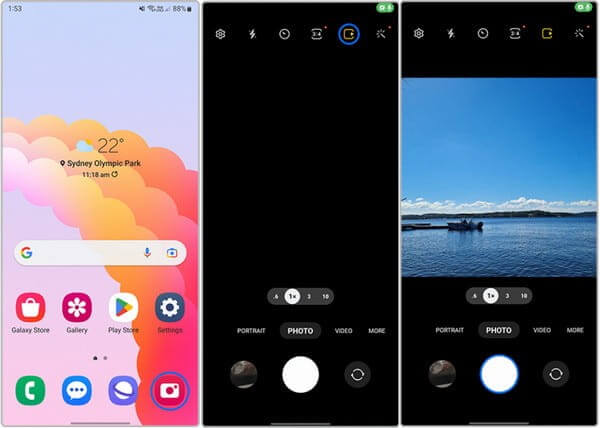
Chạm vào biểu tượng này để bật chế độ. Khi chế độ này được kích hoạt, camera sẽ ghi lại một đoạn chuyển động ngắn (khoảng 1,5 giây) trước và sau thời điểm bạn nhấn nút chụp.
Bước 3: Chụp và lưu ảnh
Giờ đây, bạn chỉ cần hướng máy ảnh về đối tượng mong muốn, nhấn nút chụp như bình thường. Bức ảnh bạn vừa chụp sẽ được lưu kèm một đoạn video ngắn, giúp tái hiện lại khoảnh khắc đó một cách sinh động.
Bước 4: Xem lại ảnh Live Photo
Truy cập vào thư viện ảnh (Gallery) và chọn tấm ảnh vừa chụp. Khi nhấn giữ vào ảnh, bạn sẽ thấy hình ảnh chuyển động và âm thanh ngắn được tái hiện. Đó chính là Live Photo trên Samsung mà bạn vừa tạo ra.
Bước 5: Chỉnh sửa ảnh chuyển động
Nếu muốn điều chỉnh lại độ dài hoặc chọn khung hình đẹp nhất, bạn có thể nhấn vào biểu tượng “Chỉnh sửa” trong phần xem ảnh. Tại đây, bạn có thể cắt, lọc màu, hoặc chọn khung hình ưng ý nhất để lưu lại dưới dạng ảnh tĩnh.
2. Cách chụp Live Photo trên Samsung bằng ứng dụng Camera MX

Bên cạnh công cụ có sẵn trong máy, bạn còn có thể trải nghiệm một lựa chọn chuyên nghiệp hơn với Camera MX – ứng dụng chụp ảnh động được đánh giá cao nhất dành cho Android. Được phát triển bởi MAGIX, Camera MX cho phép người dùng tạo ảnh Live Photos một cách dễ dàng, mượt mà và sáng tạo hơn.
Bước 1: Tải và cài đặt ứng dụng
Bạn có thể tìm và tải Camera MX trên Google Play Store. Sau khi cài đặt xong, mở ứng dụng để bắt đầu khám phá.
Bước 2: Giao diện chính của Camera MX
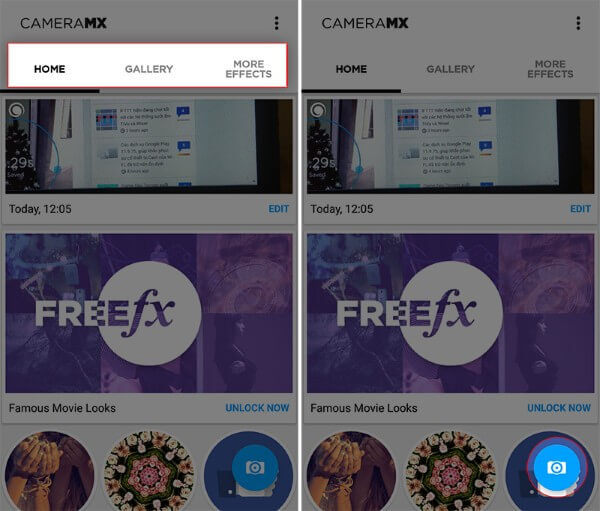
Ứng dụng có bốn mục chính:
- Home: Lưu trữ hình ảnh, các hiệu ứng sẵn có.
- Gallery: Nơi hiển thị toàn bộ ảnh, video và Live Photos bạn đã chụp.
- More Effects: Kho hiệu ứng phong phú, giúp bạn tùy chỉnh màu sắc và phong cách ảnh.
- Camera: Nơi bạn trực tiếp chụp ảnh hoặc quay video.
Bước 3: Bắt đầu chụp ảnh Live Photo
Khi ở giao diện chụp, bạn sẽ thấy một nút bật/tắt chế độ Live Shot. Hãy bật chế độ này lên trước khi nhấn chụp.
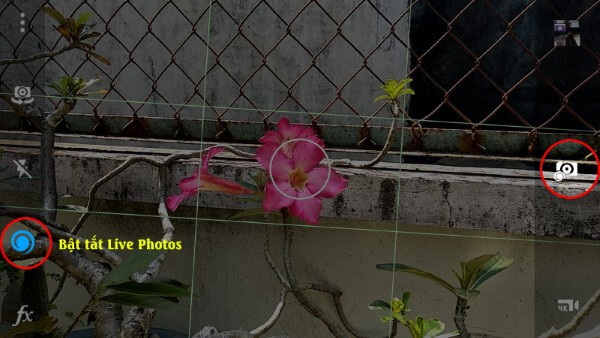
Ứng dụng sẽ ghi lại khoảnh khắc chuyển động vài giây xung quanh thời điểm bạn nhấn máy, tạo ra một bức ảnh động sống động.
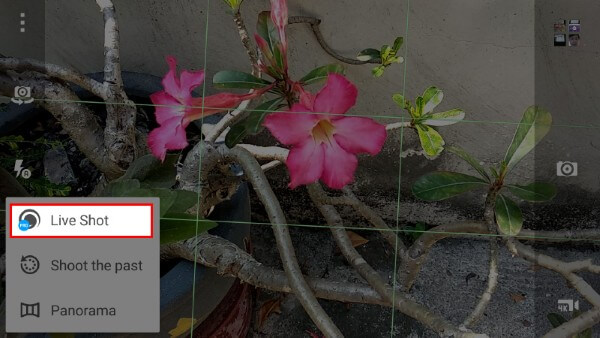
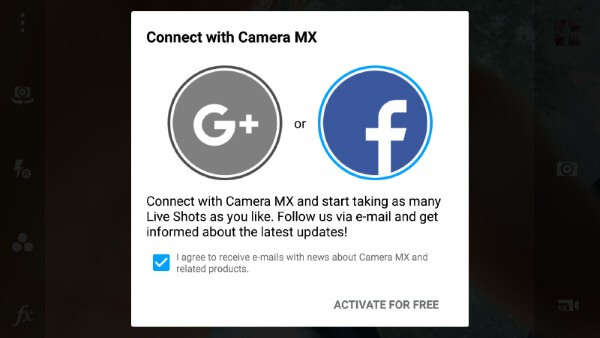
Lưu ý: lần đầu tiên sử dụng, Camera MX có thể yêu cầu bạn cấp quyền truy cập bộ nhớ và đăng nhập Google hoặc Facebook để kích hoạt đầy đủ tính năng.
Bước 3: Xem lại và chỉnh sửa ảnh động
Sau khi chụp xong, nhấn phím “Back” để quay về Gallery. Những ảnh được chụp ở chế độ Live Photo trên Samsung sẽ có biểu tượng “vòng xoáy” ở góc trái. Chọn ảnh, sau đó nhấn giữ để xem chuyển động.
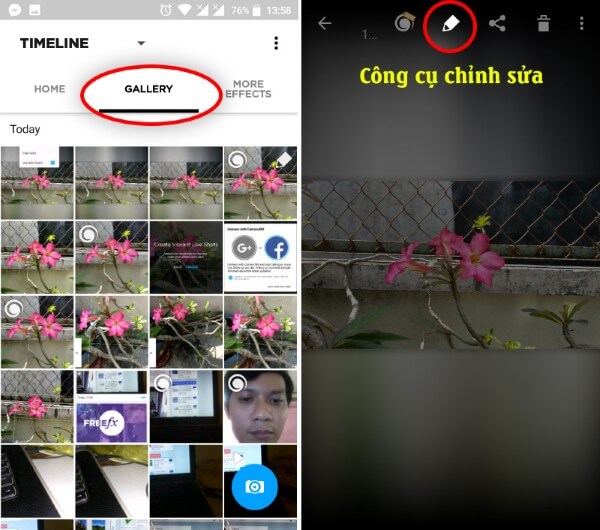
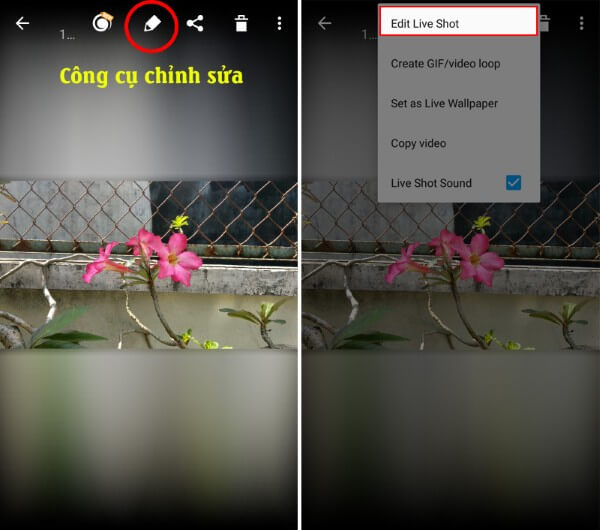
Nếu bạn muốn chỉnh sửa, hãy chọn biểu tượng “vòng xoáy” > Edit Live Shot. Tại đây, bạn có thể:
- Rút ngắn thời lượng ảnh (ví dụ từ 3s xuống còn 1.57s).
- Cắt bỏ phần đầu hoặc cuối không mong muốn.
- Lưu lại ảnh dưới dạng GIF hoặc video ngắn.
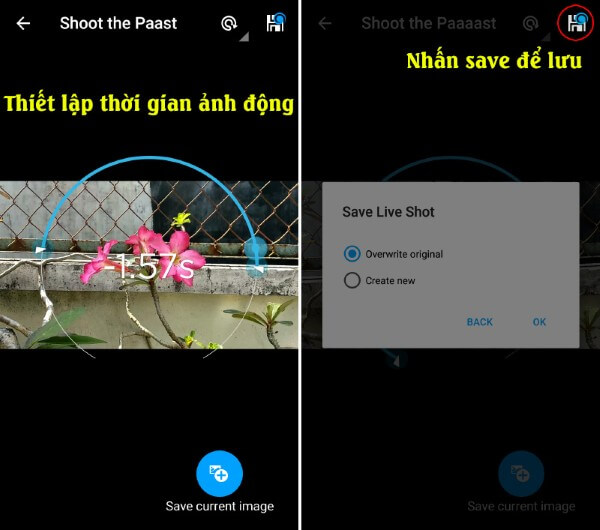
Sau khi hoàn tất, nhấn Save để lưu lại phiên bản chỉnh sửa.
Bước 4: Chia sẻ Live Photo
Camera MX hỗ trợ chia sẻ ảnh động qua nhiều nền tảng như Messenger, Facebook, Zalo, TikTok… Bạn chỉ cần chọn biểu tượng “Share” > chọn định dạng (video hoặc GIF) > chọn ứng dụng cần chia sẻ.
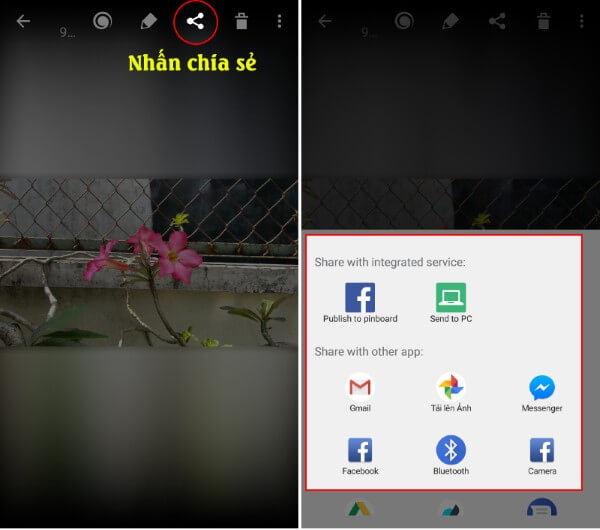
Nhờ tính năng này, bạn có thể dễ dàng khoe những khoảnh khắc đáng nhớ của mình với bạn bè, người thân mà không cần sử dụng các phần mềm chỉnh sửa phức tạp.
3. Một số lưu ý khi chụp Live Photo trên Samsung
Để có được những bức ảnh Live Photo chất lượng, bạn nên lưu ý một số điều sau:
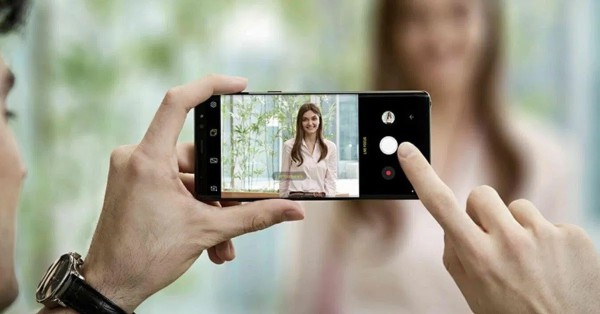
– Giữ máy ổn định: Trong vài giây trước và sau khi nhấn chụp, tránh rung tay để ảnh và chuyển động được mượt mà.
– Đảm bảo đủ ánh sáng: Live Photo cần đủ sáng để ghi lại hình ảnh rõ nét và màu sắc chuẩn xác.
– Kiểm tra dung lượng: Mỗi Live Photo thường chiếm nhiều dung lượng hơn ảnh tĩnh, nên bạn hãy đảm bảo điện thoại có đủ bộ nhớ trống.
– Chia sẻ hợp lý: Nếu muốn gửi ảnh cho người khác, hãy chọn định dạng GIF hoặc MP4 để dễ dàng hiển thị trên mọi thiết bị.
4. Lợi ích khi sử dụng Live Photos
Không chỉ là một tính năng thú vị, cách chụp Live Photo trên Samsung còn giúp người dùng:
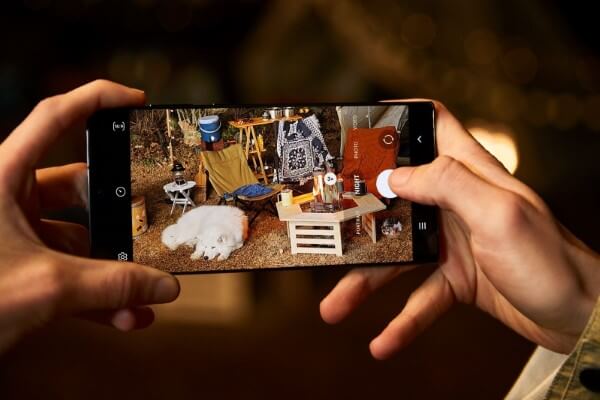
– Lưu giữ cảm xúc tự nhiên: Ghi lại khoảnh khắc chân thật như tiếng cười, ánh mắt hay cử chỉ bất ngờ.
– Tăng sự sáng tạo: Bạn có thể tạo ảnh động nghệ thuật, clip ngắn hoặc video kỷ niệm độc đáo.
– Chia sẻ dễ dàng: Các nền tảng mạng xã hội đều hỗ trợ đăng ảnh động, giúp nội dung của bạn nổi bật hơn.
– Tiết kiệm bộ nhớ: So với việc quay video, Live Photo nhẹ hơn rất nhiều mà vẫn sinh động.
Nhờ đó, Live Photos đang dần trở thành xu hướng chụp ảnh hiện đại mà bất kỳ ai yêu thích sự sáng tạo cũng nên thử.
Tổng kết
Qua bài viết này, chắc hẳn bạn đã hiểu rõ cách chụp Live Photo trên Samsung bằng cả công cụ sẵn có trong máy lẫn ứng dụng Camera MX. Đây là giải pháp hoàn hảo giúp bạn lưu giữ những khoảnh khắc đáng nhớ trong cuộc sống, từ nụ cười của người thân cho đến cảnh hoàng hôn rực rỡ.
Nếu bạn đang tìm kiếm một chiếc smartphone Samsung mới để trải nghiệm tính năng này với chất lượng hình ảnh sắc nét, tốc độ xử lý nhanh và camera đỉnh cao – hãy đến ngay Viettel Store. Tại đây, bạn sẽ nhận được nhiều ưu đãi hấp dẫn cùng dịch vụ chăm sóc khách hàng chuyên nghiệp.
Xem thêm:









Email của bạn sẽ không được hiển thị công khai. Các trường bắt buộc được đánh dấu *
Tạo bình luận mới