
Trong thế giới smartphone hiện nay, sự khác biệt không chỉ đến từ cấu hình mạnh mẽ hay màn hình hiển thị sắc nét mà còn ở những tính năng đặc biệt giúp nâng cao trải nghiệm người dùng. Đối với các dòng máy Samsung sở hữu bút S Pen, Air Command là gì? Đây chính là câu hỏi được nhiều người dùng quan tâm khi tìm hiểu về những tiện ích độc đáo mà Samsung mang lại.
Air Command hay còn gọi là “Lệnh không chạm”, là một phần quan trọng trong hệ sinh thái S Pen của Samsung. Tính năng này lần đầu xuất hiện trên Galaxy Note 3 và từ đó trở thành dấu ấn đặc trưng của dòng Note cũng như các mẫu máy cao cấp hỗ trợ bút S Pen hiện nay. Vậy Air Command là gì? Nó có thực sự hữu ích trong quá trình sử dụng hay không? Hãy cùng khám phá chi tiết trong bài viết dưới đây.
Air Command là gì và vì sao quan trọng?
Air Command là gì? Đây là một menu thông minh hiển thị ngay khi người dùng rút bút S Pen khỏi khe cắm hoặc nhấn nút trên bút khi di chuột gần màn hình. Menu này cung cấp các lệnh tắt và công cụ hỗ trợ cực kỳ tiện lợi, giúp bạn thao tác nhanh hơn mà không cần phải tìm kiếm ứng dụng trên màn hình.
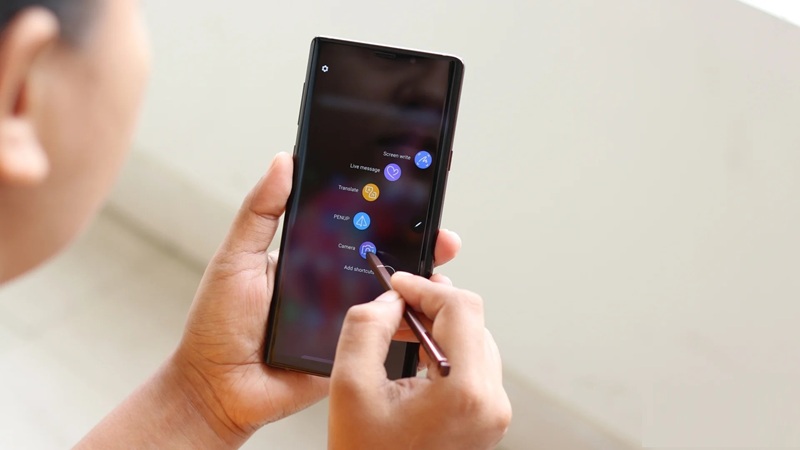
Tính năng này mang đến sự linh hoạt, đặc biệt đối với người dùng yêu cầu làm việc nhanh, chỉnh sửa hình ảnh, ghi chú hay sáng tạo nội dung ngay trên điện thoại. Không chỉ phục vụ công việc, Air Command còn tạo nên trải nghiệm giải trí mới mẻ khi cho phép vẽ, gửi tin nhắn động và nhiều thao tác thú vị khác.
Cách kích hoạt Air Command
Sau khi hiểu rõ Air Command là gì, bạn sẽ muốn biết cách mở menu này. Bạn hoàn toàn có thể tùy chỉnh Air Command để phù hợp với thói quen sử dụng cá nhân, đồng thời điều chỉnh cách hiển thị menu theo dạng vòng tròn hoặc danh sách (tùy phiên bản One UI).
Các bước thực hiện:
Bước 1: Mở Cài đặt (Settings) → Chọn Tính năng nâng cao (Advanced Features) → Nhấn S Pen.
Bước 2: Bật mục Lệnh không chạm (Air Command) → Lựa chọn kiểu menu Tiêu chuẩn hoặc Thu gọn theo sở thích.
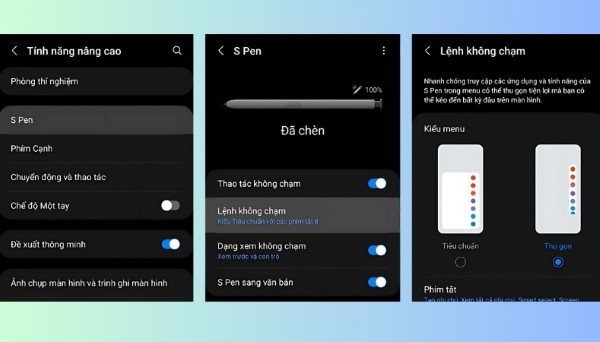
Lưu ý: Nếu màn hình đang tắt hoặc bị khóa bằng mật khẩu, việc tháo bút sẽ không kích hoạt được tính năng này.
Các tính năng nổi bật trong Air Command
Menu Air Command không chỉ là một giao diện đẹp mắt mà còn chứa hàng loạt công cụ tiện ích. Dưới đây là những tính năng bạn nên khám phá:
Smart Select – Chọn thông minh
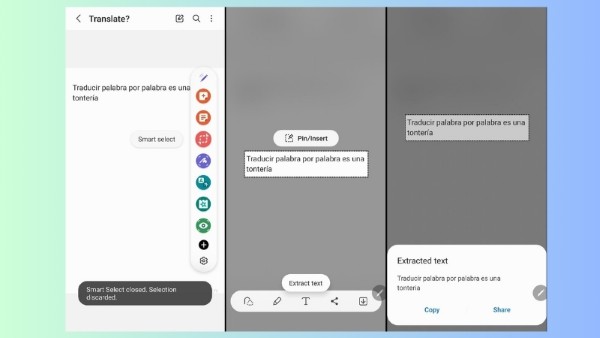
Smart Select giúp bạn lựa chọn, cắt và lưu bất kỳ vùng nội dung nào trên màn hình, dù đó là hình ảnh hay đoạn văn bản. Thậm chí, bạn có thể tạo ảnh GIF từ video chỉ trong vài thao tác.
Các bước thực hiện:
Bước 1: Mở Air Command và chọn Smart Select.
Bước 2: Chọn hình dạng vùng cần lấy (hình chữ nhật, hình bầu dục hoặc chế độ tự động).
Bước 3: Khoanh vùng bằng S Pen, sau đó lưu lại hoặc thêm ghi chú trực tiếp.
Screen Write – Chụp và ghi chú
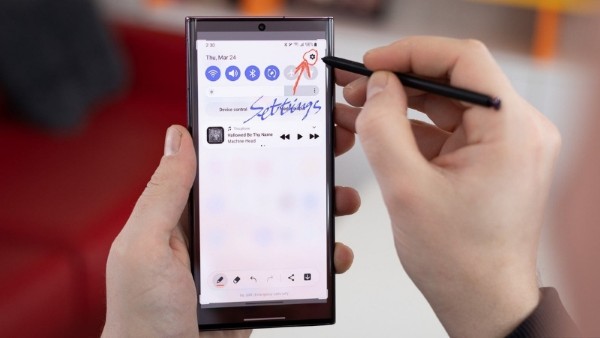
Tính năng này cho phép bạn chụp toàn bộ màn hình rồi viết chú thích ngay trên đó. Nó cực kỳ hữu ích khi bạn muốn đánh dấu thông tin quan trọng hoặc hướng dẫn ai đó thao tác.
Các bước thực hiện:
Bước 1: Truy cập Air Command, chọn Screen Write.
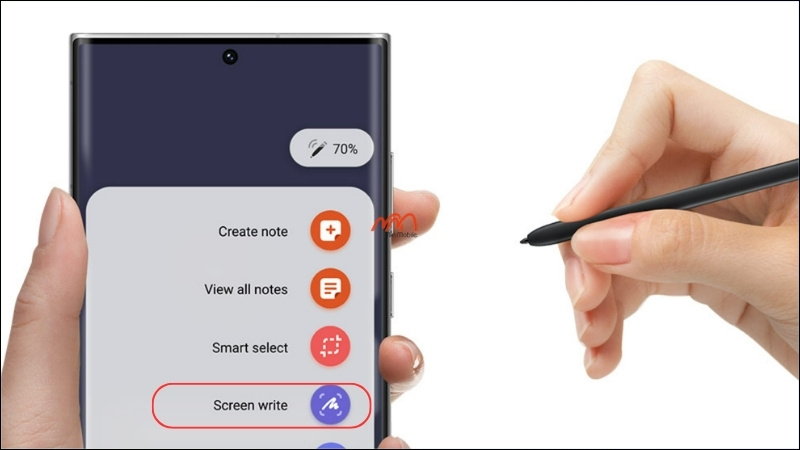
Bước 2: Thiết bị sẽ chụp màn hình hiện tại. Sau đó, bạn có thể viết, vẽ hoặc đánh dấu trước khi lưu.
Live Message – Tin nhắn sống động
Live Message mang đến cách giao tiếp hoàn toàn mới, cho phép bạn tạo hình động GIF từ chữ viết hoặc biểu tượng cảm xúc do chính bạn vẽ.
Cách làm:
Bước 1: Mở Air Command → chọn Live Message.
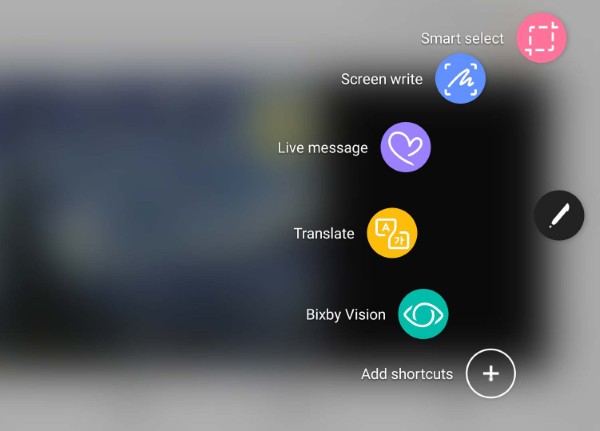
Bước 2: Vẽ hoặc viết nội dung mong muốn, chọn màu sắc, hiệu ứng.
Bước 3: Hoàn tất và gửi dưới dạng ảnh động qua mạng xã hội hoặc tin nhắn.
Translate – Dịch thuật nhanh chóng
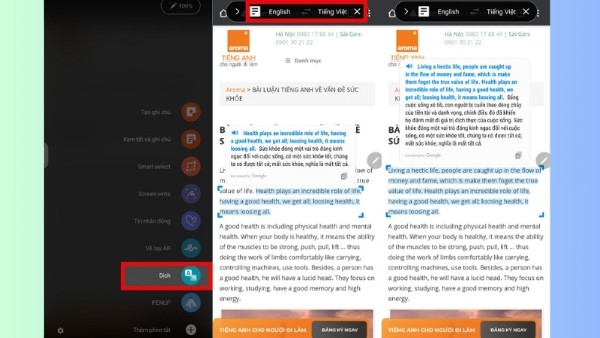
Công cụ này biến chiếc bút S Pen thành trợ lý dịch thuật cực hữu ích. Chỉ cần đưa đầu bút đến đoạn văn bản, bạn sẽ nhận ngay bản dịch mà không cần mở ứng dụng từ điển.
Thao tác sử dụng:
Bước 1: Mở Air Command → nhấn Translate.
Bước 2: Chọn ngôn ngữ nguồn và đích, sau đó di chuyển S Pen trên phần văn bản cần dịch.
Colouring – Thế giới tô màu sáng tạo
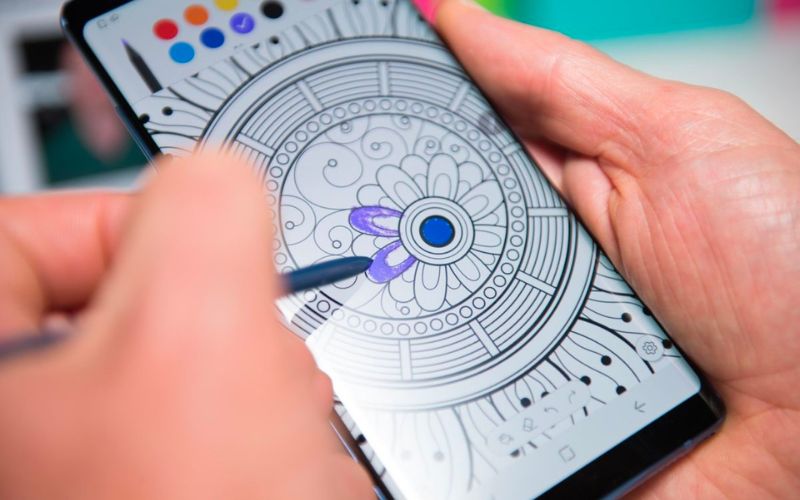
Nếu bạn yêu thích hội họa, Colouring sẽ là nơi để bạn giải trí, giảm căng thẳng với hàng loạt hình ảnh có sẵn trong ứng dụng Penup.
Cách thực hiện:
Bước 1: Chọn Colouring trong Air Command.
Bước 2: Lựa chọn hình ảnh, tô màu bằng bảng màu phong phú hoặc tạo màu riêng theo ý thích.
Top điện thoại Samsung hỗ trợ Air Command và S Pen
Để tận hưởng trọn vẹn tính năng này, bạn cần một chiếc smartphone Samsung tích hợp bút S Pen. Dưới đây là một số dòng máy nổi bật:
- Galaxy Note Series: Từ Note 3 – nơi Air Command ra mắt – cho đến Note 20 Ultra.
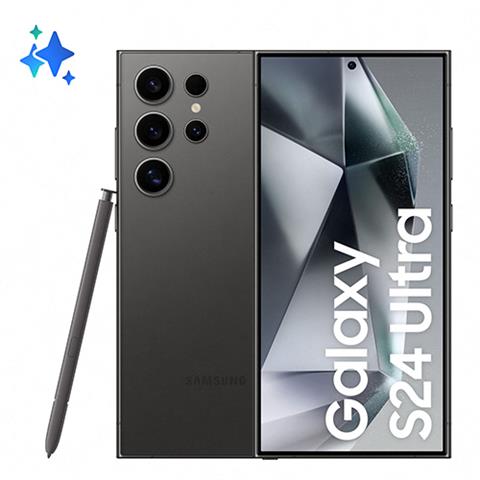
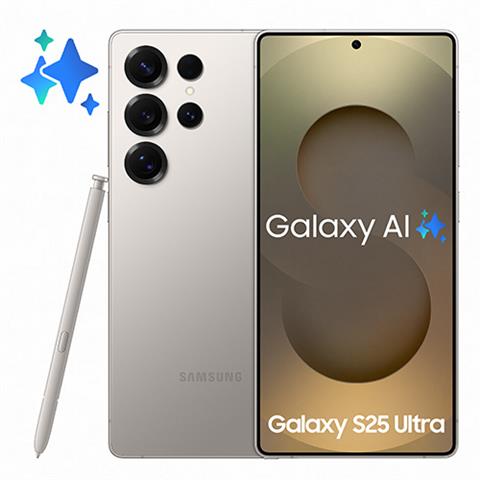
- Galaxy S Series Ultra: Các phiên bản như S21 Ultra, S22 Ultra, S23 Ultra, S24 Ultra, S25 Ultra đều hỗ trợ bút S Pen và Air Command.
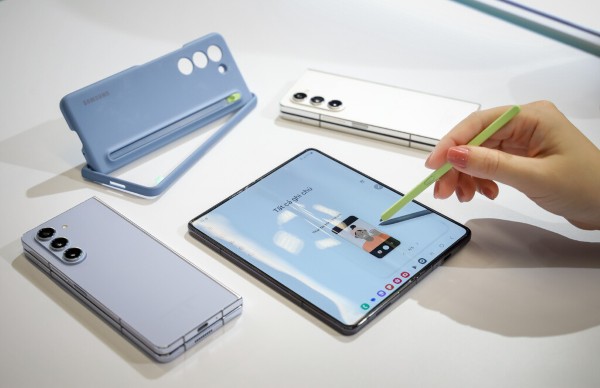
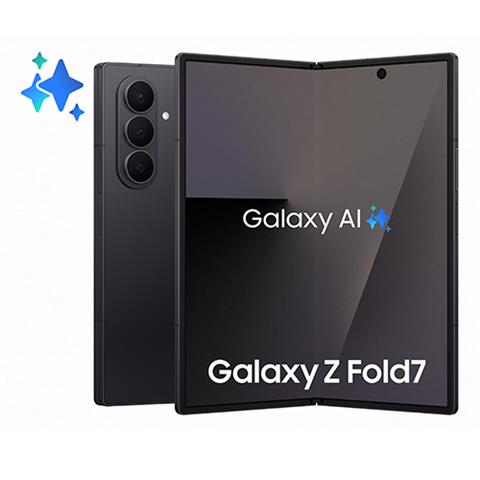
- Galaxy Z Fold: Một số mẫu Z Fold mới như Samsung Galaxy Z Flip6, Galaxy Z Flip7, Galaxy Z Fold6, Galaxy Z Fold7,.. cũng tương thích với S Pen, mang đến trải nghiệm Air Command ngay trên màn hình gập.



Tại sao Air Command lại được đánh giá cao?
Không chỉ đơn giản là một menu lệnh, Air Command thực sự thay đổi cách người dùng tương tác với thiết bị. Thay vì mất thời gian tìm kiếm ứng dụng hoặc thao tác phức tạp, bạn có thể thực hiện ghi chú, chỉnh sửa hình ảnh, dịch thuật hoặc tạo nội dung sáng tạo chỉ trong vài giây.
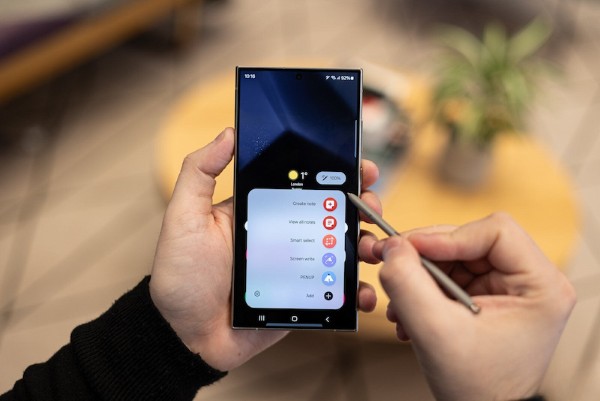
Đặc biệt, sự kết hợp giữa Air Command và S Pen khiến smartphone trở thành một công cụ mạnh mẽ cho công việc và học tập, giúp tối ưu hóa năng suất mà vẫn mang lại sự thú vị trong quá trình sử dụng.
Kết luận
Qua bài viết này, bạn đã biết rõ Air Command là gì và tại sao đây là một trong những tính năng đáng giá nhất trên các thiết bị Samsung hỗ trợ S Pen. Với những tiện ích như Smart Select, Screen Write, Live Message, Translate và Colouring, Air Command không chỉ giúp công việc của bạn trở nên thuận tiện hơn mà còn mở ra nhiều cách sáng tạo nội dung độc đáo.
Nếu bạn đang sở hữu một chiếc smartphone Samsung hoặc dự định nâng cấp thiết bị, đừng quên trang bị phụ kiện chính hãng như S Pen, bao da, miếng dán màn hình… để tối ưu hóa trải nghiệm Air Command. Mua ngay phụ kiện chính hãng tại Viettel Store để đảm bảo chất lượng và hưởng chế độ bảo hành tốt nhất!
Xem thêm:






Email của bạn sẽ không được hiển thị công khai. Các trường bắt buộc được đánh dấu *
Tạo bình luận mới