
Trong nhiều trường hợp bạn cần lưu lại những nội dung đang hiển thị trên màn hình một cách nhanh chóng, bài viết hôm nay sẽ giới thiệu 5 cách chụp màn hình Samsung A06 đơn giản và dễ hiểu nhất mà bất kỳ ai cũng có thể thực hiện thành công ngay lần đầu tiên.
Cách chụp màn hình Samsung A06 bằng phím cứng
Đây là phương pháp cơ bản và được hầu hết người dùng lựa chọn vì sự tiện lợi. Bạn có thể thao tác trực tiếp trên điện thoại mà không cần cài đặt thêm bất kỳ ứng dụng nào.
Các bước thực hiện chi tiết:
Bước 1: Lựa chọn hình ảnh, nội dung hay ứng dụng mà bạn muốn chụp lại trên điện thoại Samsung A06.
Bước 2: Nhấn giữ đồng thời tổ hợp phím Nguồn + phím Giảm âm lượng trong khoảng 2 – 3 giây.
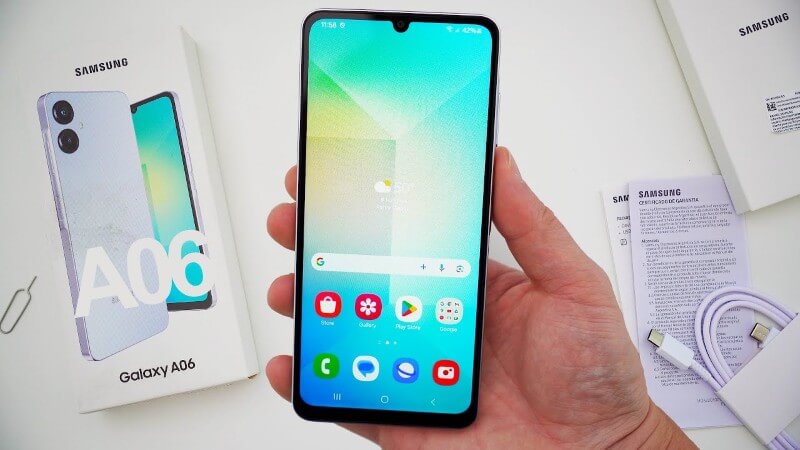
Bước 3: Khi màn hình xuất hiện hiệu ứng nháy sáng hoặc phát âm thanh chụp, bạn có thể thả tay ra. Điều đó đồng nghĩa với việc chụp ảnh màn hình đã hoàn tất.
Sau khi thực hiện, hình ảnh sẽ được lưu tự động vào thư viện ảnh. Từ đó bạn có thể xem lại, chỉnh sửa hoặc chia sẻ cho bạn bè chỉ trong vài thao tác đơn giản.
Vuốt lòng bàn tay để chụp màn hình Samsung A06
Samsung đã trang bị cho dòng Galaxy A06 tính năng đặc biệt mang tên “Palm swipe to capture”. Đây là lựa chọn thú vị giúp bạn không cần nhấn tổ hợp phím mà chỉ cần một cử chỉ nhẹ nhàng.
Cách kích hoạt và sử dụng như sau:
Bước 1: Vào Cài đặt > Chọn mục Tính năng nâng cao.
Bước 2: Bật tùy chọn Vuốt lòng bàn tay để chụp.
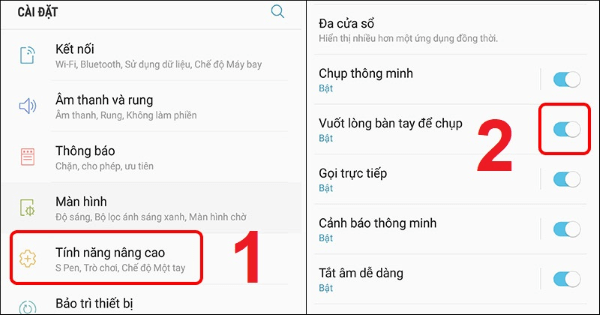
Bước 3: Sau khi kích hoạt, bạn chỉ cần dùng cạnh bàn tay vuốt ngang qua màn hình. Khi màn hình chớp sáng, ảnh chụp đã được lưu thành công.
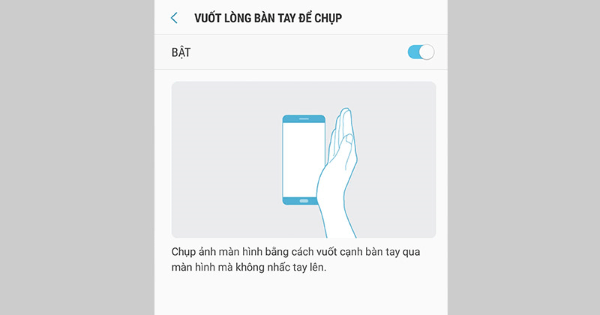
Cách này cực kỳ hữu ích trong trường hợp bạn muốn thao tác nhanh mà không cần nhấn giữ phím vật lý, tránh tình trạng phím cứng bị mòn sau thời gian dài sử dụng.
Cách chụp màn hình Samsung A06 qua ứng dụng hỗ trợ
Ngoài hai phương pháp mặc định kể trên, người dùng còn có thể cài đặt ứng dụng từ bên thứ ba. Một trong những lựa chọn phổ biến nhất chính là Ảnh chụp màn hình dễ dàng (Easy Screenshot).
Thông tin ứng dụng (cập nhật ngày 23/10/2021):
- Nền tảng: Android.
- Dung lượng: 4.7MB.
- Lượt tải: 502.306.
- Đánh giá: 4.3/5.
- Nhà phát triển: Ice Cold Apps.
Ứng dụng này được đánh giá cao nhờ sự tiện dụng và đa tính năng. Không chỉ chụp ảnh màn hình nhanh chóng, công cụ còn hỗ trợ:
- Lưu ảnh trực tiếp vào bộ sưu tập chỉ bằng một thao tác.
- Ghi màn hình dưới dạng video để chia sẻ nội dung dễ dàng.
- Chụp cuộn trang cho phép lưu toàn bộ nội dung của một website hay tài liệu dài.
- Website screenshot giúp chụp lại toàn bộ một trang web với chất lượng cao.
Cách thực hiện với ứng dụng này như sau:
Bước 1: Tải về ứng dụng Ảnh chụp màn hình dễ dàng từ CH Play.
Bước 2: Mở ứng dụng > Chọn BẮT ĐẦU CHỤP > Cấp quyền truy cập khi hệ thống yêu cầu.
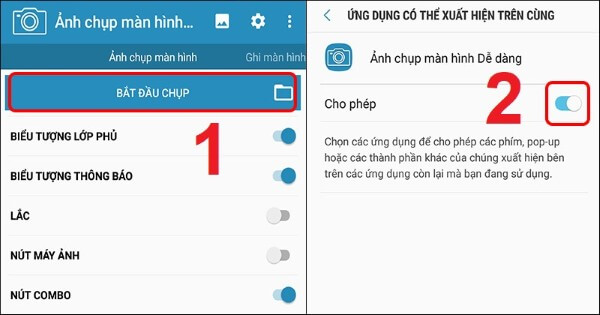
Bước 3: Sau khi hoàn tất cấp quyền, biểu tượng máy ảnh sẽ xuất hiện trên màn hình. Chỉ cần nhấn vào biểu tượng này là bạn đã chụp màn hình thành công.
Với phương pháp này, việc lưu giữ nội dung quan trọng trở nên vô cùng thuận tiện, đặc biệt phù hợp với những ai thường xuyên cần ghi lại nhiều hình ảnh hoặc đoạn văn bản dài.
Sử dụng trợ lý Google để chụp màn hình Samsung A06
Nếu bạn đã quen với Google Assistant, đây sẽ là một cách chụp màn hình Samsung A06 đầy tiện lợi mà không cần chạm vào bất kỳ nút nào.
Hướng dẫn chi tiết:
Bước 1: Cài đặt ứng dụng Google Assistant nếu máy chưa có sẵn.
Bước 2: Nhấn giữ phím Home hoặc vuốt từ góc màn hình để khởi động trợ lý Google.
Bước 3: Khi giao diện xuất hiện, hãy nói “Ok Google” hoặc “Hey Google” để kích hoạt.
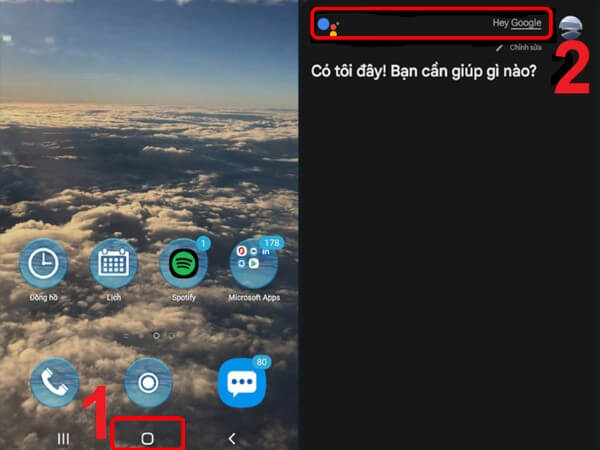
Bước 4: Truy cập vào nội dung muốn chụp màn hình > Nói “Chụp màn hình” để trợ lý ảo thực hiện thay bạn.
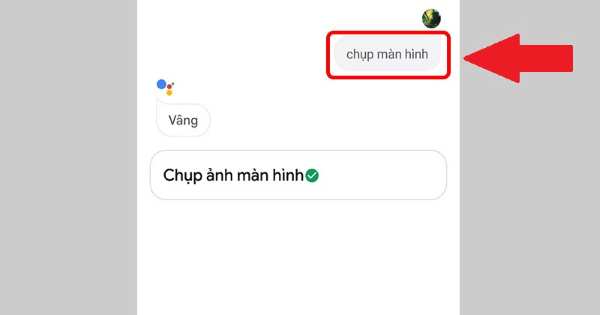
Ưu điểm lớn nhất của phương pháp này là rảnh tay hoàn toàn, cực kỳ hữu ích trong lúc bạn đang bận cầm nắm hoặc không tiện nhấn phím.
Chụp màn hình Samsung A06 bằng menu hỗ trợ (Assistive Menu)
Đây là tính năng trợ năng được Samsung phát triển nhằm giúp người dùng thao tác nhanh chóng thông qua một nút ảo trên màn hình.
Cách kích hoạt và sử dụng:
Bước 1: Truy cập Cài đặt > Chọn Hỗ trợ.
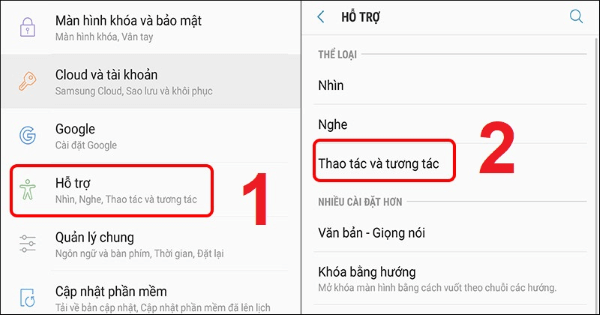
Bước 2: Chọn mục Thao tác và tương tác > Bật Menu hỗ trợ.
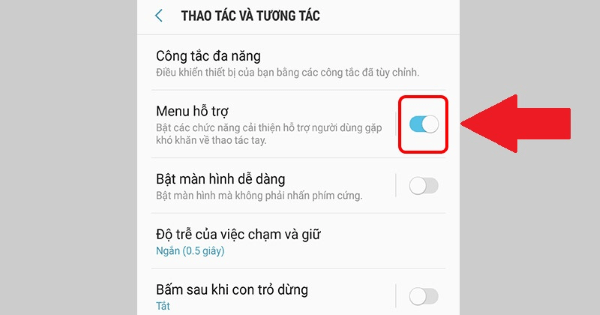
Bước 3: Sau khi kích hoạt, một biểu tượng menu ảo sẽ hiện trên màn hình. Bạn chỉ cần chạm vào đó và chọn chức năng Chụp màn hình.
Ảnh sau khi chụp sẽ được lưu trực tiếp trong thư viện ảnh. Ngoài ra, menu ảo còn tích hợp nhiều tính năng hữu ích khác như chụp nhanh, khóa màn hình hay điều chỉnh âm lượng.
Sau khi thực hiện một trong các cách chụp màn hình Samsung Galaxy A06, bạn hoàn toàn có thể chỉnh sửa lại ảnh để phù hợp hơn với nhu cầu sử dụng. Nhờ vậy, hình ảnh sẽ trở nên rõ ràng, trực quan và dễ dàng chia sẻ cho bạn bè hoặc dùng cho công việc.
Tổng kết
Qua bài viết, bạn đã được giới thiệu 5 cách chụp màn hình Samsung A06 đơn giản, bao gồm: dùng phím cứng, vuốt lòng bàn tay, cài ứng dụng hỗ trợ, sử dụng Google Assistant và bật menu ảo. Mỗi phương pháp đều có ưu điểm riêng, phù hợp với từng thói quen của người dùng. Bạn có thể linh hoạt lựa chọn cách chụp màn hình điện thoại Samsung A06 thuận tiện nhất cho mình.
Nếu bạn đang quan tâm đến việc sở hữu một chiếc smartphone mới, hãy tham khảo thêm các mẫu Samsung Galaxy A06 và nhiều dòng máy chính hãng khác tại Viettel Store. Mua hàng tại đây, bạn sẽ được đảm bảo chất lượng, hưởng chế độ bảo hành đầy đủ cùng nhiều ưu đãi hấp dẫn.
Xem thêm:












Email của bạn sẽ không được hiển thị công khai. Các trường bắt buộc được đánh dấu *
Tạo bình luận mới