
Trong quá trình sử dụng iPhone, chắc hẳn nhiều người từng ít nhất một lần gặp tình trạng máy bị treo, tự khởi động lại hoặc không thể thao tác được. Một trong những nguyên nhân phổ biến dẫn đến hiện tượng này chính là lỗi Panic Full. Đây không chỉ là sự cố gây phiền toái mà còn tiềm ẩn nguy cơ ảnh hưởng đến tuổi thọ thiết bị nếu không được xử lý kịp thời. Vậy cách đọc Panic Full iPhone như thế nào? Làm sao để khắc phục và phòng tránh hiệu quả? Hãy cùng Viettel Store tìm hiểu chi tiết trong bài viết dưới đây.
Lỗi Panic Full là gì?
Trước khi đi vào chi tiết cách đọc Panic Full iPhone, chúng ta cần hiểu rõ lỗi này. Panic Full là gì? Đây là một dạng sự cố phần cứng hoặc phần mềm phổ biến trên các dòng iPhone và iPad. Khi tình trạng này xuất hiện, thiết bị sẽ bị treo hoàn toàn, người dùng không thể thao tác và buộc phải khởi động lại. Tình trạng này gây ra nhiều phiền toái, nhất là khi bạn cần sử dụng máy gấp.
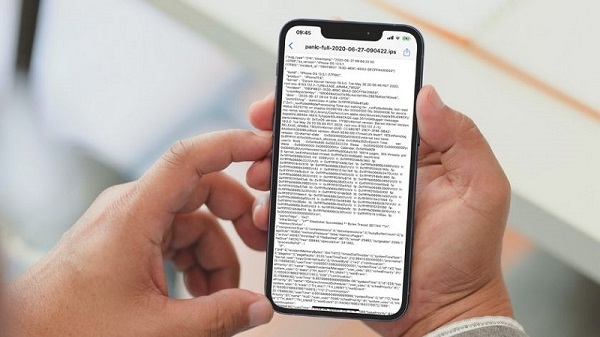
Lỗi này thường phát sinh khi bộ nhớ tạm (RAM) bị đầy, các ứng dụng chiếm hết dung lượng xử lý hoặc phần cứng gặp vấn đề. Một số trường hợp, iPhone còn bị “restart liên tục” mà không báo trước.
Tại sao iPhone lại gặp lỗi Panic Full? Cách kiểm tra
Nguyên nhân iPhone gặp lỗi Panic Full
Để dễ dàng áp dụng cách đọc Panic Full iPhone, bạn nên nắm rõ nguyên nhân gây ra lỗi. Có 4 lý do chính:

– Thiết bị đã cũ: Sau thời gian dài sử dụng, linh kiện xuống cấp khiến iPhone hoạt động không ổn định.
– Tác động vật lý: Rơi, vào nước hoặc va chạm mạnh khiến bo mạch, chip xử lý hoặc bộ nhớ bị lỗi.
– Hệ điều hành quá cũ: iOS lỗi thời, không tương thích với app mới dẫn tới xung đột.
– Phần cứng suy giảm: Chip, RAM hoặc ổ nhớ trong yếu đi, không đáp ứng được nhu cầu xử lý dữ liệu.
Cách kiểm tra iPhone có bị lỗi Panic Full không?
Để xác định chính xác, bạn có thể thực hiện như sau:
Bước 1: Vào Cài đặt → Quyền riêng tư & Bảo mật.
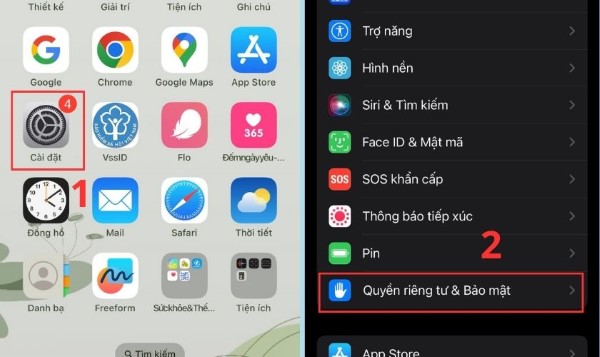
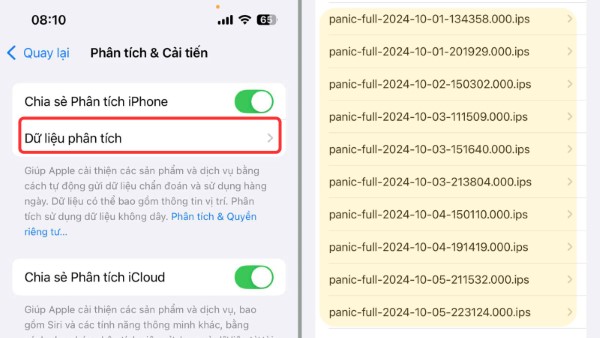
Bước 2: Chọn Phân tích & Cải tiến → Dữ liệu Phân tích.
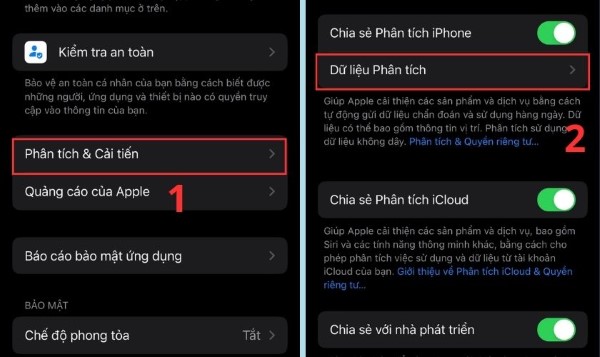
Bước 3: Nếu xuất hiện file bắt đầu bằng “panic-full”, điều đó có nghĩa thiết bị của bạn đang bị lỗi Panic Full.
Thông tin này sẽ là cơ sở quan trọng để bạn tiếp tục thực hiện cách đọc lỗi Panic Full iPhone.
Các lỗi RESET COUNTER, Panic Full iPhone hay gặp
Ngoài Panic Full, nhiều người còn gặp tình trạng iPhone bị lỗi reset counter. Đây là hiện tượng máy tự động khởi động lại nhiều lần, ghi nhận số lần reset trong hệ thống. Khi iPhone bị lỗi reset counter và Panic Full cùng lúc, điều đó chứng tỏ máy đang gặp vấn đề nghiêm trọng về cả phần mềm lẫn phần cứng.
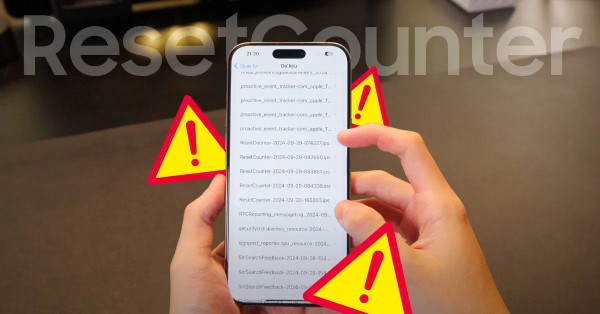
Trong trường hợp này, bạn nên ưu tiên mang đến trung tâm bảo hành hoặc cửa hàng uy tín như Viettel Store để được hỗ trợ.
Cách đọc Panic Full iPhone và cách khắc phục hiệu quả
Cách đọc Panic Full iPhone chi tiết
Để hiểu rõ bản chất sự cố, bạn cần biết cách đọc Panic Full iPhone. Việc đọc file panic-full trong mục Dữ liệu phân tích giúp bạn nắm được nguyên nhân lỗi:
– Xác định mã lỗi xuất hiện trong file panic-full. Ví dụ, nếu dòng log có chữ “memory”, khả năng cao iPhone bị thiếu RAM.
– Tìm từ khóa liên quan đến hardware như “CPU”, “NAND” hoặc “GPU”, đây là dấu hiệu hỏng phần cứng.
– Kiểm tra thời gian và tần suất xuất hiện file panic-full. Nếu xảy ra liên tục, thiết bị cần được can thiệp chuyên sâu.
Việc nắm vững cách đọc lỗi Panic Full sẽ giúp bạn biết được nên khắc phục bằng phần mềm hay cần thay thế linh kiện.
Cách sử dụng iPhone tránh lỗi Panic Full
Hướng dẫn khắc phục lỗi Panic Full iPhone
Sau khi đã áp dụng cách đọc Panic Full iPhone, bạn có thể thử các phương pháp sau:
1. Khởi động lại iPhone
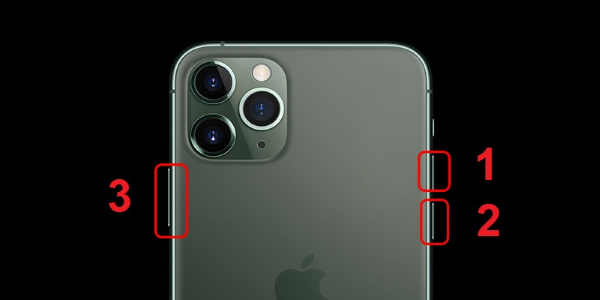
– Với iPhone 8 trở lên: Nhấn và thả nhanh nút tăng/giảm âm lượng, sau đó giữ nút nguồn đến khi hiện logo Apple.
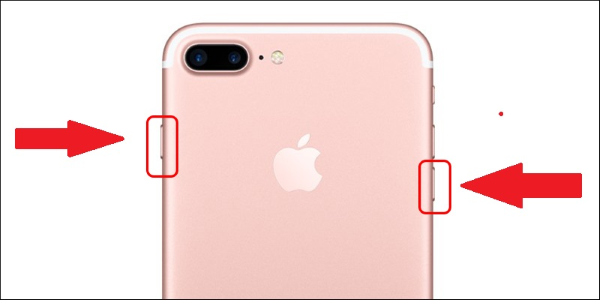
– Với iPhone 7/7 Plus: Giữ đồng thời nút nguồn + giảm âm lượng.
– Với iPhone 6 trở xuống: Giữ nút nguồn + Home.
Đây là bước đơn giản, giúp máy hoạt động ổn định tạm thời.
2. Đặt lại iPhone về trạng thái ban đầu để sửa lỗi Panic Full
Một trong những cách thường được áp dụng khi gặp lỗi Panic Full là đưa máy về cài đặt gốc. Tuy nhiên, bạn cần chú ý rằng quá trình này sẽ xóa toàn bộ dữ liệu có trong thiết bị. Vì vậy, hãy sao lưu trước những tệp quan trọng để tránh bị mất.
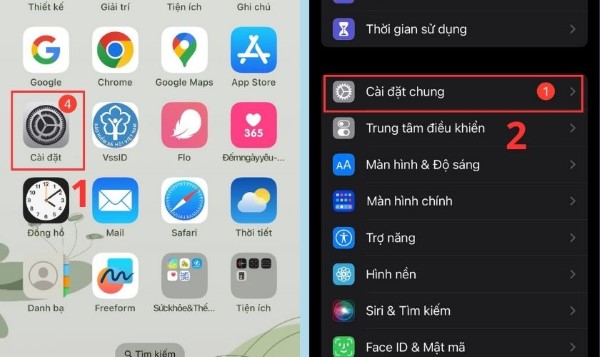
Bước 1: Mở ứng dụng Cài đặt, sau đó nhấn chọn Cài đặt chung.
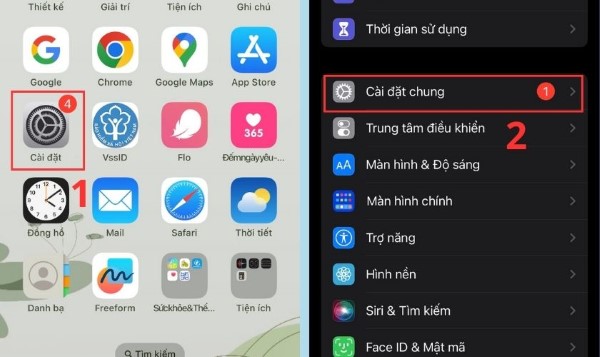
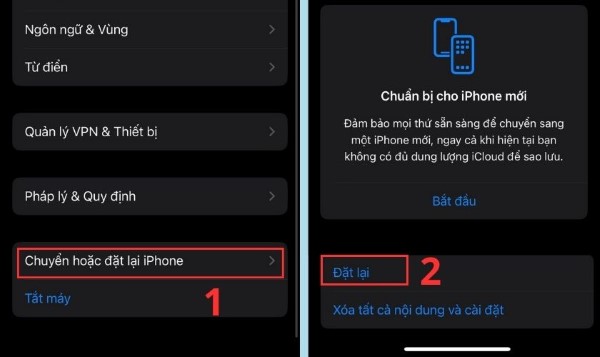
Bước 2: Kéo xuống chọn Chuyển hoặc đặt lại iPhone, tiếp đó bấm vào Đặt lại.
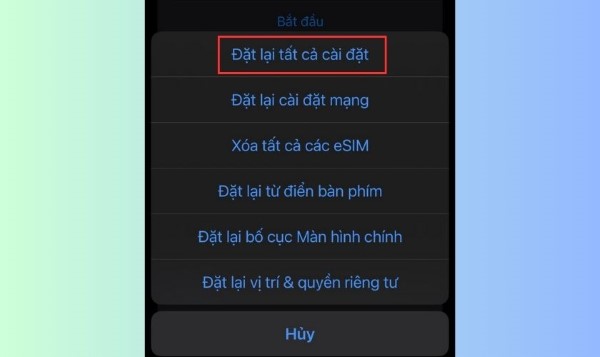
Bước 3: Chọn Đặt lại tất cả cài đặt và chờ vài phút để quá trình hoàn tất.
Sau khi máy khởi động lại, hãy kiểm tra xem tình trạng Panic Full đã được xử lý chưa.
3. Cập nhật iPhone lên phiên bản iOS mới
Như đã đề cập ở phần nguyên nhân, hệ điều hành lỗi thời có thể gây ra sự cố này. Do đó, nâng cấp iOS là giải pháp hiệu quả giúp khắc phục.
Bước 1: Vào Cài đặt → Cài đặt chung.
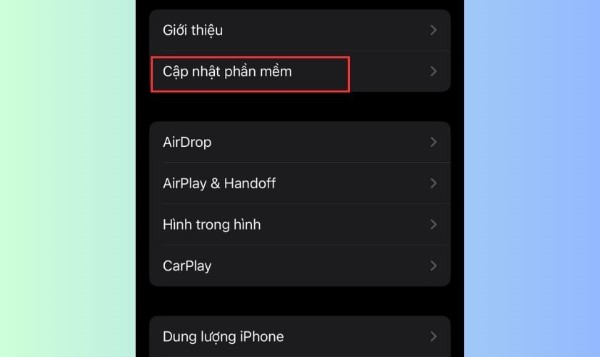
Bước 2: Nhấn chọn Cập nhật phần mềm.
Bước 3: Nếu có bản iOS mới, hãy bấm Tải về và cài đặt.
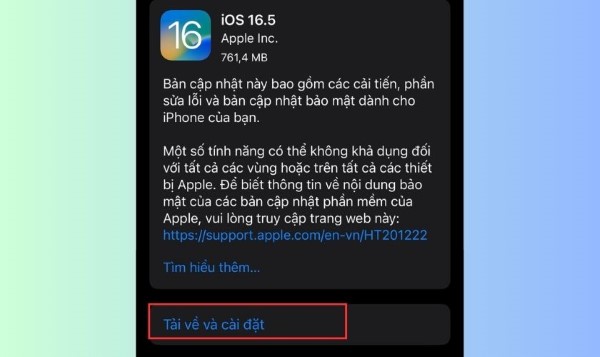
Việc nâng cấp chỉ mất vài phút, sau đó bạn có thể kiểm chứng xem máy còn bị Panic Full hay không.
4. Khôi phục iPhone bằng iTunes
Ngoài các cách trên, người dùng cũng có thể sử dụng iTunes để khắc phục. Phương pháp này cũng sẽ xóa sạch dữ liệu, vì vậy hãy sao lưu trước khi tiến hành.
Bước 1: Tải và cài đặt iTunes cho máy tính tại địa chỉ Apple iTunes.
Bước 2: Kết nối iPhone với máy tính bằng cáp Lightning, mở iTunes và chọn biểu tượng điện thoại.
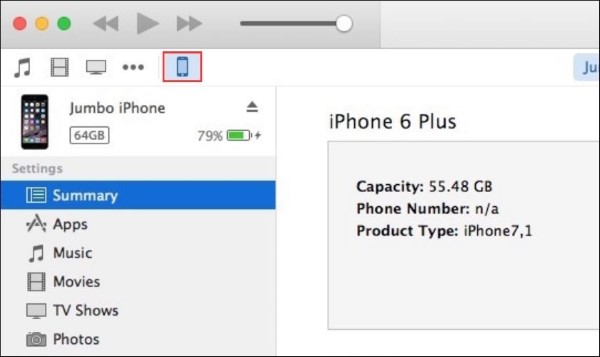
Bước 3: Nếu không cần giữ dữ liệu, hãy nhấn Restore iPhone. Trong trường hợp muốn lưu lại, hãy bật mục Automatically Back Up (iCloud hoặc This Computer), chọn Back Up Now.
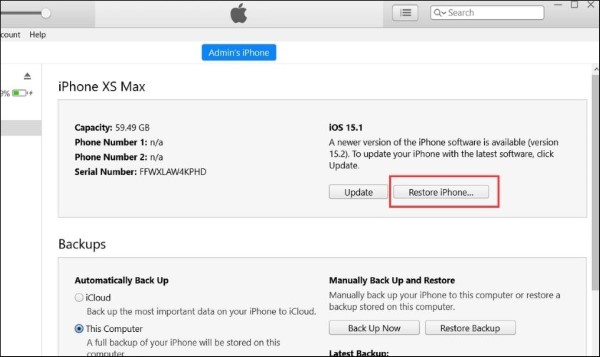
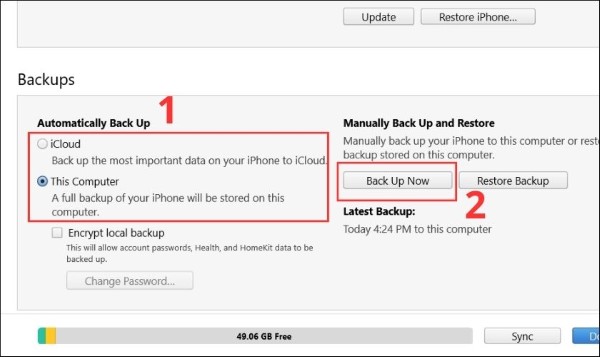
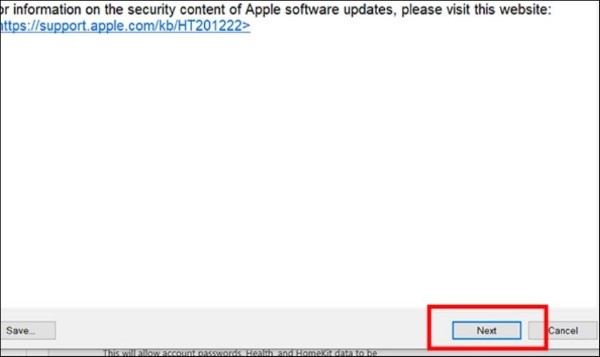
Bước 4: Tiếp tục nhấn Next.
Bước 5: Bấm Agree và chờ đến khi quá trình khôi phục hoàn tất.
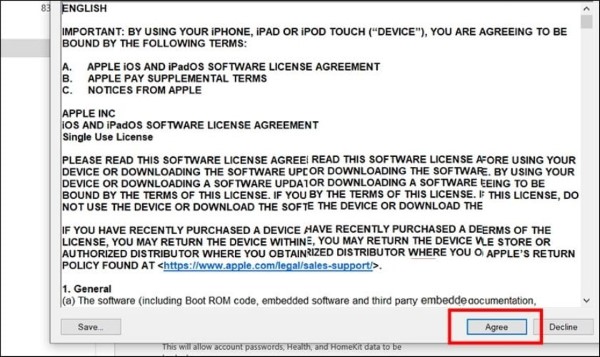
Sau bước này, iPhone sẽ trở về trạng thái như mới xuất xưởng và lỗi Panic Full có khả năng được xử lý triệt để.
Tổng kết
Lỗi Panic Full iPhone không quá xa lạ với người dùng thiết bị Apple. Việc nắm được cách đọc Panic Full iPhone sẽ giúp bạn phát hiện nhanh sự cố, khoanh vùng nguyên nhân và chọn giải pháp hợp lý như khởi động lại, cập nhật iOS, khôi phục cài đặt hoặc restore qua iTunes. Trong trường hợp nặng hơn, đặc biệt khi iPhone bị lỗi reset counter và Panic Full, bạn nên mang máy đến trung tâm uy tín.
Nếu bạn cần một chiếc iPhone chính hãng, an toàn, hạn chế lỗi vặt và được bảo hành đầy đủ, hãy đến ngay Viettel Store. Tại đây, bạn sẽ được tư vấn chọn máy phù hợp cùng nhiều ưu đãi hấp dẫn. Mua iPhone chính hãng tại Viettel Store ngay hôm nay để yên tâm trải nghiệm công nghệ đỉnh cao mà không lo lắng lỗi Panic Full!
Xem thêm:












Email của bạn sẽ không được hiển thị công khai. Các trường bắt buộc được đánh dấu *
Tạo bình luận mới