
Bên cạnh các phép cộng – trừ quen thuộc, Excel còn tích hợp nhiều hàm tính toán mạnh mẽ để xử lý số liệu chính xác hơn. Trong đó, hàm Round được xem là công cụ làm tròn số vô cùng tiện lợi, giúp rút gọn các chữ số thập phân dài dòng mà không làm sai lệch bản chất phép tính. Khi những con số phía sau dấu phẩy quá phức tạp, người dùng thường áp dụng hàm Round để làm gọn dữ liệu. Hàm này được sử dụng thường xuyên trong bảng lương, thống kê trung bình, báo giá, hóa đơn thanh toán, cũng như nhiều bảng tính khác trong công việc văn phòng.
Hàm ROUND trong Excel là gì?
Để hiểu rõ hơn về thao tác làm tròn số, trước tiên bạn cần biết hàm Round trong Excel là gì. Trong Excel, hàm Round là gì? Đây là một hàm được thiết kế để làm tròn một số theo quy tắc toán học. Người dùng có thể lựa chọn làm tròn đến hàng thập phân mong muốn, làm tròn về số nguyên hoặc làm tròn sang phần nguyên theo từng cấp độ.
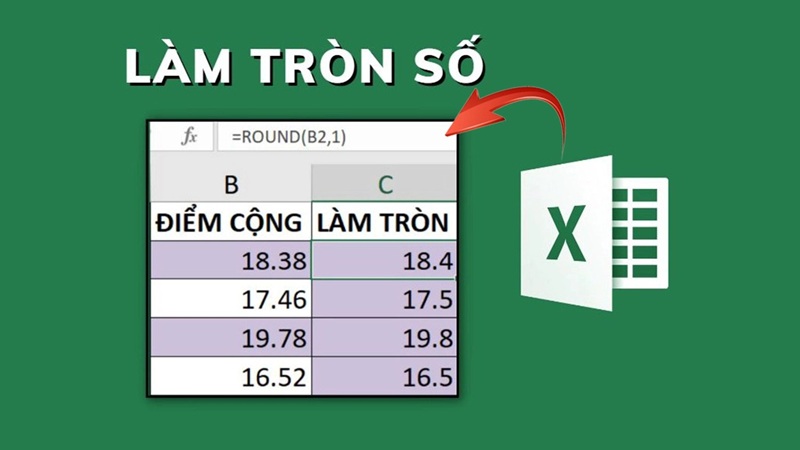
Khi thắc mắc hàm Round là hàm gì, bạn có thể hiểu đơn giản rằng hàm này giúp điều chỉnh giá trị số theo mục đích phân tích dữ liệu. Nhờ khả năng xử lý linh hoạt, hàm Round trở thành công cụ quen thuộc của kế toán, nhân sự, chuyên viên thống kê và cả những bạn mới học Excel.
Cấu trúc của hàm ROUND trong Excel
Cú pháp chuẩn của hàm Round trong Excel như sau:
=ROUND(Number, Num_digits)
Giải thích tham số:
- Number: Số cần làm tròn.
- Num_digits: Chỉ định vị trí làm tròn.
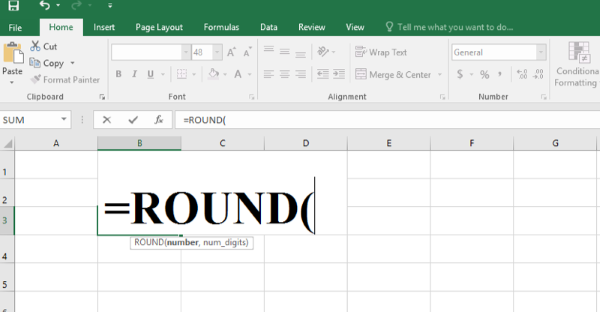
Trước khi đi sâu hơn, bạn cũng cần nắm rõ Round là hàm gì. Đây là hàm hoạt động dựa trên nguyên tắc: nếu chữ số đứng sau vị trí làm tròn < 5 thì làm tròn xuống, trái lại ≥ 5 thì làm tròn lên.
Một số lưu ý khi sử dụng hàm ROUND
Để áp dụng đúng, bạn cần ghi nhớ các quy tắc xử lý:
- Num_digits > 0: Làm tròn sang bên phải dấu thập phân.
- Num_digits = 0: Hàm làm tròn về số nguyên gần nhất.
- Num_digits < 0: Làm tròn sang phần nguyên (bên trái dấu phẩy).
- Nếu muốn làm tròn lên tuyệt đối hãy dùng hàm ROUNDUP.
- Nếu cần làm tròn xuống bất kể giá trị, bạn phải dùng hàm ROUNDDOWN.
- Nếu muốn làm tròn theo bội số bất kỳ, bạn dùng MROUND.
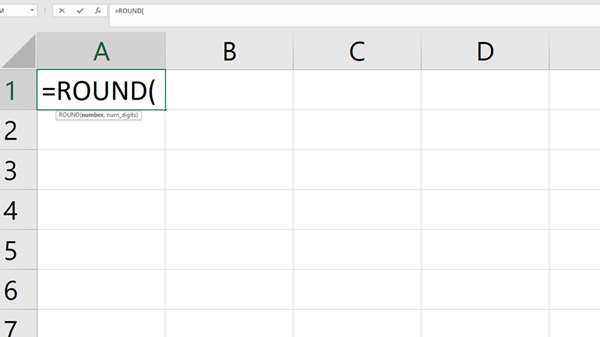
Trong trường hợp bạn cần xác định hàm Round dùng để làm gì, câu trả lời là: nó giúp kiểm soát độ chính xác của dữ liệu và đảm bảo kết quả hiển thị phù hợp với yêu cầu báo cáo.
Cách làm tròn số bằng hàm ROUND trong Excel
Để hiểu rõ cách sử dụng hàm Round, hãy xem cấu trúc tổng quát:
=ROUND(Number, Num_digits)
Quy tắc giá trị đầu vào
- Number: Có thể là số nguyên, số thực, phân số hoặc kết quả phép tính.
- Num_digits: Bắt buộc là số nguyên (âm, dương hoặc 0).
Quy tắc làm tròn
- Khi số xét làm tròn < 5 → làm tròn xuống.
- Khi số xét làm tròn ≥ 5 → làm tròn lên.
Ba tình huống thường gặp khi dùng hàm Round excel
| Điều kiện | Ý nghĩa | Ví dụ |
| Num_digits > 0 | Làm tròn đến vị trí thập phân | ROUND(456.789, 2) → 456.79 |
| Num_digits = 0 | Làm tròn về số nguyên | ROUND(456.789, 0) → 457 |
| Num_digits < 0 | Làm tròn sang bên trái dấu phẩy | ROUND(456.789, -2) → 500 |
Hướng dẫn từng bước
Bước 1: Mở file Excel cần xử lý.
Bước 2: Nhấp vào ô muốn hiển thị kết quả.
Bước 3: Nhập công thức theo dạng =ROUND(Number, Num_digits).
Bước 4: Nhấn Enter để xem kết quả làm tròn.
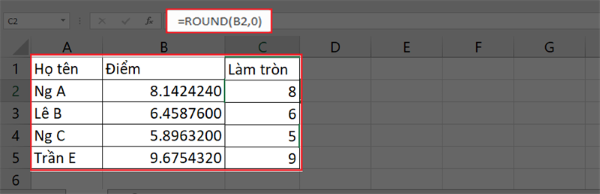
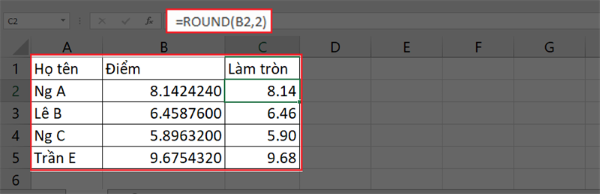
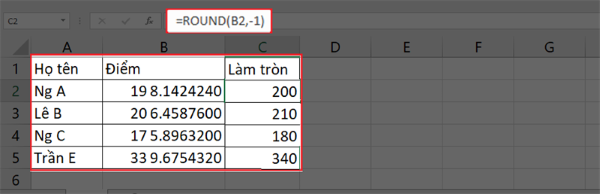
Bước 5: Điều chỉnh lại Num_digits nếu muốn thay đổi cấp độ làm tròn.
Ngoài ra, nếu bạn cần làm tròn thấp hơn giá trị gốc, bạn có thể tìm hiểu thêm về hàm Round làm tròn xuống bằng hàm ROUNDDOWN.
Cách làm tròn số lên bằng hàm ROUNDUP trên Excel
Trong một số trường hợp bạn muốn kết quả luôn tăng lên, không phụ thuộc vào chữ số phía sau, bạn cần dùng hàm ROUNDUP thay vì hàm Round.
Cú pháp:
=ROUNDUP(Number, Num_digits)
Ý nghĩa tham số:
- Number: Giá trị cần làm tròn.
- Num_digits: Vị trí thực hiện làm tròn.
Quy tắc sử dụng
- Num_digits > 0 → làm tròn đến số thập phân yêu cầu.
- Num_digits = 0 → làm tròn lên đến số nguyên gần nhất.
- Num_digits < 0 → làm tròn lên theo hàng chục, trăm, nghìn…
Ví dụ minh họa
| Num_digits | Kết quả | Ví dụ |
| Num_digits > 0 | Làm tròn lên vị trí thập phân | ROUNDUP(123.321, 2) → 123.33 |
| Num_digits = 0 | Làm tròn lên hàng đơn vị | ROUNDUP(456.789, 0) → 457 |
| Num_digits < 0 | Làm tròn lên theo hàng lớn | ROUNDUP(123.321, -2) → 200 |
Các bước thực hiện
Bước 1: Mở bảng tính Excel có chứa dữ liệu cần làm tròn.
Bước 2: Chọn vị trí muốn hiển thị kết quả.
Bước 3: Nhập công thức =ROUNDUP(Number, Num_digits).
Bước 4: Nhấn Enter và kiểm tra kết quả.
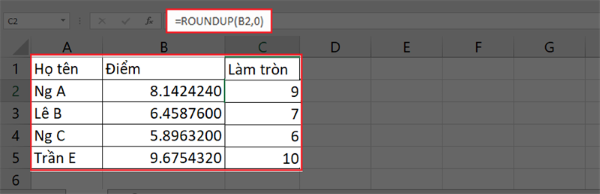
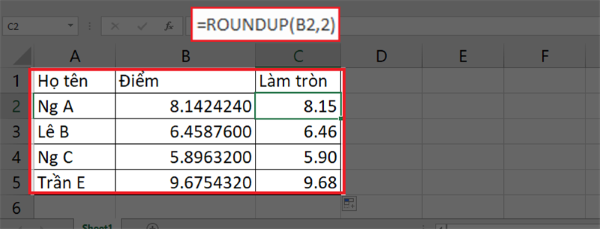
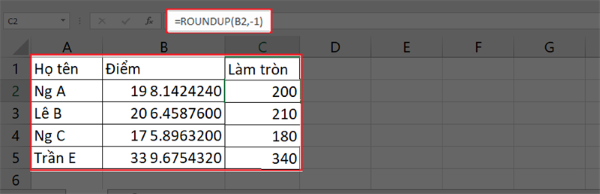
Bước 5: Điều chỉnh Num_digits nếu cần thay đổi mức làm tròn.
Tổng kết
Khi bạn đã nắm vững cách vận hành của hàm Round và các biến thể như ROUNDUP hay ROUNDDOWN, việc xử lý số liệu trong Excel sẽ trở nên chính xác, gọn gàng và chuyên nghiệp hơn rất nhiều. Những kỹ năng này đặc biệt hữu ích trong kế toán, quản trị dữ liệu, thống kê hay lập báo cáo hằng ngày. Để học và thực hành Excel hiệu quả hơn, bạn nên trang bị một chiếc laptop ổn định, tốc độ cao và có khả năng chạy mượt các phần mềm văn phòng.
Nếu bạn đang tìm nơi mua laptop uy tín, hãy ghé ngay Viettel Store để chọn thiết bị chính hãng, bảo hành đầy đủ, giá cạnh tranh và nhiều ưu đãi hấp dẫn. Chọn laptop tốt – tối ưu công việc – nâng tầm hiệu suất mỗi ngày cùng Viettel Store!
Xem thêm:












Email của bạn sẽ không được hiển thị công khai. Các trường bắt buộc được đánh dấu *
Tạo bình luận mới