
Trong công việc văn phòng hay học tập, Excel là công cụ vô cùng quan trọng giúp chúng ta quản lý dữ liệu một cách khoa học. Tuy nhiên, để bảng tính trở nên rõ ràng, dễ đọc và chuyên nghiệp hơn, việc kẻ ô trong Excel là thao tác không thể thiếu. Việc biết cách kẻ ô trong Excel không chỉ giúp bạn phân chia thông tin trực quan hơn, mà còn giúp quá trình trình bày và phân tích dữ liệu trở nên hiệu quả, chuyên nghiệp hơn.
Bài viết này sẽ hướng dẫn bạn đầy đủ các cách kẻ ô trong Excel, bao gồm: kẻ ô thủ công, kẻ tự động, thêm hoặc xóa đường kẻ ô,… kèm theo từng bước thực hiện chi tiết để bạn có thể áp dụng ngay.
Lợi ích của việc kẻ ô trong Excel
Trước khi tìm hiểu chi tiết về cách kẻ ô trong Excel, bạn nên biết lý do tại sao nên thực hiện thao tác này:
- Phân chia dữ liệu rõ ràng: Kẻ ô giúp bạn xác định từng nhóm dữ liệu riêng biệt, dễ dàng theo dõi và xử lý thông tin.
- Tăng tính thẩm mỹ cho bảng tính: Một bảng Excel có đường kẻ gọn gàng sẽ trông chuyên nghiệp và dễ nhìn hơn.
- Hỗ trợ in ấn hiệu quả: Khi in ra, đường kẻ giúp dữ liệu không bị rối, đảm bảo bố cục cân đối.
- Dễ dàng kiểm soát vùng dữ liệu: Khi làm việc với bảng có nhiều cột và dòng, kẻ ô giúp xác định vị trí chính xác mà không bị nhầm lẫn.
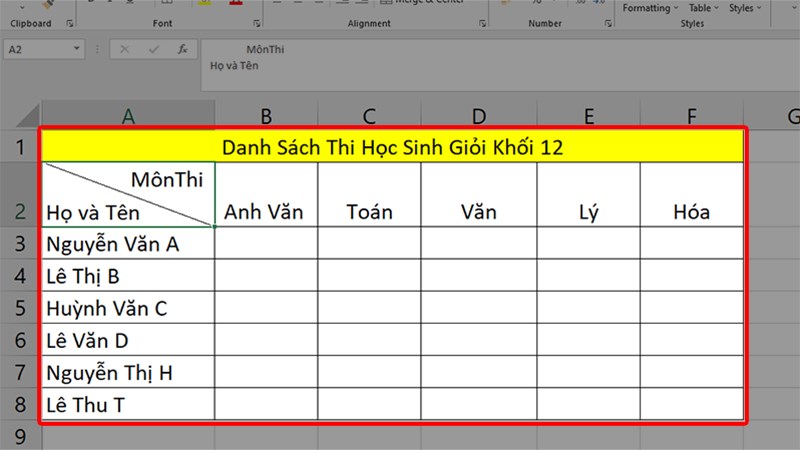
Cách kẻ ô trong Excel bằng công cụ Border
Đây là cách phổ biến và dễ thực hiện nhất. Với công cụ Border, bạn có thể tùy chọn kẻ ô cho từng vùng dữ liệu hoặc toàn bảng tính.
Bước 1: Mở file Excel chứa dữ liệu cần kẻ ô.
Bước 2: Dùng chuột bôi đen vùng dữ liệu muốn tạo đường viền.
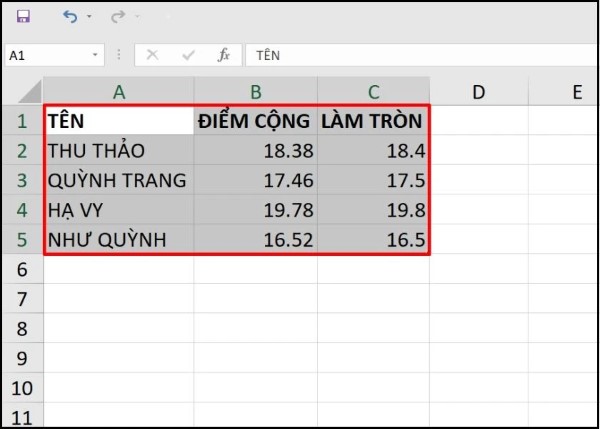
Bước 3: Tại tab Home, tìm đến nhóm Font, nhấn vào mũi tên nhỏ cạnh biểu tượng khung lưới.
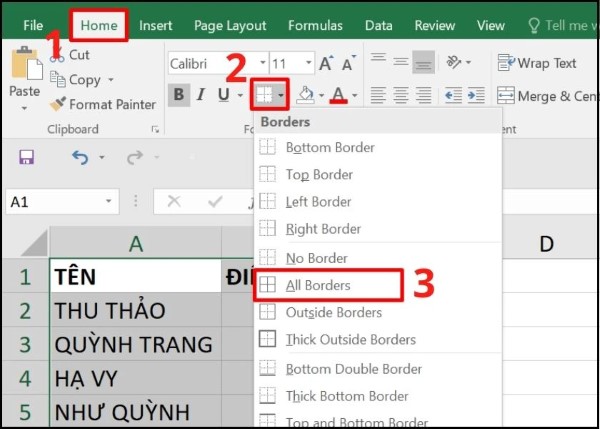
Bước 4: Từ danh sách tùy chọn, chọn All Borders để tạo đường kẻ cho toàn vùng dữ liệu.
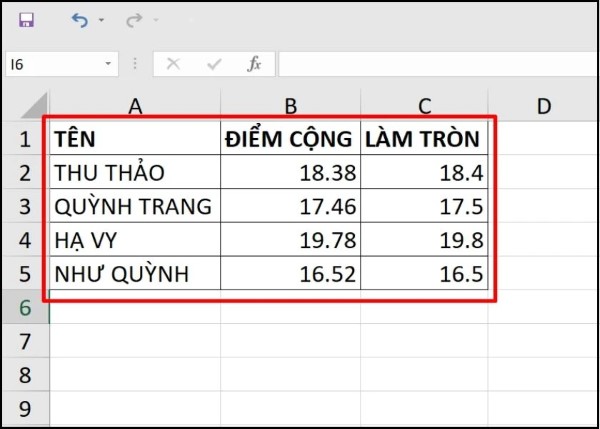
Sau khi hoàn tất, vùng dữ liệu được chọn sẽ có viền bao quanh từng ô, giúp bảng tính trở nên rõ ràng và đẹp mắt hơn.
Cách kẻ thêm ô trong Excel
Trong trường hợp bạn đã có bảng dữ liệu và muốn kẻ thêm ô trong Excel cho một vùng cụ thể, bạn có thể làm theo hướng dẫn sau:
Bước 1: Mở file Excel và bôi đen vùng cần thêm đường kẻ.
Bước 2: Tại tab Home, trong nhóm Font, chọn biểu tượng Borders.
Bước 3: Nhấn chọn loại đường viền bạn muốn thêm, chẳng hạn Outside Borders (chỉ viền ngoài), Inside Borders (chỉ viền trong) hoặc All Borders (cả trong lẫn ngoài).
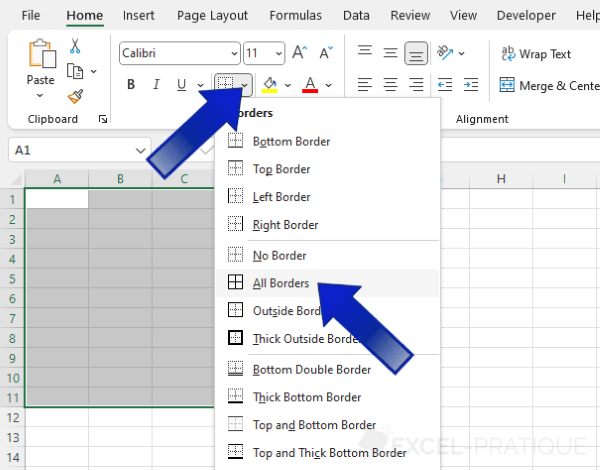
Bước 4: Xem lại bảng để đảm bảo vùng bạn muốn kẻ thêm đã hiển thị đúng đường viền mong muốn.
Cách này đặc biệt hữu ích khi bạn chỉ muốn tô viền cho một nhóm ô mà không ảnh hưởng đến toàn bảng.
Cách kẻ ô tự động trong Excel
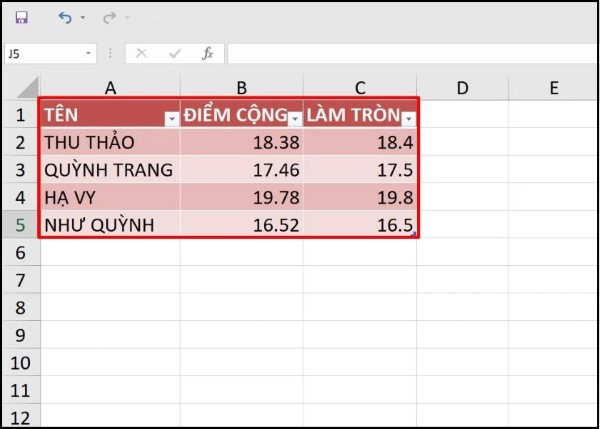
Nếu bạn thường xuyên làm việc với dữ liệu và muốn tiết kiệm thời gian, hãy thử cách kẻ ô tự động trong Excel bằng công cụ “Format as Table”.
Thao tác thực hiện như sau:
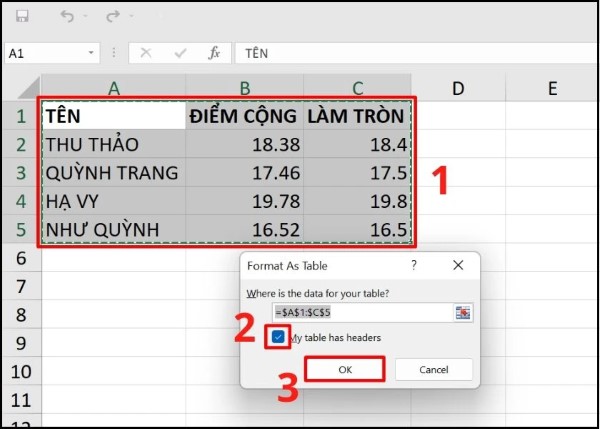
Bước 1: Bôi đen vùng dữ liệu cần kẻ.
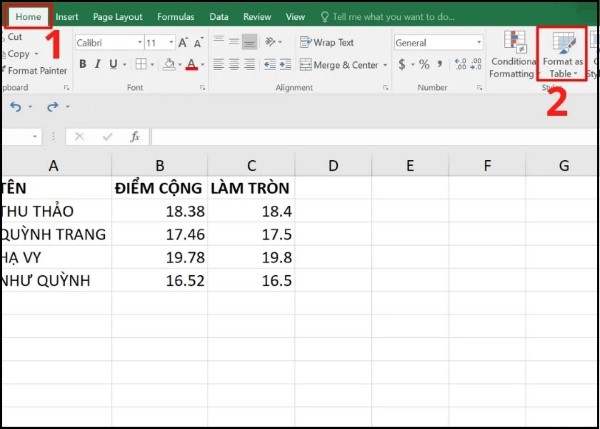
Bước 2: Vào thẻ Home → chọn Format as Table trong nhóm Styles.
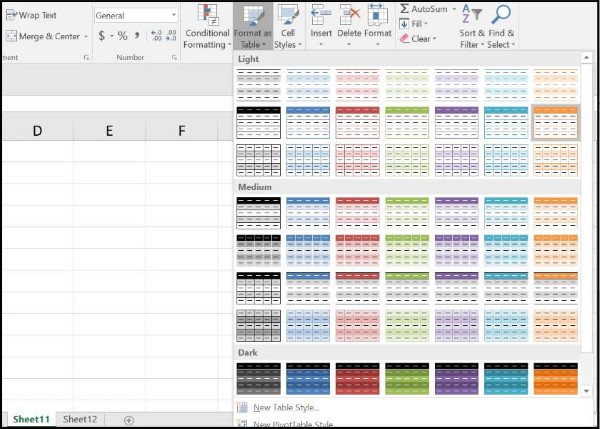
Bước 3: Chọn kiểu bảng có sẵn mà bạn thích.
Bước 4: Xác nhận vùng dữ liệu và nhấn OK.
Ngay sau đó, Excel sẽ tự động định dạng bảng của bạn với các đường kẻ ô đều đặn, đồng thời thêm màu nền xen kẽ giúp bảng tính nổi bật và dễ đọc hơn.
Cách xóa kẻ ô trong Excel
Khi bạn không muốn giữ lại các đường viền đã tạo, việc xóa kẻ ô trong Excel cũng rất đơn giản.
Cách 1: Dùng tùy chọn No Border
Bước 1: Chọn vùng dữ liệu có đường kẻ.
Bước 2: Tại tab Home, chọn biểu tượng Borders.
Bước 3: Nhấn chọn No Border.
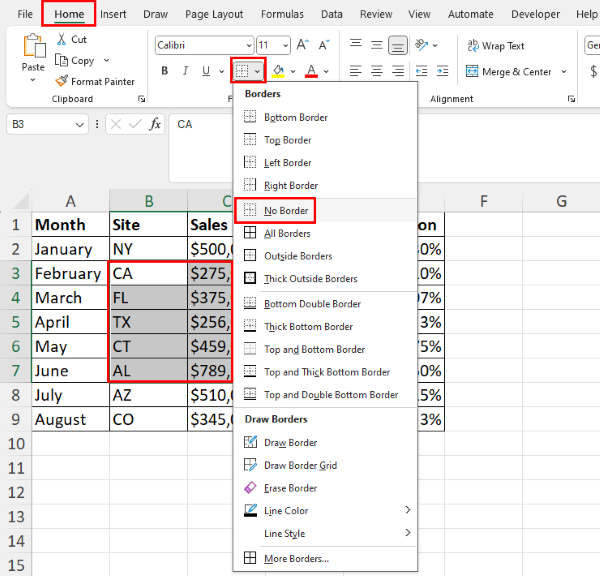
Toàn bộ đường kẻ sẽ được xóa ngay lập tức.
Cách 2: Dùng Clear Formats
Bước 1: Bôi đen vùng dữ liệu.
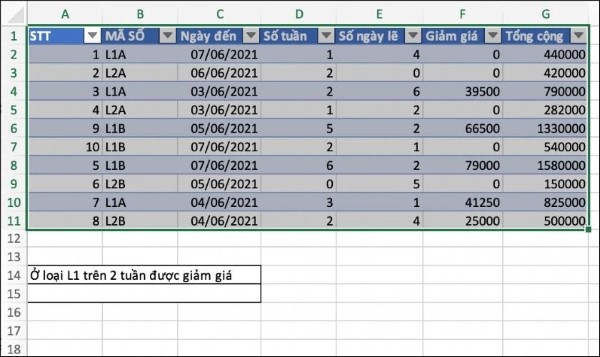
Bước 2: Truy cập thẻ Home → chọn Clear → chọn Clear Formats.
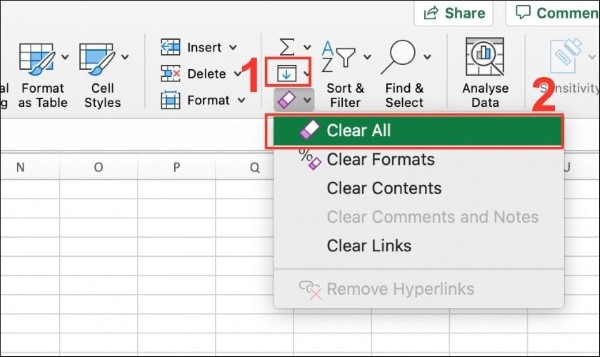
Bước 3: Các định dạng bao gồm màu nền, kiểu chữ và đường viền đều sẽ bị xóa.
Cách này thích hợp nếu bạn muốn làm mới toàn bộ bố cục dữ liệu.
Cách xóa đường kẻ ô trong Excel
Nhiều người thường nhầm giữa việc “xóa kẻ ô” và “xóa đường kẻ lưới” mặc định trong Excel. Thực tế, hai khái niệm này khác nhau. Nếu bạn muốn xóa đường kẻ ô trong Excel (gridlines) mà không ảnh hưởng đến viền dữ liệu, hãy làm theo các bước dưới đây:
Bước 1: Mở file Excel.
Bước 2: Vào thẻ View trên thanh công cụ.
Bước 3: Bỏ chọn ô Gridlines trong nhóm Show.
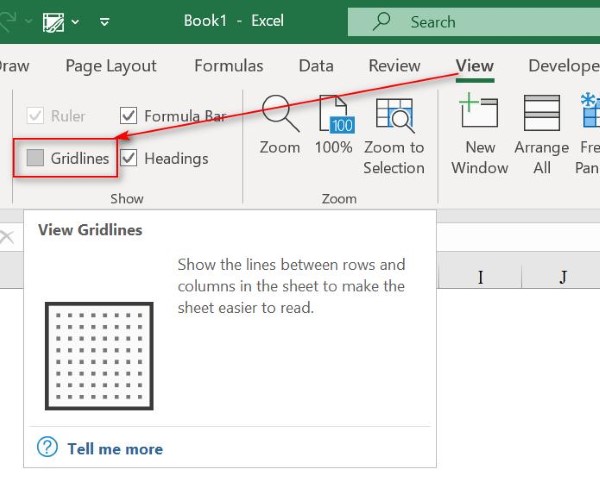
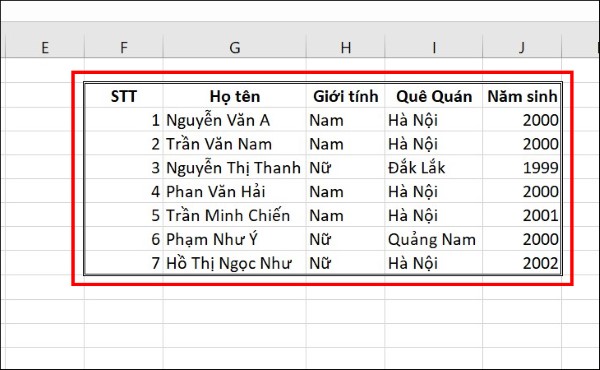
Ngay lập tức, tất cả các đường kẻ lưới mặc định trên trang tính sẽ biến mất, chỉ còn lại các viền bạn đã tạo thủ công bằng công cụ Border.
Một số lưu ý khi kẻ ô trong Excel
- Nếu bạn cần tạo bảng phức tạp, hãy chọn viền dày hơn cho tiêu đề để bảng dễ nhìn hơn.
- Có thể thay đổi màu viền bằng cách chọn More Borders → chọn màu trong phần Line Color.
- Để kẻ nhanh hơn, bạn có thể dùng phím tắt Alt + H + B + A để kẻ toàn bộ viền cho vùng dữ liệu đã chọn.
- Khi in ấn, hãy đảm bảo bật Gridlines trong phần Page Layout để hiển thị đường kẻ trên bản in.
Tổng kết
Như vậy, qua bài viết này, bạn đã nắm được toàn bộ cách kẻ ô trong Excel. Việc thành thạo các thao tác này sẽ giúp bạn trình bày bảng tính một cách khoa học, chuyên nghiệp, đồng thời nâng cao hiệu quả công việc. Để sử dụng đầy đủ tính năng Excel, đảm bảo bản quyền và cập nhật bảo mật thường xuyên, bạn nên chọn mua Microsoft Office chính hãng tại Viettel Store.












Email của bạn sẽ không được hiển thị công khai. Các trường bắt buộc được đánh dấu *
Tạo bình luận mới