
Cách kết nối bàn phím với máy tính bảng Samsung là giải pháp giúp nâng cao hiệu suất làm việc, học tập và giải trí. Khi sử dụng bàn phím ngoài, người dùng có thể soạn thảo văn bản nhanh hơn, thao tác chính xác hơn và tận dụng tối đa sức mạnh của thiết bị. Trong bài viết này, bạn sẽ được hướng dẫn đầy đủ các phương pháp kết nối phổ biến, dễ thực hiện cùng những lợi ích nổi bật khi sử dụng bàn phím rời trên máy tính bảng Samsung.
Vì sao nên kết nối bàn phím với máy tính bảng Samsung?
Máy tính bảng Samsung ngày càng được trang bị cấu hình mạnh, màn hình lớn, hỗ trợ đa nhiệm tốt, giúp người dùng có thể thay thế phần nào laptop truyền thống. Tuy nhiên, việc nhập liệu trên bàn phím ảo đôi khi gây bất tiện, đặc biệt trong các tác vụ văn phòng hoặc học tập.
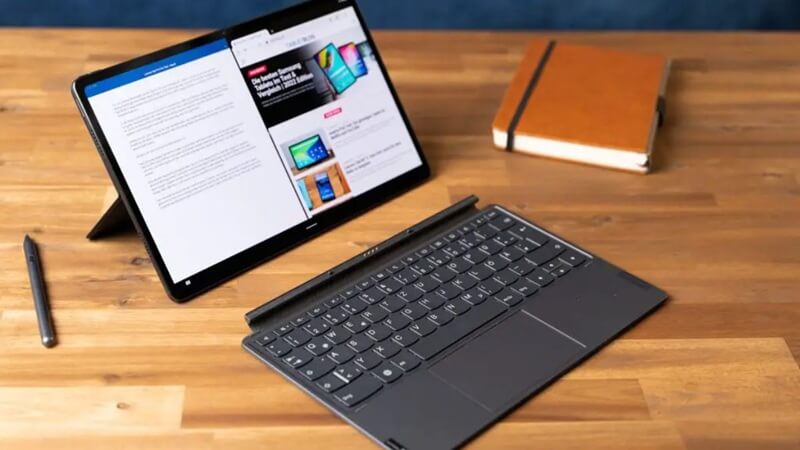
Việc thực hiện cách kết nối bàn phím với máy tính bảng Samsung mang lại nhiều lợi ích rõ rệt như:
- Tăng tốc độ nhập liệu: Gõ nhanh, chính xác hơn so với bàn phím ảo.
- Cải thiện hiệu suất làm việc: Soạn thảo văn bản, làm báo cáo, gửi email, xử lý bảng tính hiệu quả.
- Nâng cao trải nghiệm học tập: Ghi chép bài, làm bài tập, học online thuận tiện.
- Thao tác linh hoạt: Chuyển đổi giữa chế độ giải trí và làm việc dễ dàng.
- Giảm mỏi tay: Không cần gõ trực tiếp trên màn hình trong thời gian dài.
Các phương pháp kết nối bàn phím với máy tính bảng Samsung phổ biến hiện nay
Hiện nay, người dùng có thể kết nối bàn phím với máy tính bảng Samsung bằng hai cách chính: thông qua cáp USB OTG và Bluetooth không dây. Mỗi phương thức đều có ưu điểm riêng, phù hợp với từng nhu cầu sử dụng.
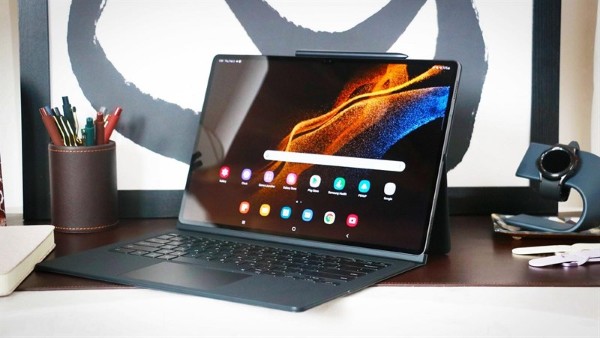
Hướng dẫn cách kết nối bàn phím với máy tính bảng Samsung bằng USB OTG
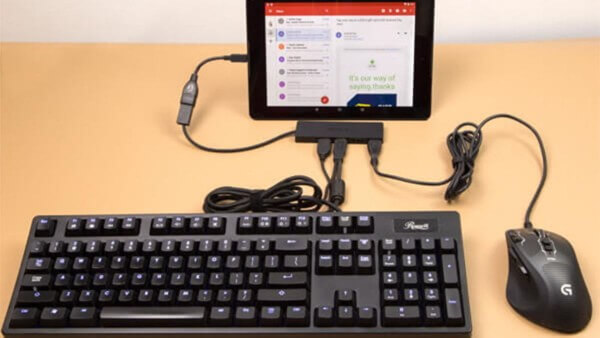
USB OTG là phụ kiện trung gian giúp máy tính bảng kết nối với các thiết bị ngoại vi như chuột, bàn phím, USB, tay cầm chơi game…
Chuẩn bị trước khi thực hiện
- Một cáp chuyển USB OTG tương thích với cổng sạc của máy tính bảng (Type-C hoặc Micro USB).
- Bàn phím có dây hoặc đầu thu USB của bàn phím không dây.
- Máy tính bảng Samsung hỗ trợ OTG.
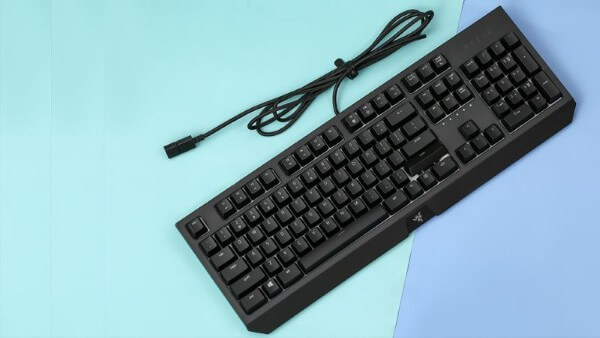
Các bước thực hiện chi tiết
Bước 1: Mở Cài đặt trên máy tính bảng → Chọn Cài đặt bổ sung → Tìm mục OTG connection và gạt nút sang phải để bật.
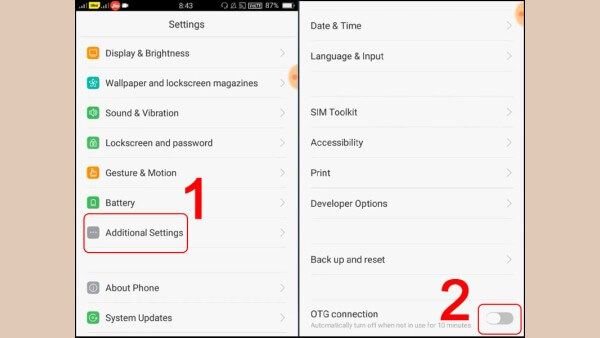
Lưu ý: Nếu không tìm thấy mục này, thiết bị có thể đã tự kích hoạt OTG hoặc không hỗ trợ.
Bước 2: Gắn cáp USB OTG vào máy tính bảng.
Bước 3: Cắm bàn phím vào đầu USB của cáp OTG.
Bước 4: Đợi vài giây, thiết bị sẽ tự nhận bàn phím và bạn có thể bắt đầu sử dụng.
Ưu điểm khi dùng USB OTG
- Kết nối ổn định, độ trễ gần như bằng 0.
- Không lo hết pin như bàn phím Bluetooth.
- Cài đặt đơn giản, không cần ghép nối phức tạp.
Nhược điểm
- Phải sử dụng dây cáp, gây vướng víu khi di chuyển.
- Hạn chế tính linh hoạt so với kết nối không dây.
Hướng dẫn cách kết nối bàn phím với máy tính bảng Samsung bằng Bluetooth
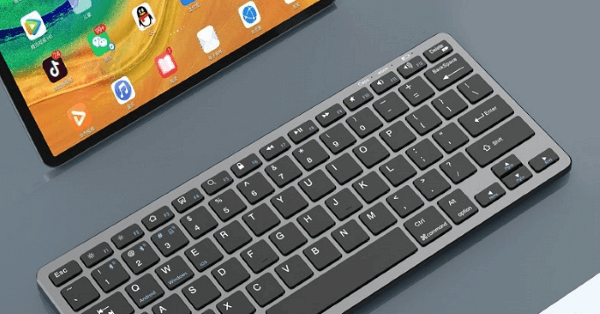
Kết nối Bluetooth là lựa chọn được nhiều người ưa chuộng nhờ sự gọn nhẹ, tiện lợi và tính di động cao. Đây cũng là cách kết nối bàn phím với máy tính bảng Samsung được sử dụng phổ biến nhất hiện nay.
Chuẩn bị
- Bàn phím Bluetooth tương thích Android.
- Máy tính bảng Samsung có hỗ trợ Bluetooth.
Các bước kết nối chi tiết
Bước 1: Bật nguồn bàn phím Bluetooth, đưa thiết bị về chế độ ghép nối (pairing).
Bước 2: Truy cập Cài đặt → Chọn Bluetooth → Gạt sang phải để bật Bluetooth.
Bước 3: Trong danh sách thiết bị khả dụng, chọn đúng tên bàn phím của bạn.
Bước 4: Đợi vài giây để hoàn tất kết nối, sau đó có thể sử dụng bình thường.
Ưu điểm của kết nối Bluetooth
- Không cần dây cáp, gọn nhẹ, dễ mang theo.
- Khoảng cách kết nối linh hoạt, phù hợp làm việc di động.
- Dễ dàng tháo lắp khi không sử dụng.
Lưu ý khi sử dụng bàn phím Bluetooth
- Sạc đầy pin trước khi dùng.
- Tắt Bluetooth khi không cần thiết để tiết kiệm pin.
- Tránh để thiết bị quá xa gây gián đoạn kết nối.
So sánh kết nối USB OTG và Bluetooth – Nên chọn cách nào?
| Tiêu chí | USB OTG | Bluetooth |
| Tính ổn định | Rất cao | Cao |
| Tính linh hoạt | Thấp | Rất cao |
| Tính di động | Trung bình | Rất tốt |
| Tiện lợi | Khá | Rất tiện |
| Độ gọn gàng | Thấp | Cao |
Tùy vào mục đích sử dụng mà bạn lựa chọn phương thức phù hợp. Nếu cần làm việc cố định, yêu cầu độ ổn định cao, USB OTG là lựa chọn tốt. Nếu thường xuyên di chuyển, Bluetooth sẽ mang lại trải nghiệm tối ưu hơn.
Những lợi ích vượt trội khi áp dụng cách kết nối bàn phím với máy tính bảng Samsung
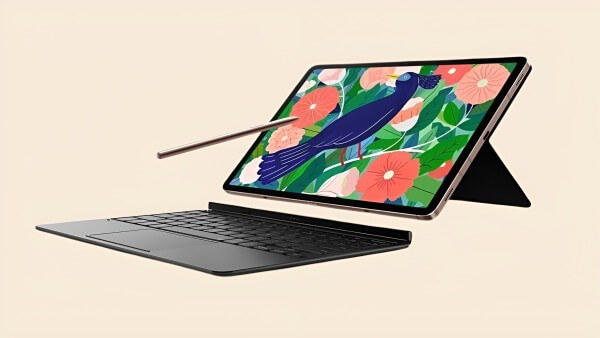
Việc thực hiện cách kết nối bàn phím với máy tính bảng Samsung không chỉ giúp thao tác dễ dàng mà còn mang lại nhiều giá trị thiết thực:
Nâng cao hiệu suất làm việc
Gõ phím nhanh, chính xác giúp xử lý tài liệu, báo cáo, email và dữ liệu nhanh hơn, giảm đáng kể thời gian hoàn thành công việc.
Cải thiện trải nghiệm nhập liệu
Bàn phím vật lý mang lại cảm giác gõ tốt, giảm sai sót, giúp thao tác mượt mà và dễ chịu hơn so với bàn phím ảo.
Tối ưu công việc văn phòng
Máy tính bảng kết hợp bàn phím có thể thay thế laptop trong nhiều tình huống như soạn thảo văn bản, nhập bảng tính, họp online, trình chiếu…
Tiết kiệm thời gian và công sức
Nhập liệu nhanh giúp hoàn thành công việc sớm hơn, giảm mỏi tay, nâng cao hiệu quả học tập và làm việc.
Linh hoạt trong nhiều tình huống
Người dùng có thể dễ dàng tháo lắp bàn phím khi cần giải trí, xem phim, đọc sách hay chơi game.
Một số lỗi thường gặp khi kết nối bàn phím và cách khắc phục
Máy tính bảng không nhận bàn phím USB OTG
- Kiểm tra cáp OTG có hoạt động tốt không.
- Thử đổi sang bàn phím khác.
- Kiểm tra thiết bị có hỗ trợ OTG hay không.
Không tìm thấy bàn phím Bluetooth
- Kiểm tra bàn phím đã bật chế độ ghép nối chưa.
- Tắt rồi bật lại Bluetooth trên máy tính bảng.
- Đặt thiết bị gần nhau hơn.
Kết nối bị gián đoạn
- Kiểm tra pin bàn phím.
- Tránh nhiễu sóng Bluetooth từ các thiết bị xung quanh.
- Khởi động lại thiết bị nếu cần.
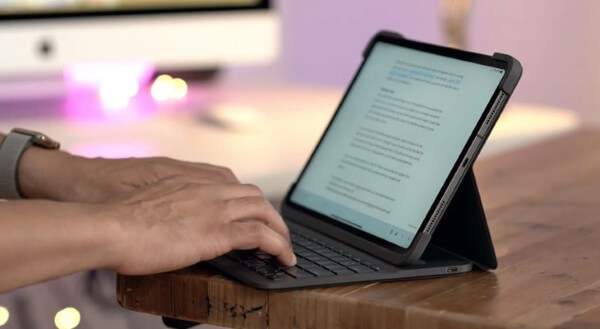
Những mẫu bàn phím phù hợp cho máy tính bảng Samsung
Để tối ưu trải nghiệm khi áp dụng cách kết nối bàn phím với máy tính bảng Samsung, bạn nên chọn bàn phím có:
- Thiết kế gọn nhẹ, dễ mang theo
- Pin dung lượng cao
- Kết nối Bluetooth ổn định
- Hành trình phím tốt, độ nảy cao
- Khả năng tương thích tốt với Android
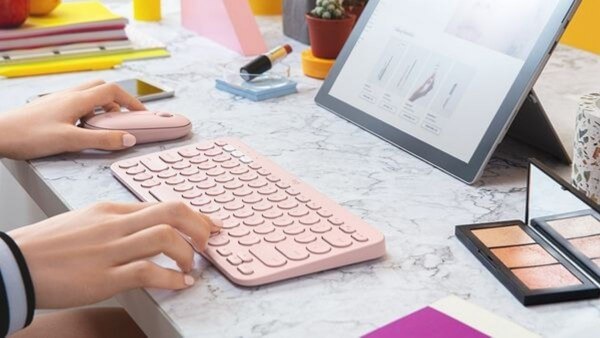
Các dòng bàn phím Bluetooth của Logitech, Samsung, Rapoo, Xiaomi… đều là lựa chọn đáng cân nhắc.
Kết luận
Có thể thấy, cách kết nối bàn phím với máy tính bảng Samsung không hề phức tạp nhưng lại mang đến giá trị rất lớn cho học tập, công việc và giải trí. Tùy vào nhu cầu, bạn có thể lựa chọn phương pháp kết nối bằng USB OTG hoặc Bluetooth để nâng cao trải nghiệm sử dụng. Việc kết hợp máy tính bảng cùng bàn phím sẽ giúp thiết bị trở nên linh hoạt, mạnh mẽ và tiện lợi hơn rất nhiều.
Nếu bạn đang tìm kiếm máy tính bảng Samsung chính hãng, cấu hình mạnh, bảo hành uy tín và giá tốt, hãy đến ngay Viettel Store.
Xem thêm:











Email của bạn sẽ không được hiển thị công khai. Các trường bắt buộc được đánh dấu *
Tạo bình luận mới