
Trong Excel, việc xử lý số liệu chính xác là yếu tố then chốt giúp người dùng phân tích và tính toán hiệu quả. Một trong những công cụ hữu ích nhất hỗ trợ thao tác này chính là hàm INT trong Excel – hàm cho phép lấy phần nguyên của một số và tự động làm tròn xuống số nguyên gần nhất. Bài viết dưới đây sẽ giúp bạn hiểu rõ hàm INT trong Excel là gì, cách sử dụng chi tiết, kèm ví dụ minh họa thực tế để áp dụng nhanh vào công việc hàng ngày.
Hàm INT trong Excel là gì?
Hàm INT trong Excel là hàm được dùng để lấy phần nguyên nhỏ hơn hoặc bằng số được nhập vào, tức là làm tròn xuống số nguyên gần nhất. Khác với các hàm làm tròn thông thường như ROUND hay TRUNC, hàm này luôn làm tròn về phía âm vô hạn, nên kết quả với số âm sẽ nhỏ hơn về mặt giá trị.

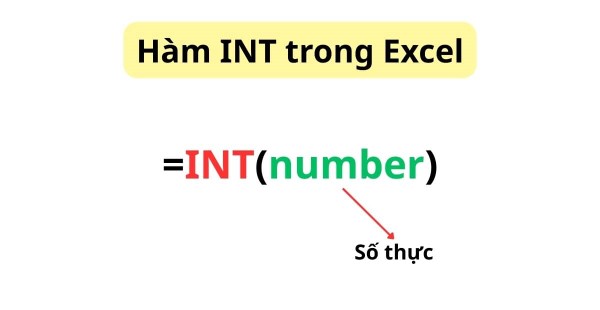
Cú pháp: =INT(Number)
Trong đó, Number có thể là:
- Một số thực (ví dụ: 8,9)
- Một ô chứa giá trị số (như A1, B2,…)
- Một biểu thức số học hợp lệ
- Một hàm khác trả về giá trị số
Ví dụ:
| Công thức | Kết quả | Giải thích |
| =INT(8,9) | 8 | Làm tròn xuống |
| =INT(-5,9) | -6 | Làm tròn xuống số nguyên nhỏ hơn |
| =INT(7) | 7 | Giữ nguyên giá trị nguyên |
INT là hàm gì trong Excel?
INT là hàm làm tròn xuống (floor function) trong Excel. Tức là, với mọi giá trị thực được nhập vào, hàm sẽ trả về số nguyên nhỏ hơn hoặc bằng giá trị đó.
So sánh nhanh với các hàm khác:
- ROUND: Làm tròn theo quy tắc thông thường (>=0.5 thì làm tròn lên)
- TRUNC: Bỏ phần thập phân mà không làm tròn
- INT: Luôn làm tròn xuống về phía âm vô hạn
Ví dụ:
- =INT(5.8) → 5
- =TRUNC(5.8) → 5
- =INT(-5.8) → -6 (vì làm tròn xuống)
- =TRUNC(-5.8) → -5

Cách dùng hàm INT trong Excel
Để sử dụng hàm INT đúng chuẩn, bạn hãy làm theo các bước sau:
Bước 1: Chọn ô muốn hiển thị kết quả.
Bước 2: Nhập dấu “=” để bắt đầu nhập công thức.
Bước 3: Gõ INT( hoặc chọn từ gợi ý rồi nhấn Tab.
Bước 4: Nhập giá trị Number:
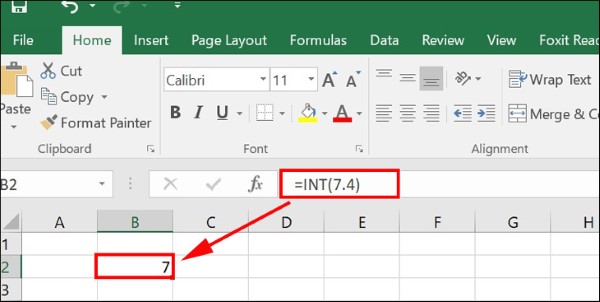
- Nếu là số → nhập trực tiếp (ví dụ: 7,4)
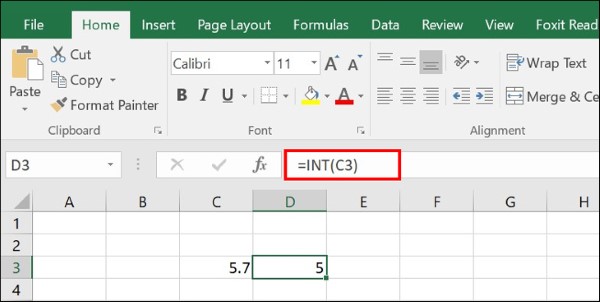
- Nếu là ô chứa giá trị → click chọn ô (ví dụ: C3)
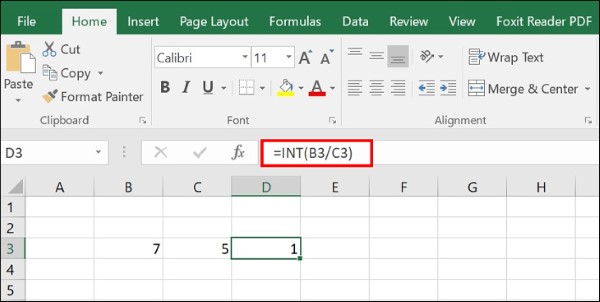
- Nếu là biểu thức → nhập phép tính (ví dụ: B3/C3)
- Nếu là hàm → nhập hàm (ví dụ: =INT(SUM(A1:A3)))
Bước 5: Đóng ngoặc “)” và nhấn Enter để hiển thị kết quả.
Bước 6: Nếu muốn áp dụng cho nhiều ô → kéo fill handle để sao chép công thức.
Cách hàm INT trong Excel trả về kết quả
Nguyên tắc hoạt động của hàm INT trong Excel rất đơn giản: Hàm sẽ làm tròn xuống đến số nguyên gần nhất của giá trị Number.
Ví dụ minh họa:
| Giá trị | Công thức | Kết quả |
| 1,4 | =INT(1,4) | 1 |
| 1,9 | =INT(1,9) | 1 |
| -2,1 | =INT(-2,1) | -3 |
| -2,9 | =INT(-2,9) | -3 |
Từ đó có thể thấy, hàm INT không phân biệt dương hay âm, chỉ đơn giản là luôn làm tròn xuống theo giá trị số học.
Hàm INT trong Excel dùng để làm gì?
Hàm INT trong Excel dùng để làm gì? Dưới đây là những ứng dụng phổ biến nhất:
- Lấy phần nguyên của số thực: Khi bạn chỉ cần phần nguyên trong phép chia hoặc phép tính.
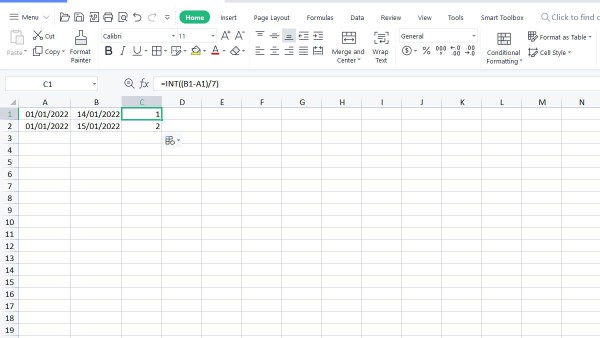
- Tính số tuần hoặc tháng từ số ngày: Dựa vào phép chia 7 hoặc 30.
- Chuẩn hóa dữ liệu: Loại bỏ phần thập phân khi tính toán thống kê.
- Tách phần nguyên trong bài toán hàng hóa, lô sản phẩm, tiền lương, v.v.
Ví dụ: Nếu bạn có 25 sản phẩm, mỗi thùng chứa 6 sản phẩm, công thức: =INT(25/6)
→ Kết quả là 4 thùng đầy.
Cách tính tuổi trong Excel bằng hàm INT
Một ứng dụng thực tế của hàm này là tính tuổi theo năm tròn. Công thức phổ biến: =INT((TODAY()-Ngày_sinh)/365.25)
Giải thích:
- TODAY(): Hàm trả về ngày hiện tại
- Ngày_sinh: Ô chứa ngày sinh của bạn
- 365.25: Số ngày trung bình của một năm (bao gồm năm nhuận)
- INT: Lấy phần nguyên → số tuổi đầy đủ
Ví dụ: Nếu ngày sinh là 01/01/2000 và hôm nay là 01/01/2025 → kết quả là 25 tuổi.
Cách dùng hàm INT cho số âm
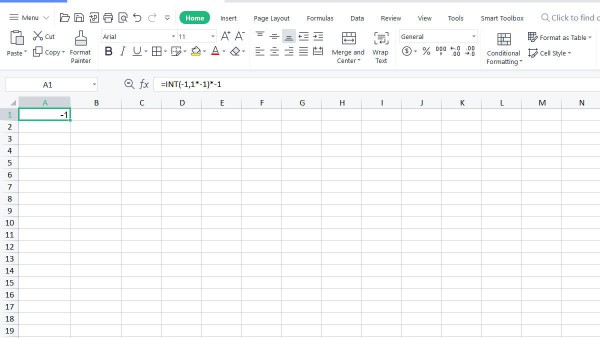
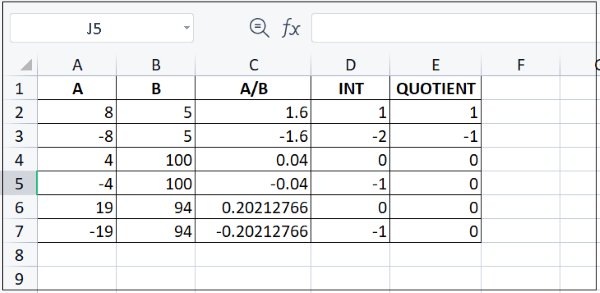
Như đã đề cập, khi làm việc với số âm, INT sẽ làm tròn xuống, khiến kết quả nhỏ hơn. Nếu bạn muốn chỉ bỏ phần thập phân mà vẫn giữ phần nguyên âm ban đầu, hãy dùng mẹo sau:
=INT(Number * -1) * -1
Ví dụ:
- =INT(-1,9 * -1) * -1 → Kết quả là -1
- =INT(-2,3 * -1) * -1 → Kết quả là -2
Cách sử dụng hàm INT và MOD trong Excel
Khi kết hợp hàm INT và hàm MOD, bạn có thể tính được phần nguyên và phần dư cùng lúc, rất hữu ích trong các bài toán thời gian, hàng hóa hoặc sản xuất.
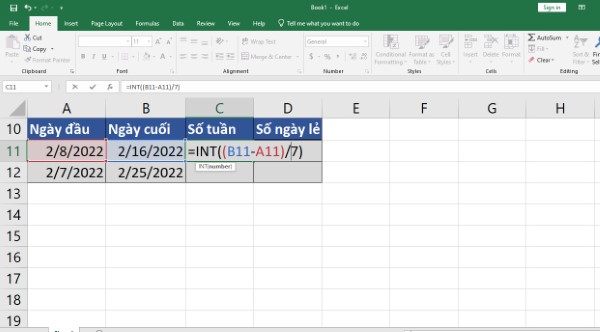
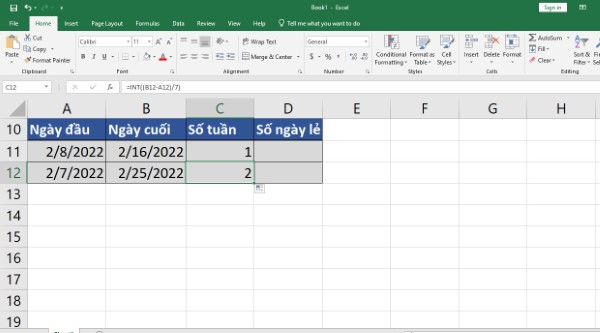
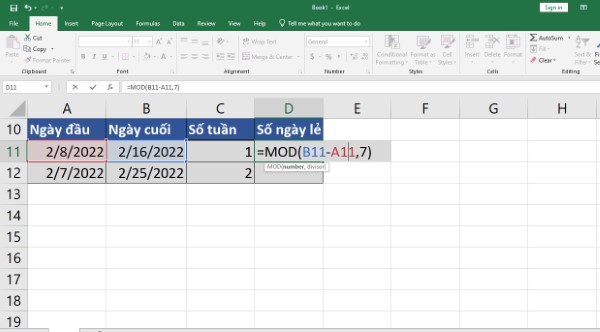
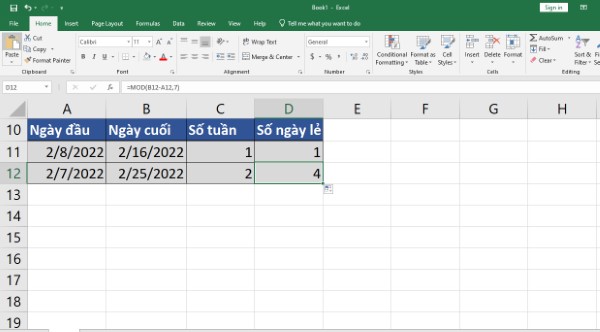
Cách tính hàm INT và MOD trong Excel và ví dụ minh họa như sau: Giả sử bạn cần tính số tuần và ngày lẻ giữa hai mốc thời gian:
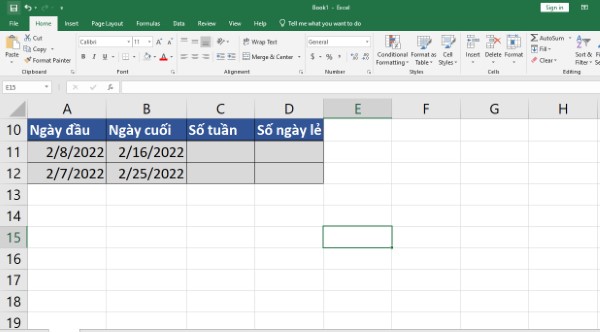
Bước 1: Tính số tuần: =INT((B11-A11)/7)
→ Kết quả: 1 tuần
Bước 2: Tính số ngày lẻ còn lại: =MOD(B11-A11,7)
→ Kết quả: 0 ngày
Khi trình bày trong báo cáo, bạn có thể ghép hai kết quả thành:
=INT((B11-A11)/7)&” tuần “&MOD(B11-A11,7)&” ngày”
Lưu ý khi sử dụng hàm INT trong Excel
- Hàm chỉ áp dụng được cho giá trị số; nếu tham số là văn bản → báo lỗi #VALUE!
- INT khác ROUND: luôn làm tròn xuống chứ không theo quy tắc 0.5
- Khi cần làm tròn lên → dùng ROUNDUP hoặc CEILING
- Khi cần cắt phần thập phân mà không làm tròn → dùng TRUNC
Tổng kết
Tóm lại, hàm INT trong Excel giúp bạn xử lý nhanh các phép tính số học, thời gian và dữ liệu có phần thập phân. Khi kết hợp với hàm MOD, bạn có thể tách phần nguyên – phần dư chính xác và linh hoạt hơn trong mọi tình huống. Việc hiểu và ứng dụng đúng hàm INT trong Excel sẽ giúp bạn tiết kiệm thời gian, hạn chế sai sót và xử lý dữ liệu nhanh hơn. Nếu bạn đang tìm mua phần mềm Microsoft Excel hoặc thiết bị làm việc chính hãng, hãy ghé Viettel Store để nhận ưu đãi tốt nhất cùng dịch vụ bảo hành, hỗ trợ kỹ thuật tận tâm.












Email của bạn sẽ không được hiển thị công khai. Các trường bắt buộc được đánh dấu *
Tạo bình luận mới