
Zoom Cloud Meetings là công cụ hỗ trợ họp trực tuyến phổ biến, phù hợp cho học tập, làm việc và trao đổi từ xa. Với vài thao tác đơn giản, người dùng có thể tải Zoom về máy tính, cài đặt phần mềm và tham gia cuộc họp ngay trên thiết bị của mình.
Zoom Cloud Meetings là gì?
Zoom Cloud Meetings là nền tảng hội nghị trực tuyến được phát triển nhằm phục vụ nhu cầu giao tiếp, học tập và làm việc từ xa. Ứng dụng cho phép người dùng tổ chức hoặc tham gia các buổi họp qua Internet bằng máy tính, laptop, điện thoại và nhiều thiết bị khác.

Không chỉ hỗ trợ cuộc gọi video, Zoom còn cung cấp nhiều công cụ phục vụ quá trình trao đổi như chia sẻ màn hình, trò chuyện trực tiếp, gửi tệp, ghi hình cuộc họp hoặc sử dụng bảng trắng tùy theo phiên bản và thiết lập của tài khoản.
Đối với người thường xuyên học online, họp nhóm hay làm việc tại nhà, việc tải Zoom về máy tính giúp thao tác thuận tiện hơn so với sử dụng trình duyệt. Sau khi hoàn tất cài đặt, biểu tượng Zoom có thể được mở trực tiếp từ màn hình desktop hoặc danh sách ứng dụng.
Phần mềm tương thích với các hệ điều hành máy tính phổ biến. Quá trình cài đặt tương đối đơn giản, không yêu cầu người dùng có kiến thức kỹ thuật chuyên sâu. Đây cũng là lý do Zoom được sử dụng rộng rãi trong môi trường giáo dục, doanh nghiệp và giao tiếp cá nhân.
Tính năng nổi bật của Zoom Cloud Meetings PC
Phiên bản Zoom dành cho máy tính sở hữu nhiều tính năng phục vụ cả công việc lẫn học tập. Tùy loại tài khoản và thiết lập của người tổ chức, một số công cụ có thể được cung cấp với phạm vi sử dụng khác nhau.
- Họp trực tuyến qua video
Chức năng cốt lõi của Zoom là tổ chức các cuộc họp bằng hình ảnh và âm thanh. Người tham gia có thể bật hoặc tắt camera, micro tùy nhu cầu. Nhờ đó, các thành viên ở nhiều địa điểm khác nhau vẫn có thể trao đổi trực tiếp.
- Chia sẻ màn hình
Zoom cho phép người dùng trình chiếu nội dung đang hiển thị trên thiết bị. Tính năng này đặc biệt hữu ích khi thuyết trình, hướng dẫn thao tác phần mềm, trình bày tài liệu hoặc giảng bài trực tuyến.
Người trình bày có thể chia sẻ toàn bộ màn hình hoặc lựa chọn một cửa sổ ứng dụng nhất định. Cách làm này giúp hạn chế việc hiển thị những nội dung không liên quan trong quá trình họp.
- Trò chuyện và gửi nội dung
Bên cạnh hình ảnh và âm thanh, Zoom còn tích hợp khu vực chat để thành viên gửi tin nhắn trong cuộc họp. Người dùng có thể trao đổi nhanh, đặt câu hỏi hoặc gửi một số thông tin cần thiết mà không làm gián đoạn phần trình bày.
- Ghi hình cuộc họp
Tùy theo quyền hạn và thiết lập của cuộc họp, người dùng có thể sử dụng chức năng ghi hình để lưu lại nội dung. Đây là công cụ hữu ích khi cần xem lại bài giảng, cuộc trao đổi hoặc nội dung thuyết trình sau khi kết thúc.
- Hỗ trợ học tập và làm việc từ xa
Zoom có thể được sử dụng cho nhiều mục đích như học trực tuyến, phỏng vấn, đào tạo nhân sự, họp nội bộ hoặc gặp gỡ khách hàng. Việc thao tác trên màn hình lớn cũng mang lại không gian quan sát thoải mái khi cuộc họp có nhiều người tham gia.

Cách tải Zoom về máy tính, laptop và cài đặt
Nếu đang tìm cách tải Zoom trên máy tính, bạn có thể thực hiện theo các bước dưới đây. Quy trình cơ bản gồm truy cập trang cung cấp phần mềm, tải bộ cài tương thích rồi tiến hành cài đặt.
Bước 1: Truy cập trang tải Zoom
Mở trình duyệt trên máy tính và truy cập website chính thức của Zoom. Tại khu vực tải phần mềm, tìm phiên bản Zoom dành cho máy tính.
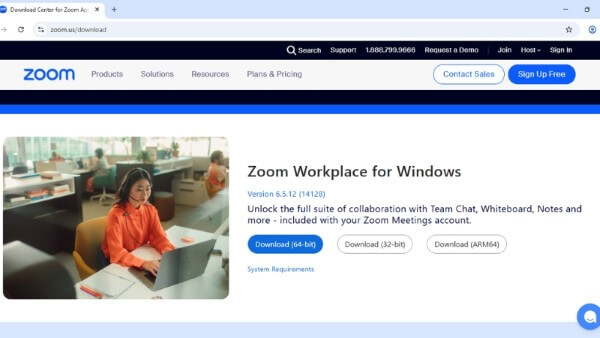
Người dùng Windows nên lựa chọn bộ cài phù hợp với thiết bị đang sử dụng. Nếu sử dụng macOS, hãy chọn phiên bản tương ứng dành cho máy Mac.
Bước 2: Tải bộ cài về thiết bị
Sau khi chọn đúng phiên bản, nhấn nút tải xuống. Trình duyệt sẽ bắt đầu lấy tệp cài đặt về máy. Thời gian hoàn tất phụ thuộc vào tốc độ mạng và dung lượng bộ cài.
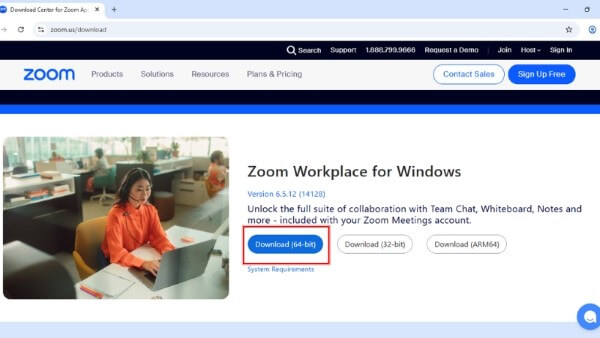
Đây cũng chính là thao tác tải Zoom PC mà người dùng Windows thường tìm kiếm khi muốn cài ứng dụng họp trực tuyến trên máy tính.
Bước 3: Mở file cài đặt
Sau khi quá trình tải hoàn tất, mở thư mục chứa tệp vừa nhận được. Thông thường, file sẽ nằm trong thư mục Downloads nếu bạn chưa thay đổi vị trí lưu mặc định.
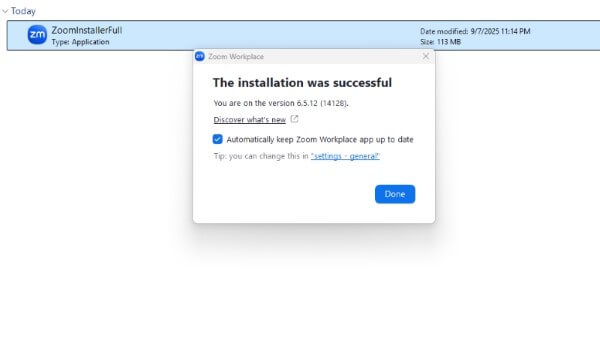
Nhấp đúp vào tệp cài đặt để bắt đầu quá trình thiết lập. Hệ thống có thể yêu cầu xác nhận quyền cài đặt trước khi tiếp tục.
Bước 4: Chờ Zoom hoàn tất cài đặt
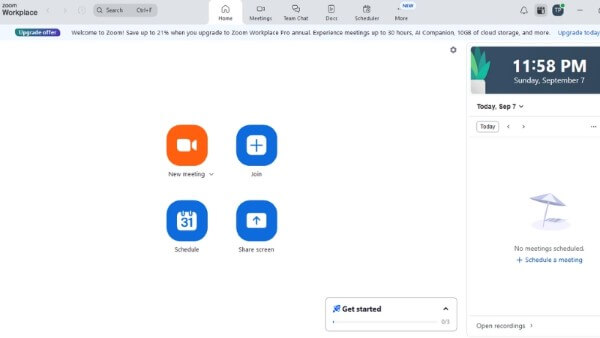
Trình cài đặt sẽ tự động thực hiện các bước cần thiết. Người dùng chỉ cần chờ trong thời gian ngắn cho đến khi phần mềm được thiết lập xong. Khi xuất hiện giao diện Zoom, bạn có thể đăng nhập tài khoản hiện có hoặc tạo tài khoản mới.
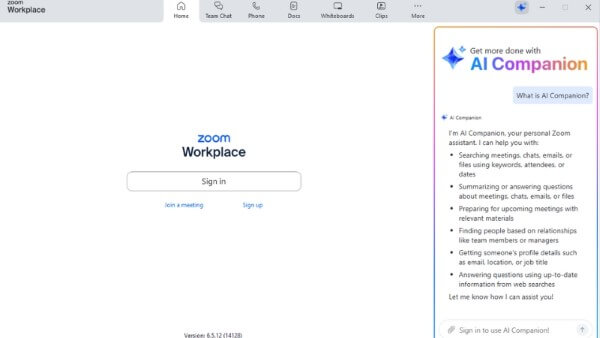
Bước 5: Kiểm tra camera và micro
Trước khi tham gia cuộc họp quan trọng, hãy kiểm tra camera, loa và micro. Việc thử trước giúp phát hiện sớm những vấn đề liên quan đến quyền truy cập thiết bị hoặc âm thanh.
Nếu cần tải Zoom trên máy tính để phục vụ học tập hay công việc thường xuyên, bạn nên kiểm tra kết nối Internet và thiết bị ngoại vi trước mỗi buổi họp.
Cài Zoom trên laptop có khác máy tính để bàn không?
Về cơ bản, quá trình cài đặt không có nhiều khác biệt. Nếu đang sử dụng laptop Windows hoặc MacBook, người dùng chỉ cần chọn đúng phiên bản phần mềm tương thích với hệ điều hành.
Những ai muốn tải Zoom cho laptop cũng thực hiện tương tự: Truy cập nguồn tải chính thức, lấy bộ cài về thiết bị, mở file và hoàn tất quá trình thiết lập.

Với máy tính có cấu hình vừa phải, Zoom thường có thể đáp ứng các nhu cầu hội họp cơ bản. Tuy nhiên, khi sử dụng đồng thời camera độ phân giải cao, chia sẻ màn hình và nhiều ứng dụng khác, hiệu năng thiết bị vẫn có thể ảnh hưởng đến trải nghiệm.
Cách đăng ký tài khoản Zoom trên máy tính
Sau khi hoàn tất tải Zoom về máy tính, người dùng có thể tạo tài khoản để sử dụng đầy đủ các tính năng được hỗ trợ.
Bước 1: Mở ứng dụng Zoom
Khởi động Zoom trên thiết bị. Tại giao diện chính, chọn tùy chọn đăng ký tài khoản mới nếu bạn chưa có tài khoản.
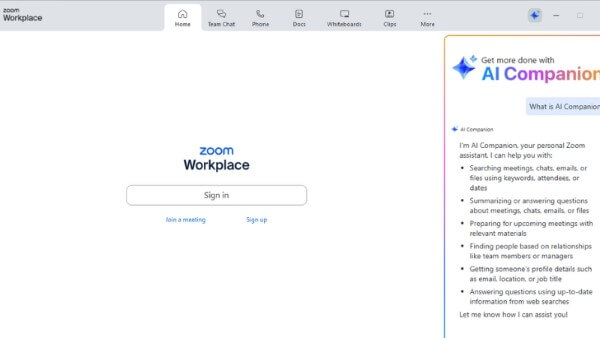
Bước 2: Nhập thông tin đăng ký
Người dùng cần cung cấp thông tin theo yêu cầu của hệ thống, trong đó địa chỉ email là một thông tin quan trọng. Hãy sử dụng email mà bạn có quyền truy cập để thuận tiện cho việc xác nhận.
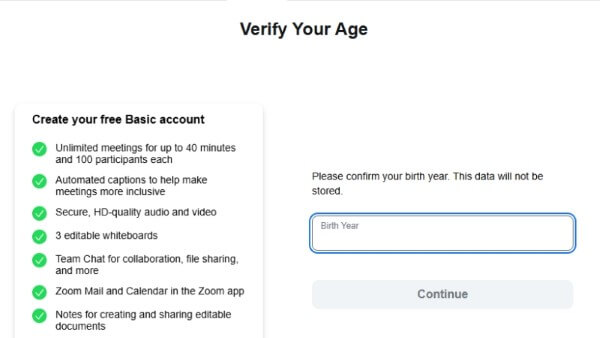
Bước 3: Xác minh tài khoản
Sau khi gửi thông tin, hệ thống có thể yêu cầu xác minh qua email. Mở hộp thư và thực hiện theo hướng dẫn được cung cấp để hoàn tất đăng ký.
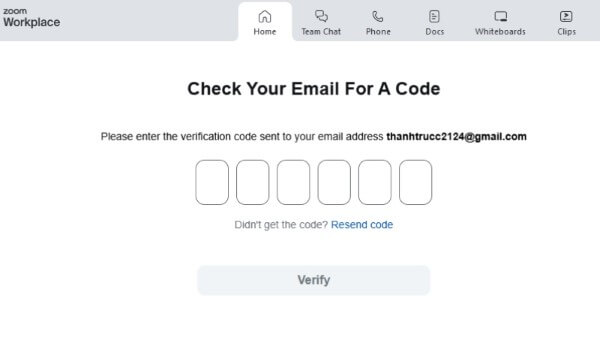
Bước 4: Thiết lập thông tin cá nhân
Sau khi xác minh, người dùng có thể hoàn thiện thông tin tài khoản và thiết lập các tùy chọn cần thiết. Bạn cũng có thể đăng nhập trên những thiết bị khác để thuận tiện khi chuyển đổi giữa các môi trường làm việc.
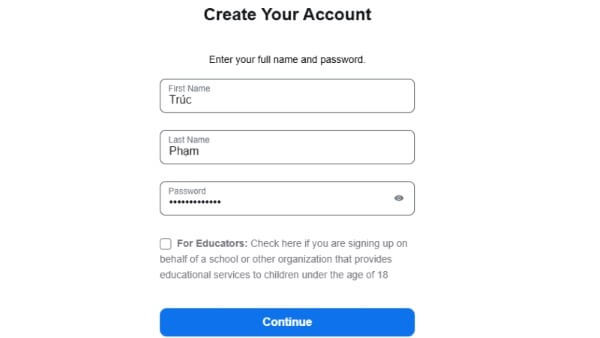
Nếu chỉ cần tham gia một cuộc họp do người khác tạo, trong một số trường hợp bạn có thể tham gia bằng đường dẫn hoặc mã cuộc họp mà không cần thực hiện toàn bộ quy trình đăng ký.
Một số lưu ý khi cài đặt và sử dụng Zoom
Để quá trình tải Zoom miễn phí cho máy tính diễn ra an toàn, người dùng nên ưu tiên nguồn tải chính thức thay vì các website không rõ nguồn gốc. Việc lấy phần mềm từ nguồn không đáng tin cậy có thể tiềm ẩn nguy cơ chứa tệp không mong muốn.
Ngoài ra, hãy cập nhật ứng dụng khi có phiên bản mới phù hợp. Những bản cập nhật thường bao gồm cải thiện hiệu suất, sửa lỗi hoặc bổ sung các tính năng mới.
Trong quá trình họp, nên lựa chọn không gian có kết nối mạng ổn định. Nếu hình ảnh bị giật hoặc âm thanh chập chờn, hãy kiểm tra đường truyền, tắt những ứng dụng đang sử dụng nhiều tài nguyên và giảm tải cho thiết bị.
Người dùng cũng nên kiểm tra quyền truy cập camera, micro trước khi tham gia buổi học hoặc cuộc họp. Trên một số hệ điều hành, ứng dụng cần được cấp quyền riêng mới có thể sử dụng các thiết bị này.
Nếu chuyển sang thiết bị mới, thao tác tải Zoom về laptop cũng không quá phức tạp. Chỉ cần thực hiện lại các bước tải bộ cài, cài đặt và đăng nhập tài khoản để tiếp tục sử dụng.

Nhìn chung, Zoom Cloud Meetings là lựa chọn tiện lợi cho nhu cầu họp, học tập và trao đổi trực tuyến. Với hướng dẫn trên, người dùng có thể dễ dàng tải Zoom về máy tính, hoàn thiện cài đặt và tạo tài khoản để bắt đầu sử dụng. Trước khi cài đặt, hãy kiểm tra hệ điều hành, kết nối Internet và đảm bảo thiết bị có đủ không gian lưu trữ cần thiết.
Nếu cần nâng cấp thiết bị để học online, họp trực tuyến hoặc làm việc từ xa, hãy tham khảo các mẫu điện thoại và laptop chính hãng tại Viettel Store với nguồn gốc rõ ràng, phù hợp nhiều nhu cầu sử dụng.
Xem thêm:










Email của bạn sẽ không được hiển thị công khai. Các trường bắt buộc được đánh dấu *
Tạo bình luận mới