
Google Maps là ứng dụng bản đồ chỉ đường mạnh mẽ, được hàng tỷ người dùng trên toàn thế giới sử dụng mỗi ngày. Việc thêm địa chỉ của bạn lên bản đồ không chỉ giúp người khác dễ dàng tìm thấy cửa hàng, văn phòng hoặc doanh nghiệp của bạn, mà còn cho phép bạn quản lý thông tin kinh doanh như hình ảnh, giờ mở cửa, website, số điện thoại và phản hồi từ khách hàng. Hãy cùng tìm hiểu cách tạo địa điểm trên Google Map bằng điện thoại đơn giản, hiệu quả để nâng cao sự hiện diện trực tuyến cho doanh nghiệp của bạn nhé!
Lợi ích của việc thêm địa điểm vào Google Maps
Thêm địa điểm lên bản đồ Google mang lại rất nhiều lợi ích thiết thực cho cá nhân và doanh nghiệp, đặc biệt trong thời đại số hiện nay.
- Giúp khách hàng dễ dàng tìm thấy bạn hơn
Khi người dùng tìm kiếm cửa hàng hoặc dịch vụ tương tự, địa chỉ của bạn sẽ hiển thị cùng với bản đồ, hình ảnh và hướng dẫn đường đi cụ thể. Điều này giúp khách hàng xác định vị trí chính xác và di chuyển thuận tiện hơn.
- Tăng độ tin cậy và chuyên nghiệp cho doanh nghiệp
Sự xuất hiện của doanh nghiệp trên Google Maps thể hiện tính minh bạch và uy tín. Người dùng sẽ yên tâm hơn khi biết doanh nghiệp của bạn có địa chỉ cụ thể, hình ảnh thật và thông tin rõ ràng.
- Dễ dàng quản lý và cập nhật thông tin
Khi đã thêm địa điểm, bạn có thể thường xuyên chỉnh sửa thông tin như giờ mở cửa, hình ảnh mới, mô tả sản phẩm hoặc phản hồi bình luận của khách hàng. Điều này giúp doanh nghiệp duy trì hình ảnh chuyên nghiệp, cập nhật liên tục.
- Hỗ trợ quảng bá thương hiệu miễn phí
Google Maps là một trong những công cụ marketing mạnh mẽ nhất mà không tốn phí. Một địa điểm hiển thị đúng, đầy đủ thông tin sẽ thu hút thêm khách hàng mới và gia tăng lượng truy cập thực tế.
Cách tạo địa điểm trên Google Map bằng điện thoại chi tiết nhất
Thao tác thêm địa chỉ lên Google Maps rất đơn giản và có thể thực hiện trực tiếp trên điện thoại Android hoặc iPhone. Dưới đây là hướng dẫn từng bước cụ thể.
Hướng dẫn nhanh
- Mở ứng dụng Google Maps trên điện thoại.
- Chọn biểu tượng ba dấu gạch ngang ở góc trên bên trái màn hình.
- Chọn Thêm địa điểm bị thiếu.
- Điền đầy đủ thông tin địa điểm như tên, địa chỉ, danh mục, số điện thoại, website (nếu có).
- Kiểm tra lại vị trí chấm đỏ trên bản đồ > Nhấn Gửi.
Hướng dẫn chi tiết từng bước
Bước 1: Mở Google Maps trên điện thoại
Truy cập vào ứng dụng Google Maps đã cài đặt sẵn trên thiết bị của bạn. Nếu chưa có, bạn có thể tải về từ CH Play (Android) hoặc App Store (iOS).
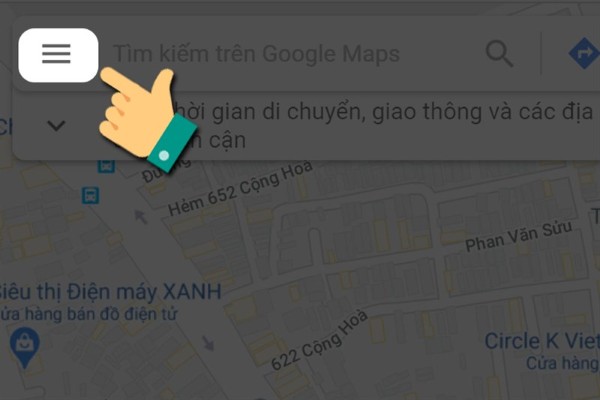
Bước 2: Chọn biểu tượng 3 gạch ngang
Nhấn vào biểu tượng ba dấu gạch ở góc trên bên trái giao diện chính để mở menu tùy chọn.
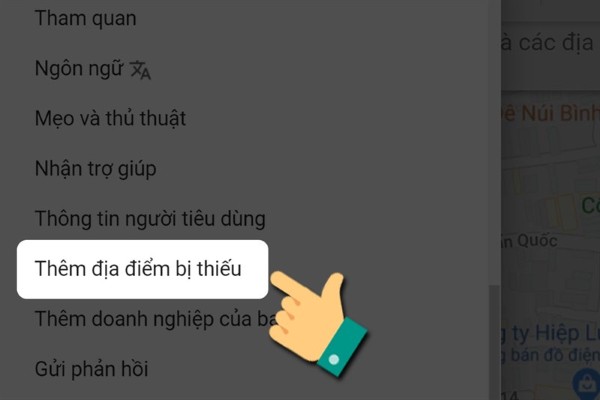
Bước 3: Chọn “Thêm địa điểm bị thiếu”
Kéo xuống phần danh sách menu và nhấn vào mục “Thêm địa điểm bị thiếu”. Đây là nơi bạn sẽ nhập thông tin cửa hàng hoặc địa chỉ của mình.
Bước 4: Điền thông tin chi tiết
Bạn cần nhập đầy đủ các mục bao gồm:
- Tên địa điểm
- Địa chỉ cụ thể: Ghi rõ số nhà, tên đường, phường/xã, quận/huyện, thành phố.
- Danh mục: Chọn loại hình kinh doanh
- Số điện thoại và trang web nếu có.
- Giờ mở cửa – đóng cửa để khách hàng biết thời gian hoạt động.
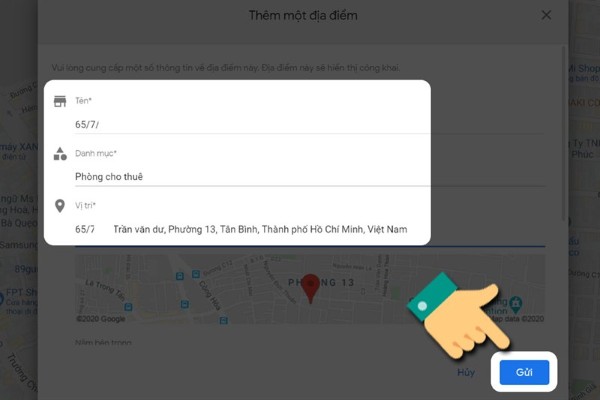
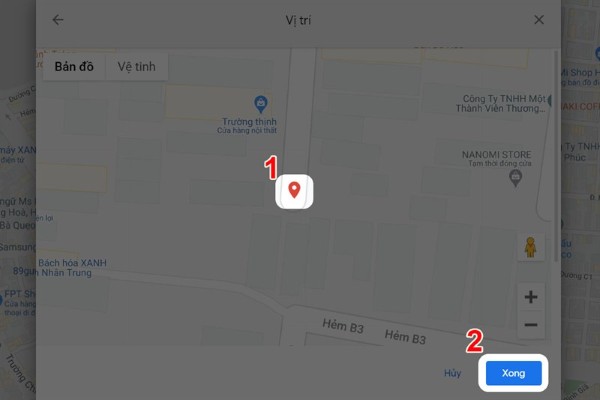
Mẹo nhỏ: Bạn có thể kéo chấm đỏ trên bản đồ đến đúng vị trí thực tế để đảm bảo độ chính xác cao nhất.
Bước 5: Gửi thông tin cho Google
Sau khi hoàn tất, nhấn Gửi để gửi yêu cầu đến Google.
Thông tin bạn cung cấp sẽ được Google kiểm duyệt và xác thực. Quá trình này thường mất từ vài giờ đến vài ngày, tùy mức độ chi tiết và độ tin cậy của dữ liệu.
Lưu ý khi tạo địa điểm
- Đảm bảo thông tin chính xác, rõ ràng, không trùng lặp với địa điểm khác.
- Tránh nhập nội dung quảng cáo trong phần tên hoặc mô tả.
- Sử dụng hình ảnh thật của cửa hàng hoặc địa điểm để tăng tính xác thực.
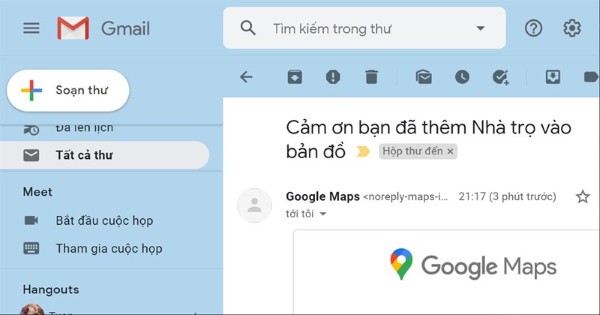
- Sau khi được chấp nhận, bạn sẽ nhận thông báo từ Google xác nhận địa điểm đã hiển thị trên bản đồ.
Cách chỉnh sửa địa chỉ đã tạo trên Google Maps
Trong trường hợp bạn nhập sai thông tin hoặc muốn cập nhật lại dữ liệu, bạn hoàn toàn có thể chỉnh sửa địa điểm đã thêm.
Hướng dẫn nhanh
- Mở Google Maps > Chọn địa điểm bạn đã tạo.
- Nhấn Đề xuất chỉnh sửa (biểu tượng cây bút).
- Chọn Thông tin sai > Thay đổi chi tiết hoặc xóa địa điểm.
Hướng dẫn chi tiết từng bước
Bước 1: Mở ứng dụng Google Maps
Vào lại Google Maps trên điện thoại, tìm địa điểm mà bạn đã tạo trước đó.
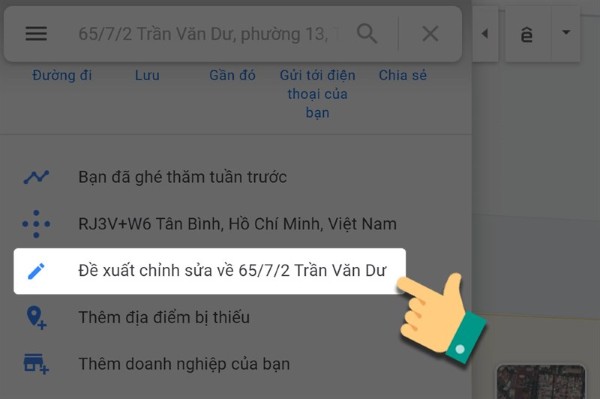
Bước 2: Chọn biểu tượng “Đề xuất chỉnh sửa”
Nhấn vào địa điểm 2 lần để mở thông tin chi tiết. Sau đó, chọn biểu tượng cây bút hoặc dòng chữ “Đề xuất chỉnh sửa”.
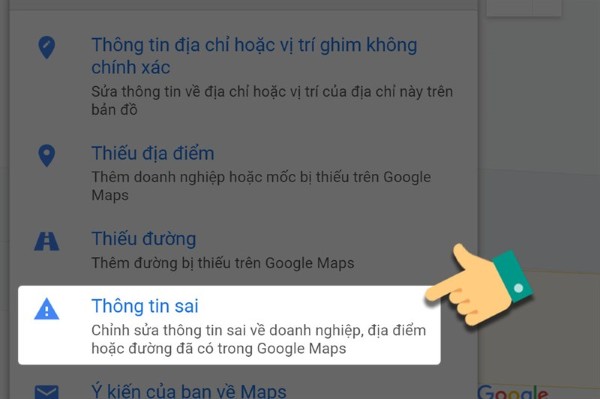
Bước 3: Chọn “Thông tin sai”
Tại đây, Google cho phép bạn chọn lý do chỉnh sửa, ví dụ như sai tên, địa chỉ, số điện thoại, hoặc giờ mở cửa không đúng.
Bước 4: Thực hiện chỉnh sửa hoặc xóa địa điểm
- Thay đổi tên hoặc thông tin khác nếu cần.
- Đóng cửa hoặc xóa địa điểm nếu bạn không còn kinh doanh tại đó.
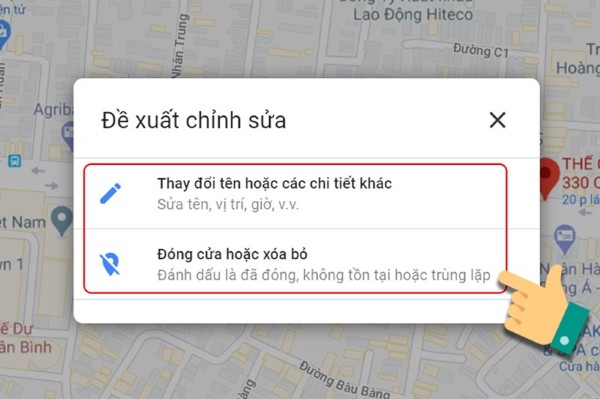
Sau khi gửi chỉnh sửa, Google sẽ tiến hành kiểm tra lại trước khi hiển thị cập nhật mới trên bản đồ.
Một số vấn đề thường gặp khi tạo địa điểm mới
- Địa điểm không hiển thị ngay: Sau khi gửi yêu cầu, bạn cần chờ Google xác minh thông tin. Thời gian duyệt có thể kéo dài từ 1–7 ngày.
- Thông tin bị từ chối: Nếu dữ liệu không chính xác hoặc vi phạm chính sách (như trùng địa chỉ, sử dụng ký tự đặc biệt, hoặc chứa quảng cáo), hệ thống sẽ từ chối.
- Không thể thêm địa điểm: Hãy đảm bảo bạn đang đăng nhập bằng tài khoản Google hợp lệ và có kết nối Internet ổn định.
Mẹo giúp địa điểm hiển thị tốt hơn trên Google Maps
- Thêm hình ảnh chất lượng cao: Google ưu tiên hiển thị các địa điểm có hình ảnh thật.
- Khuyến khích khách hàng đánh giá: Những địa điểm có đánh giá tốt thường xuất hiện ở vị trí cao hơn khi người dùng tìm kiếm.
- Cập nhật thông tin thường xuyên: Đảm bảo giờ mở cửa, địa chỉ và số điện thoại luôn chính xác.
- Liên kết với Google Business Profile để có nhiều quyền kiểm soát hơn và theo dõi lượng truy cập, phản hồi.
Kết luận
Việc nắm rõ cách tạo địa điểm trên Google Map bằng điện thoại không chỉ giúp bạn dễ dàng quản lý thông tin doanh nghiệp mà còn mở rộng khả năng tiếp cận khách hàng trực tuyến. Với những bước hướng dẫn chi tiết trên, bạn có thể tự tin thêm hoặc chỉnh sửa địa chỉ nhanh chóng, thuận tiện mọi lúc mọi nơi.
Nếu bạn đang tìm kiếm điện thoại chính hãng, hiệu năng ổn định để sử dụng Google Maps mượt mà và chính xác hơn, hãy đến ngay Viettel Store – hệ thống phân phối thiết bị công nghệ uy tín hàng đầu Việt Nam. Mua sắm điện thoại, máy tính bảng, phụ kiện chính hãng – chỉ có tại Viettel Store!












Email của bạn sẽ không được hiển thị công khai. Các trường bắt buộc được đánh dấu *
Tạo bình luận mới