
Cách xóa viền bảng trong Google Docs là thao tác cần thiết nếu bạn muốn định dạng nội dung gọn gàng và chuyên nghiệp hơn. Việc ẩn hoặc xóa viền bảng giúp văn bản bớt rối mắt, đặc biệt khi sử dụng bảng chỉ để căn chỉnh dữ liệu. Bài viết dưới đây sẽ hướng dẫn bạn các bước đơn giản, dễ thực hiện. Qua đó, bạn sẽ biết cách để xóa viền bảng trong Google Docs chỉ trong vài giây.
Khi nào nên xóa viền bảng trong Google Docs?
Cách xóa viền bảng trong Google Docs là thao tác giúp văn bản trở nên gọn gàng, dễ đọc và chuyên nghiệp. Thao tác này đặc biệt hữu ích trong các trường hợp sau:
- Bảng chỉ được dùng để căn chỉnh nội dung, không cần hiển thị đường viền.
- Muốn tài liệu trông thẩm mỹ hơn, dễ theo dõi.
- Khi bảng không cần thể hiện dữ liệu rõ ràng, chỉ làm khung bố cục.
- Khi thiết kế mẫu in ấn hoặc form điền thông tin.
- Không muốn người đọc bị rối mắt bởi các đường kẻ thừa.
- Tạo bố cục giống cột báo hoặc văn bản song song.
- Muốn làm nổi bật nội dung chính thay vì khung bảng.
Việc xóa viền giúp tăng tính trực quan, tạo cảm giác chuyên nghiệp cho tài liệu. Nếu bạn đang chuẩn bị báo cáo, slide trình chiếu hay tài liệu chia sẻ trực tuyến, đây là thao tác rất nên áp dụng.
Cách xóa viền bảng trong Google Docs đơn giản 2025
Hiện nay, việc nắm vững cách xóa viền bảng trong Google Docs là một thủ thuật hữu ích mà bất kỳ người dùng nào cũng nên biết. Khi bảng được xóa viền, văn bản trông liền mạch và gọn gàng hơn, tăng tính thẩm mỹ cho tài liệu. Dưới đây là hướng dẫn chi tiết từng bước để bạn thực hiện thao tác này dễ dàng.
Bước 1: Bôi đen toàn bộ bảng hoặc các ô bạn muốn xóa viền
Đầu tiên, mở tài liệu Google Docs mà bạn đang làm việc. Để loại bỏ viền bảng, hãy chọn toàn bộ bảng hoặc chỉ những ô bạn muốn xóa viền. Việc bôi đen là bước quan trọng vì nó cho phép bạn tùy chỉnh chính xác phần cần xóa mà không ảnh hưởng đến toàn bộ bảng.
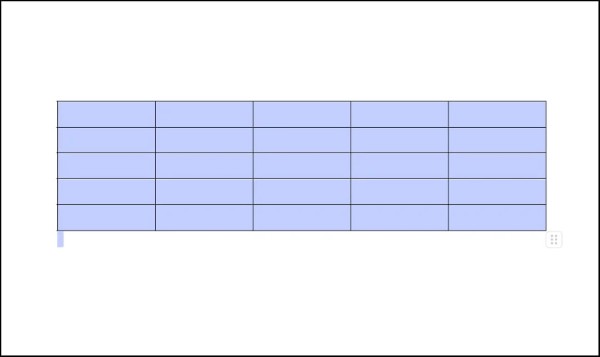
Khi thực hiện thao tác này, bạn cần chắc chắn rằng tất cả các ô liên quan đều được chọn. Nếu bỏ sót một ô, viền vẫn sẽ hiển thị tại ô đó, làm phá vỡ tính đồng bộ và ảnh hưởng tới thẩm mỹ chung của bảng.
Bước 2: Chọn “Định dạng”, vào “Bảng”
Sau khi đã chọn các ô cần xóa viền, di chuyển chuột lên thanh công cụ và nhấn vào mục Định dạng. Trong menu thả xuống, chọn Bảng để truy cập các tùy chỉnh liên quan.
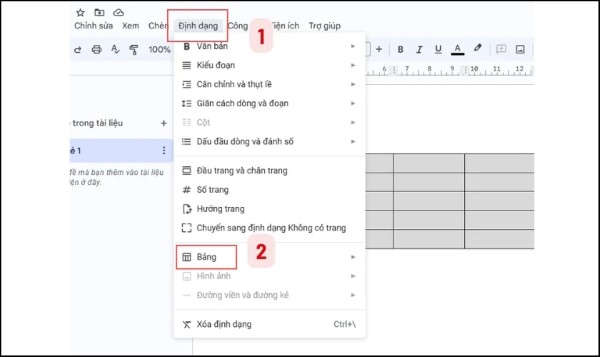
Menu này cung cấp các tùy chọn chi tiết về cấu trúc và hiển thị của bảng, bao gồm các thiết lập về đường viền. Đây là bước quan trọng giúp bạn kiểm soát cách bảng xuất hiện trong tài liệu mà không làm ảnh hưởng đến nội dung bên trong.
Bước 3: Chọn “Thuộc tính bảng”, chọn tab “Đường viền”
Tiếp theo, trong menu Bảng, chọn Thuộc tính bảng. Khi cửa sổ Thuộc tính bảng xuất hiện, chuyển sang tab Đường viền. Đây là nơi bạn có thể thực hiện các điều chỉnh chi tiết như độ dày, màu sắc và kiểu đường viền.
Tab Đường viền cung cấp đầy đủ các lựa chọn giúp bạn xóa viền bảng trong Google Docs chỉ trong vài giây. Bạn có thể áp dụng cho toàn bộ bảng hoặc từng ô riêng lẻ tùy nhu cầu.
Bước 4: Thay đổi “Độ rộng đường viền” từ 1 pt thành 0 pt
Để xóa viền bảng, điều chỉnh Độ rộng đường viền từ giá trị mặc định 1 pt xuống 0 pt. Khi thay đổi độ rộng thành 0 pt, đường viền sẽ hoàn toàn biến mất, tạo ra một bảng trông liền mạch, tinh gọn và chuyên nghiệp.
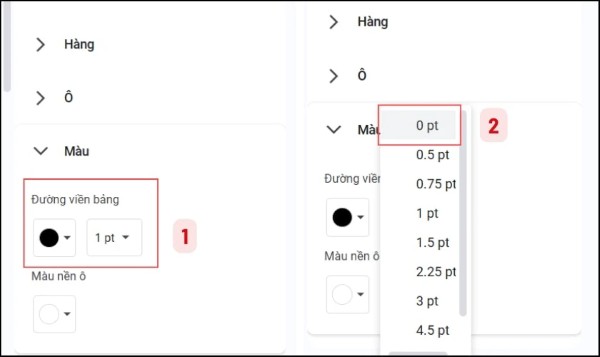
Việc giảm độ dày viền xuống 0 pt là phương pháp hiệu quả nhất để ẩn đường viền mà không làm ảnh hưởng tới nội dung văn bản bên trong. Bảng sẽ vẫn giữ nguyên cấu trúc, chỉ đơn giản là không hiển thị viền.
Bước 5: Nhấn “OK” để xóa viền bảng trong Google Docs
Sau khi chọn 0 pt cho độ rộng đường viền, nhấn OK để xác nhận. Ngay lập tức, toàn bộ đường viền sẽ biến mất, giúp bảng trông thống nhất và hài hòa với phần nội dung xung quanh. Đây là bước cuối cùng trong cách xóa viền bảng trong Google Docs, mang lại hiệu quả trực quan cao.
Có phím tắt xóa viền bảng trong Google Docs không?
Hiện nay, Google Docs không hỗ trợ phím tắt trực tiếp để xóa viền bảng. Bạn cần thao tác thủ công qua menu Định dạng → Bảng → Thuộc tính bảng → Đường viền → Độ rộng 0 pt.
Điều này đảm bảo bạn kiểm soát được chính xác phần bảng cần xóa viền và tránh ảnh hưởng tới bố cục tổng thể.
Cách thêm đường viền cho bảng trong Google Docs
Ngoài việc xóa viền, bạn có thể muốn thêm đường viền để bảng nổi bật hơn. Thao tác này thực hiện như sau:
Bước 1: Chọn các ô hoặc toàn bộ bảng cần thêm viền.
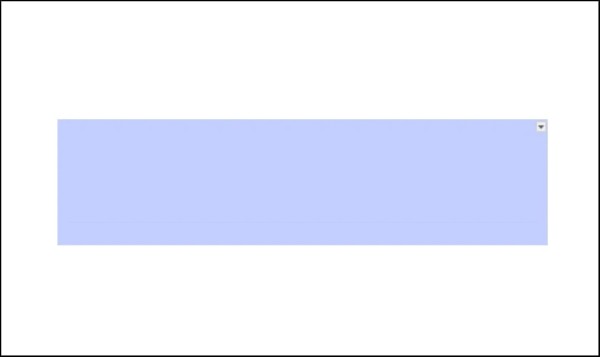
Bước 2: Nhấn chuột phải và chọn Tùy chọn cho bảng.
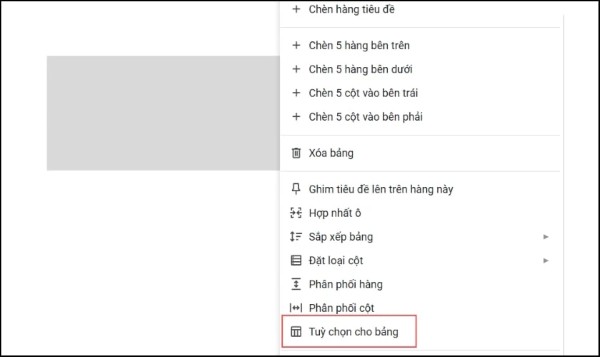
Bước 3: Trong cửa sổ Thuộc tính bảng, điều chỉnh các thông số:
- Chọn Màu viền mong muốn.
- Chọn Độ dày viền phù hợp.
- Chọn Kiểu viền: đường liền, đường đứt, v.v.
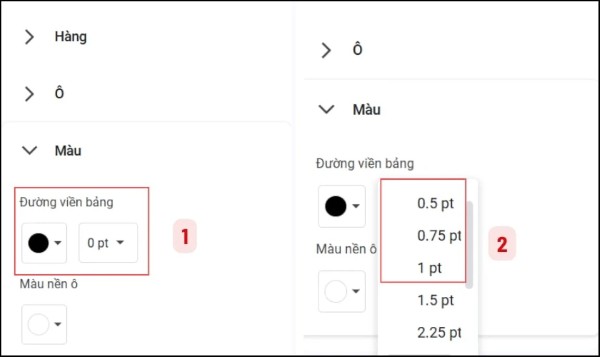
Bước 4: Nhấn OK để áp dụng thay đổi.
Với các bước này, bảng sẽ hiển thị rõ ràng và dễ nhận biết hơn, phù hợp cho báo cáo hoặc bảng dữ liệu cần nhấn mạnh.
Lưu ý khi xóa hoặc thêm viền bảng trong Google Docs
Để thao tác xóa hoặc thêm viền bảng đạt hiệu quả tối ưu, bạn cần lưu ý một số điểm sau:
- Chọn đúng ô cần chỉnh sửa để tránh viền mất không đều.
- Tránh sử dụng viền quá dày hoặc quá đậm trong tài liệu dài.
- Kiểm tra lại định dạng sau mỗi lần chỉnh viền để đảm bảo đồng bộ.
- Chọn màu viền phù hợp với màu nền và nội dung văn bản.
- Với bảng nhiều hàng, nên chỉnh từng phần để đảm bảo đồng bộ.
- Khi xóa viền, nội dung vẫn giữ nguyên, nhưng cần kiểm tra bố cục tổng thể.
- Không xóa hết viền nếu bảng dùng để phân cách các nội dung quan trọng.
- Nếu in tài liệu, sử dụng chế độ Xem trước khi in để kiểm tra kết quả.
- Khi thêm viền, giữ độ rộng viền ở mức tiêu chuẩn để tránh lấn át nội dung.
- Ưu tiên thao tác trên máy tính để dễ dàng căn chỉnh và quan sát.
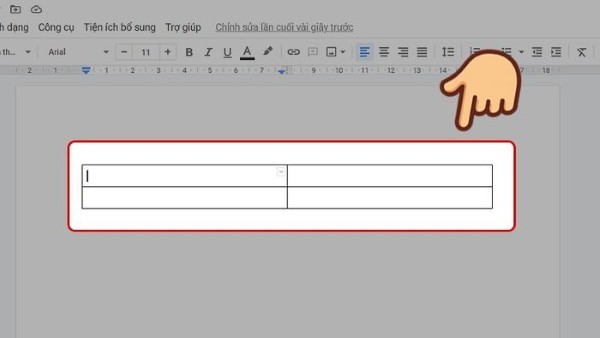
Các lưu ý trên giúp bạn định dạng bảng trong Google Docs chuyên nghiệp, đẹp mắt và dễ theo dõi. Việc thao tác cẩn thận sẽ nâng cao hiệu quả trình bày, đặc biệt trong các tài liệu quan trọng.
Kết luận
Như vậy, việc nắm rõ cách xóa viền bảng trong Google Docs sẽ giúp bạn trình bày tài liệu gọn gàng, trực quan và chuyên nghiệp hơn. Thao tác này không chỉ giúp tăng tính thẩm mỹ mà còn nâng cao trải nghiệm người đọc. Ngoài ra, bạn cũng có thể linh hoạt thêm đường viền để bảng nổi bật khi cần thiết.
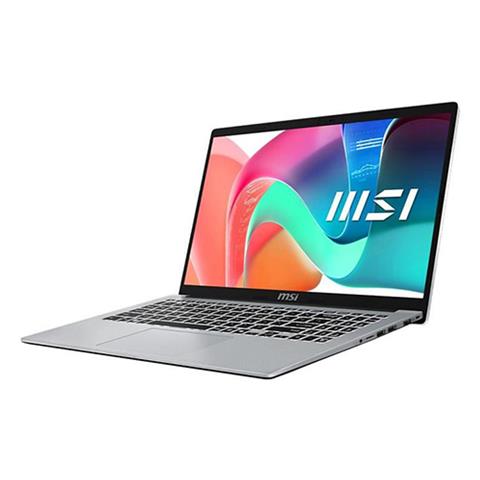
Nếu bạn muốn nâng cao hiệu suất làm việc với các tài liệu, bảng tính và nội dung trình bày, việc sở hữu một chiếc laptop chính hãng sẽ giúp thao tác nhanh chóng, mượt mà và ổn định. Hãy lựa chọn laptop chính hãng tại Viettel Store để đảm bảo chất lượng, hiệu suất tối ưu và được hỗ trợ kỹ thuật chuyên nghiệp.
.1939794507.jpg)
Xem thêm:












Email của bạn sẽ không được hiển thị công khai. Các trường bắt buộc được đánh dấu *
Tạo bình luận mới