
Trong quá trình làm việc, đôi khi bạn cần tra cứu lại các tài liệu đã in để kiểm tra nội dung, xác nhận thao tác hoặc tìm kiếm dữ liệu cũ. Tuy nhiên, không phải ai cũng biết rằng Windows có sẵn tính năng giúp người dùng xem lại lịch sử in trên máy tính một cách dễ dàng. Bài viết dưới đây sẽ hướng dẫn chi tiết cách xem lại lịch sử in trên máy tính và xóa lịch sử in khi cần thiết, giúp bạn quản lý hoạt động in ấn hiệu quả và bảo mật hơn.
Lịch sử in trên máy tính là gì?
Lịch sử in trên máy tính là bản ghi tự động lưu lại thông tin về những tài liệu mà người dùng đã từng in thông qua máy in được kết nối. Nhật ký này giúp người dùng kiểm soát hoạt động in ấn, tránh thất thoát dữ liệu, đồng thời hỗ trợ trong việc tra cứu tài liệu đã in khi cần thiết.
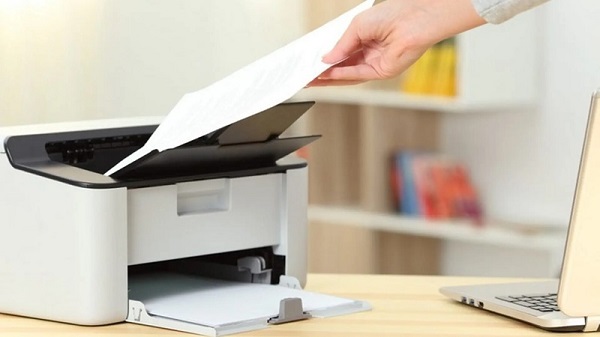
Tuy nhiên, theo mặc định của hệ điều hành Windows 10 và 11, lịch sử in thường không được lưu lâu dài. Sau khi hoàn tất tác vụ in, danh sách tài liệu sẽ tự động bị xóa để tiết kiệm dung lượng bộ nhớ. Do đó, để có thể xem lại lịch sử in trên máy tính, người dùng cần kích hoạt chế độ lưu nhật ký in thủ công.
Cách xem lại lịch sử in trên máy tính đơn giản, nhanh chóng
Nếu bạn đang cần tra cứu các tài liệu đã được in, hãy thực hiện theo hướng dẫn chi tiết dưới đây. Những thao tác này giúp bạn kiểm tra lịch sử in trên máy tính một cách chính xác và dễ dàng nhất.
Bật ghi nhật ký tài liệu được in gần đây
Theo chế độ mặc định, Windows sẽ xóa danh sách tài liệu sau khi in xong. Vì vậy, bước đầu tiên để có thể xem lại lịch sử in trên máy tính, bạn cần bật chức năng lưu lại nhật ký tài liệu đã in.
Cách bật như sau:
Bước 1: Nhấn tổ hợp phím Windows + I để mở cửa sổ Settings.
Bước 2: Chọn mục Devices → Printers & Scanners.
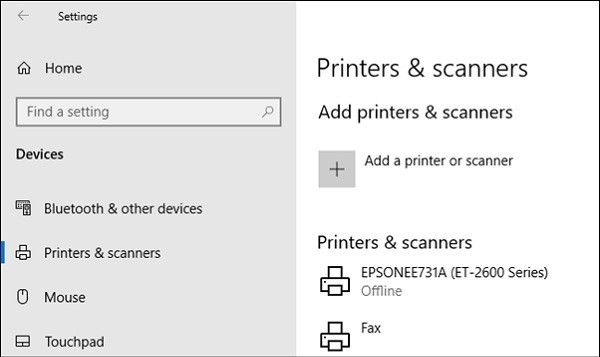
Bước 3: Tại đây, bạn sẽ thấy danh sách tất cả các máy in đã được cài đặt. Hãy chọn máy in bạn đang sử dụng.
Bước 4: Click vào Open queue (Mở hàng đợi in).
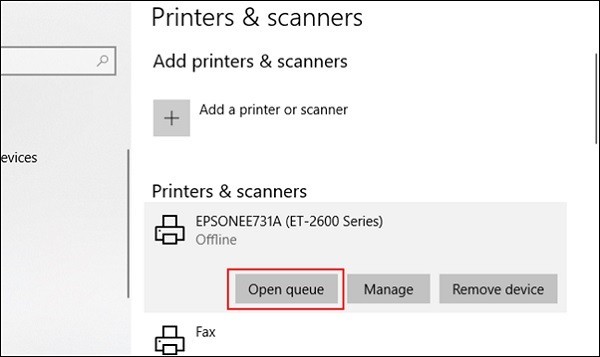
Cửa sổ hàng đợi in sẽ hiển thị các tài liệu đang chờ hoặc đang được in. Tuy nhiên, các file đã in trước đó sẽ không xuất hiện nếu bạn chưa bật nhật ký.
Bật tính năng lưu giữ lịch sử in
Đây là bước quan trọng nhất giúp bạn xem lại lịch sử in trên máy tính trong tương lai.
Thực hiện như sau:
Bước 1: Trong cửa sổ hàng đợi in, click vào Printer trên thanh công cụ.
Bước 2: Chọn Properties để mở thuộc tính của máy in.
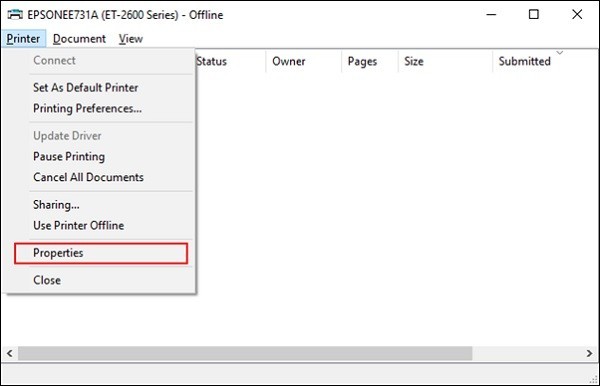
Bước 3: Di chuyển đến tab Advanced.
Bước 4: Tại đây, tick chọn vào ô Keep printed documents (Giữ lại tài liệu đã in).
Bước 5: Nhấn OK để lưu thay đổi.
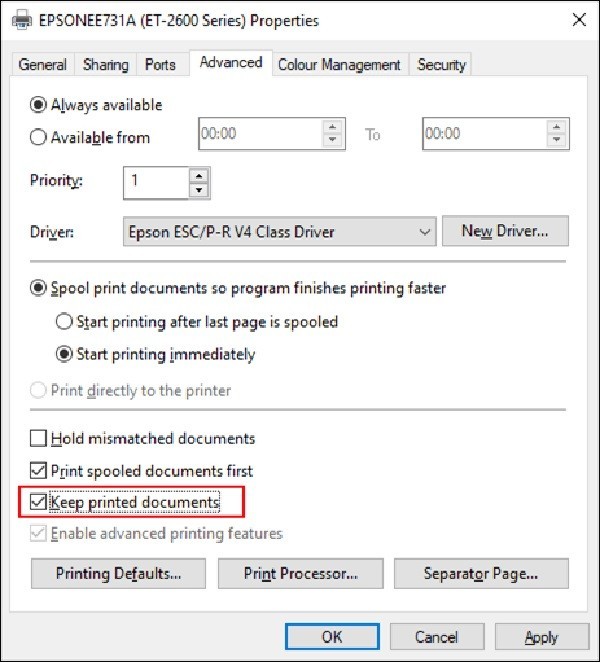
Sau khi hoàn tất, mọi tài liệu được in từ thời điểm này trở đi sẽ được ghi nhận vào nhật ký. Khi cần kiểm tra, bạn chỉ việc mở lại hàng đợi in để xem danh sách các tài liệu đã in trước đó.
Cách xem lại lịch sử in qua Event Viewer
Ngoài phương pháp trên, người dùng có thể xem lại lịch sử in trên máy tính bằng công cụ Event Viewer tích hợp sẵn trong Windows. Đây là trình theo dõi sự kiện giúp ghi nhận mọi hoạt động hệ thống, bao gồm cả việc in ấn.
Các bước thực hiện:
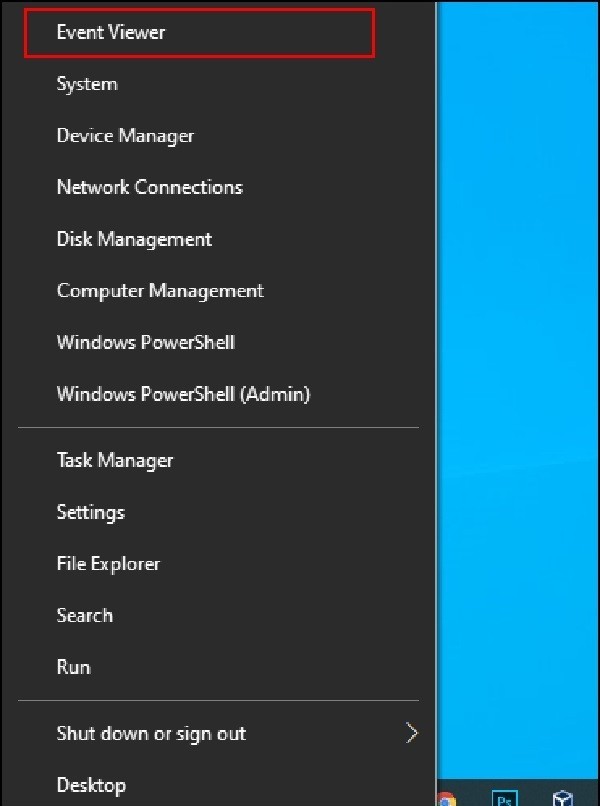
Bước 1: Nhấn chuột phải vào biểu tượng Start, sau đó chọn Event Viewer từ danh sách tùy chọn hiển thị.
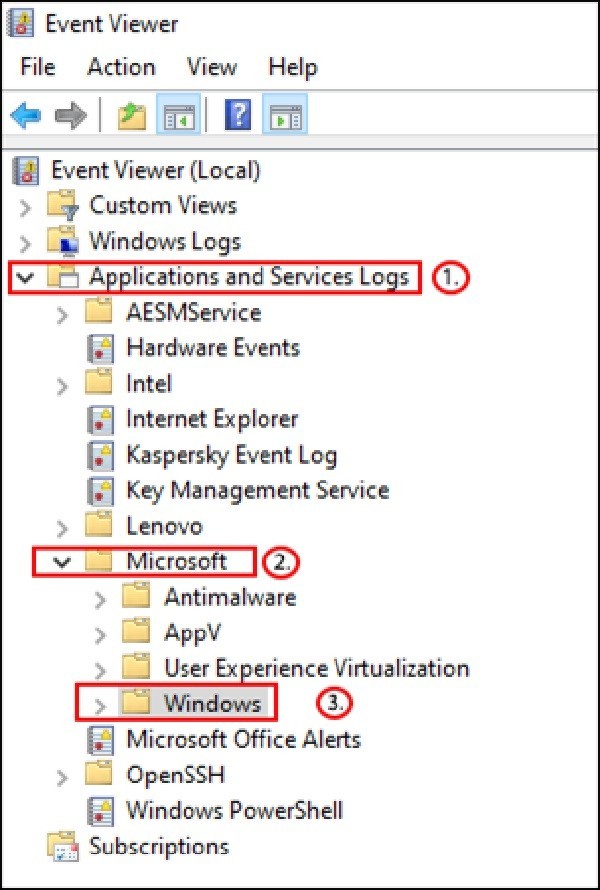
Bước 2: Trong cửa sổ Event Viewer, chọn Applications and Services Logs → Microsoft → Windows → PrintService → Operational.
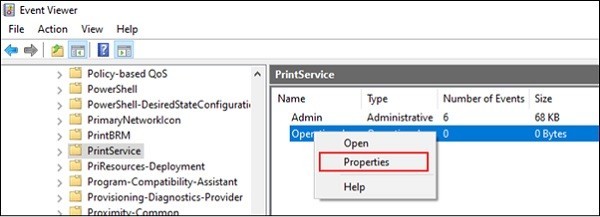
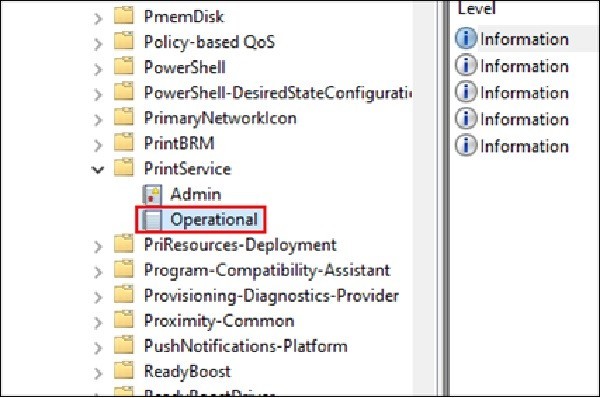
Bước 3: Tại đây, bạn sẽ thấy toàn bộ thông tin về các lần in, bao gồm thời gian, tên tài liệu, người dùng thực hiện, và trạng thái in.
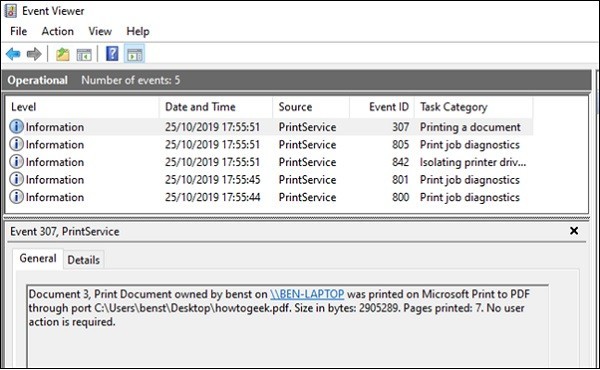
Phương pháp này đặc biệt hữu ích trong các văn phòng hoặc doanh nghiệp, nơi cần giám sát lịch sử in để đảm bảo bảo mật và quản lý tài nguyên hiệu quả.
Cách xóa lịch sử in trên máy tính nhanh nhất
Sau một thời gian sử dụng, bạn có thể muốn xóa bớt nhật ký in để tiết kiệm dung lượng hoặc đảm bảo quyền riêng tư. Dưới đây là cách xóa lịch sử in trên máy tính chỉ trong vài bước:
Xóa lịch sử in bằng thanh công cụ Taskbar
Đây là một trong những cách đơn giản và nhanh chóng nhất để dọn sạch các tác vụ in trước đó. Thực hiện theo hướng dẫn chi tiết sau:
Bước 1: Nhấp vào biểu tượng máy in hiển thị trên thanh Taskbar.

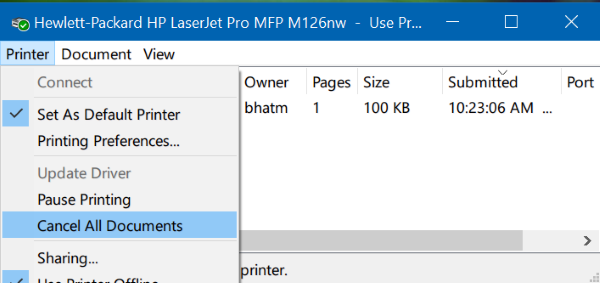
Bước 2: Chọn mục Printer, sau đó click Cancel all Documents để hủy toàn bộ lệnh in đang chờ.
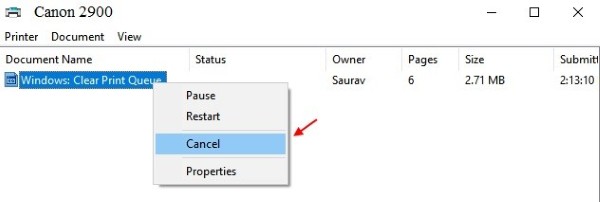
Bước 3: Nếu bạn chỉ muốn loại bỏ một bản in cụ thể, hãy nhấn chuột phải vào tài liệu đó và chọn Cancel để xóa riêng lệnh in này.
Xóa lịch sử in thông qua ứng dụng Settings
Ngoài phương pháp trên, bạn cũng có thể thực hiện việc xóa lịch sử in qua phần cài đặt hệ thống Windows theo các bước sau:
Bước 1: Mở Settings, truy cập vào Devices, rồi chọn Printers & Scanners.
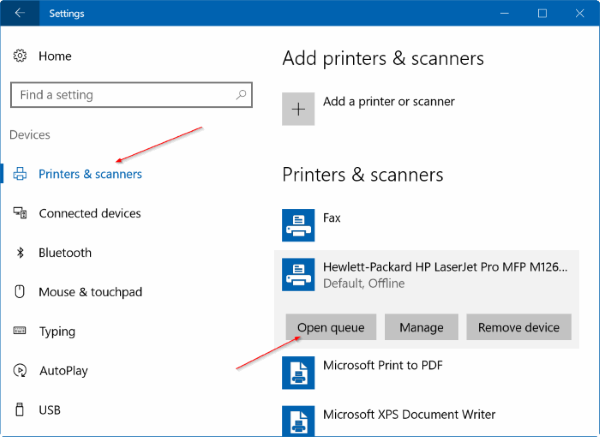
Bước 2: Chọn máy in đang sử dụng, tiếp tục nhấn Open Queue để mở hàng đợi in.
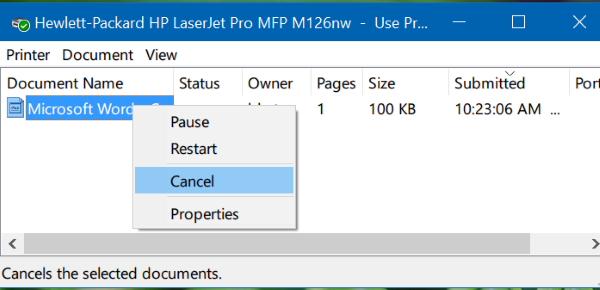
Bước 3: Tại cửa sổ hiện ra, chọn tài liệu cần hủy và nhấn Cancel.
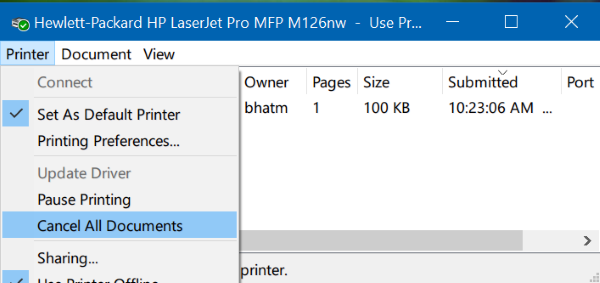
Bước 4: Nếu muốn xóa toàn bộ lệnh in, hãy chọn Printer rồi nhấn Cancel all Documents để hoàn tất.
Ngoài ra, bạn cũng có thể xóa trực tiếp tại hàng đợi in bằng cách mở danh sách tài liệu, chọn những mục đã in xong và nhấn Delete. Cách này phù hợp nếu bạn chỉ muốn xóa từng bản in cụ thể.
Lưu ý khi xem và quản lý lịch sử in
– Nếu sử dụng máy in chia sẻ trong mạng nội bộ, bạn nên bật chế độ ghi nhật ký trên tất cả máy tính để đảm bảo đồng bộ dữ liệu.

– Hãy thường xuyên kiểm tra nhật ký in nếu bạn làm việc trong môi trường văn phòng có nhiều người dùng chung máy in.
– Khi không còn nhu cầu lưu trữ, hãy tắt chế độ “Keep printed documents” để tránh chiếm dung lượng ổ cứng.
– Trong trường hợp máy tính gặp lỗi, nhật ký in có thể bị mất. Vì vậy, bạn nên sao lưu định kỳ nếu cần lưu trữ dữ liệu lâu dài.
Tổng kết
Như vậy, cách xem lại lịch sử in trên máy tính không hề phức tạp nếu bạn biết cách bật ghi nhật ký tài liệu in và sử dụng công cụ Event Viewer. Đây là tính năng quan trọng giúp người dùng theo dõi hoạt động in ấn, phát hiện sự cố hoặc kiểm soát thông tin tốt hơn. Bên cạnh đó, nếu cần làm sạch dữ liệu, bạn có thể áp dụng cách xóa lịch sử in trên máy tính chỉ với vài thao tác đơn giản, đảm bảo bảo mật và hiệu suất vận hành. Việc kiểm tra lịch sử in trên máy tính thường xuyên cũng giúp bạn dễ dàng phát hiện lỗi máy in, xử lý nhanh chóng và nâng cao hiệu quả làm việc.
Xem thêm:












Email của bạn sẽ không được hiển thị công khai. Các trường bắt buộc được đánh dấu *
Tạo bình luận mới