
Trong quá trình sử dụng smartphone, không ít người có nhu cầu xóa tài khoản Google trên điện thoại khi chuẩn bị bán máy, tặng cho người khác hoặc muốn thay đổi tài khoản mới. Việc thực hiện đúng cách không chỉ giúp bảo vệ dữ liệu cá nhân mà còn đảm bảo thiết bị hoạt động ổn định, tránh phát sinh rủi ro bảo mật. Bài viết dưới đây sẽ hướng dẫn bạn cách xóa tài khoản Google trên điện thoại một cách đầy đủ, chi tiết trên cả Android và iPhone, kèm theo những lưu ý quan trọng và phương án khôi phục khi cần thiết.
Một số lưu ý quan trọng khi xóa tài khoản Google trên điện thoại
Trước khi tiến hành cách xóa tài khoản Google trên điện thoại, bạn nên nắm rõ một số điểm quan trọng sau để tránh mất dữ liệu ngoài ý muốn.
Ảnh hưởng khi xóa tài khoản Google trên Android
Khi gỡ tài khoản Google khỏi điện thoại Android, toàn bộ các dịch vụ liên kết như Gmail, danh bạ, lịch, dữ liệu Google Drive, Google Photos và quyền truy cập Google Play đều bị ngắt kết nối. Điều này có thể khiến nhiều ứng dụng không còn hoạt động bình thường hoặc mất dữ liệu đồng bộ. Do đó, bạn nên kiểm tra và sao lưu các thông tin cần thiết trước khi thao tác để tránh mất dữ liệu quan trọng.

Tác động khi xóa tài khoản Google trên iPhone
Đối với iPhone, việc xóa tài khoản Google sẽ khiến toàn bộ email, danh bạ, lịch và ghi chú được đồng bộ qua Google biến mất khỏi thiết bị. Tuy nhiên, dữ liệu này vẫn còn lưu trữ trên hệ thống Google nếu bạn chưa xóa vĩnh viễn tài khoản.
Vì vậy, hãy đảm bảo đã sao lưu đầy đủ dữ liệu quan trọng sang iCloud hoặc máy tính trước khi thực hiện.
Kiểm tra lại các thiết bị đăng nhập
Nếu tài khoản Google đang được sử dụng trên nhiều thiết bị, bạn nên đăng xuất toàn bộ để tránh bị truy cập trái phép sau khi chuyển nhượng máy.

Cách xóa tài khoản Google trên điện thoại Android chi tiết từng bước
Dưới đây là hướng dẫn cách xóa tài khoản Google trên điện thoại Android an toàn, không gộp bước, dễ thực hiện:
Bước 1: Mở ứng dụng Google trên điện thoại
- Truy cập vào ứng dụng Google có sẵn trên thiết bị.
- Nhấn vào ảnh đại diện tài khoản ở góc trên bên phải màn hình.

Bước 2: Truy cập mục Tài khoản Google
- Chọn Quản lý tài khoản Google.
- Chuyển sang tab Dữ liệu và quyền riêng tư.
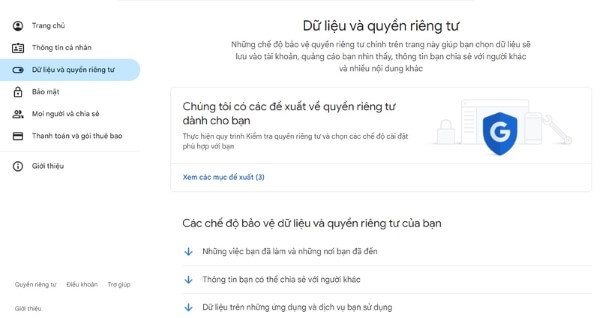
Bước 3: Tìm tùy chọn xóa tài khoản
- Cuộn xuống phía dưới.
- Nhấn chọn Xóa tài khoản Google của bạn.
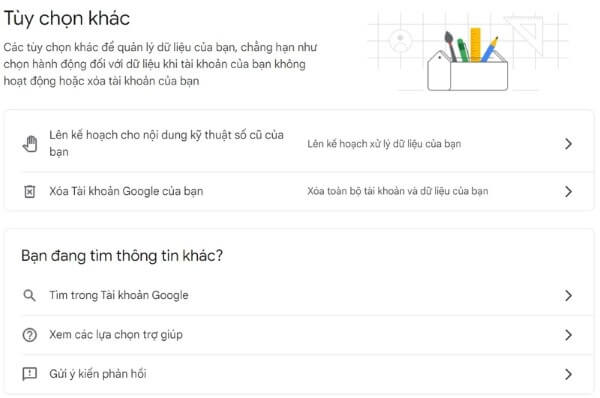
Bước 4: Xác minh danh tính
- Nhập mật khẩu tài khoản Google để xác nhận quyền truy cập.
- Kiểm tra kỹ các thông tin cảnh báo hiển thị trên màn hình.
Bước 5: Hoàn tất thao tác
- Tích chọn vào hai ô xác nhận.
- Nhấn Xóa tài khoản để kết thúc quá trình.
Sau khi hoàn thành, tài khoản Google sẽ được gỡ bỏ hoàn toàn khỏi thiết bị Android và không còn đồng bộ dữ liệu.
Cách xóa tài khoản Google trên điện thoại iPhone đầy đủ nhất
Trên iOS, cách xóa tài khoản Google trên điện thoại được thực hiện thông qua trình duyệt Google Chrome. Các bước cụ thể như sau:
Bước 1: Cài đặt và mở Google Chrome
- Tải ứng dụng Google Chrome từ App Store nếu chưa có.
- Mở ứng dụng và đăng nhập vào tài khoản Google cần xóa.
Bước 2: Truy cập quản lý tài khoản
- Nhấn vào ảnh đại diện ở góc trên bên phải.
- Chọn Quản lý Tài khoản Google.
- Tiếp tục truy cập Dữ liệu và cá nhân hóa.
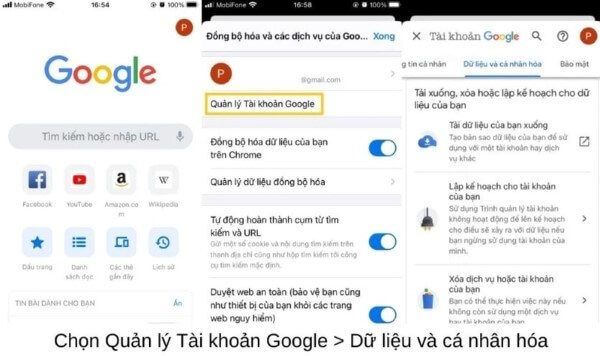
Bước 3: Chọn mục xóa tài khoản
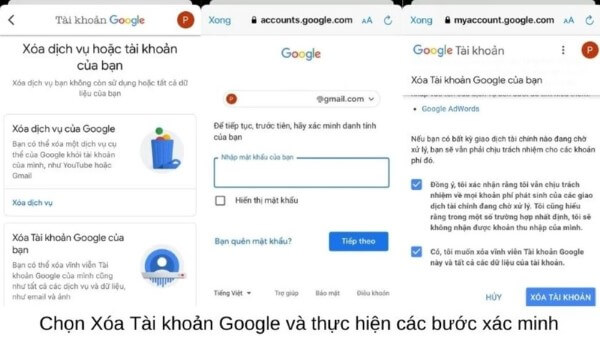
- Nhấn Xóa dịch vụ hoặc tài khoản của bạn.
- Chọn Xóa Tài khoản Google của bạn.
Bước 4: Xác minh thông tin
- Nhập lại mật khẩu để xác nhận.
- Đọc kỹ toàn bộ cảnh báo liên quan đến việc xóa tài khoản.
Bước 5: Hoàn tất quá trình
- Tích vào hai ô đồng ý.
- Chọn Xóa tài khoản để hoàn tất.
Sau thao tác này, toàn bộ dữ liệu Google sẽ bị xóa khỏi iPhone và không còn khả năng truy cập.
Cách xóa tài khoản Google trên điện thoại khi quên mật khẩu
Trong trường hợp quên mật khẩu, bạn vẫn có thể thực hiện cách xóa tài khoản Google trên điện thoại sau khi khôi phục quyền truy cập. Các bước cụ thể như sau:
Bước 1: Truy cập trang khôi phục tài khoản
- Vào trang khôi phục của Google.
- Nhập email hoặc số điện thoại đã liên kết với tài khoản.
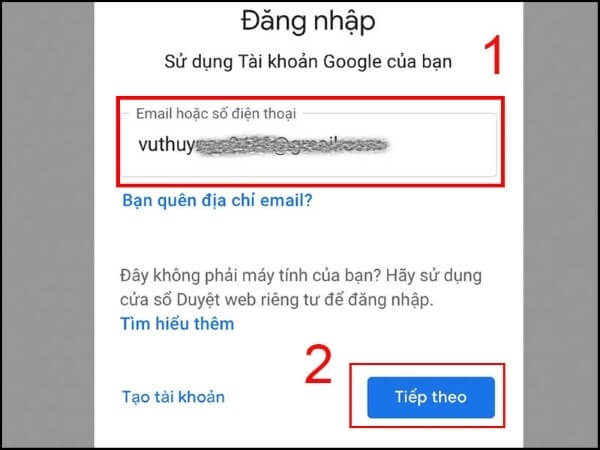
Bước 2: Chọn quên mật khẩu
- Nhấn Bạn quên mật khẩu?
- Nhập mật khẩu gần nhất mà bạn nhớ.
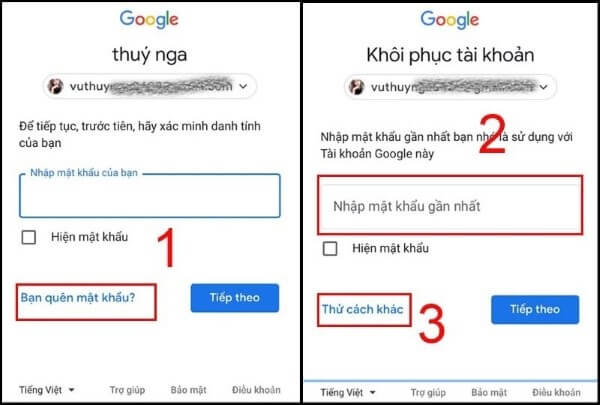
Bước 3: Xác minh qua thiết bị đăng nhập
- Google sẽ hỏi bạn có thiết bị đăng nhập sẵn hay không.
- Nhấn Có để nhận mã xác minh.

Bước 4: Nhận và xác nhận mã
- Mở Gmail trên điện thoại.
- Nhấn Yes và chọn số trùng khớp hiển thị trên trình duyệt.
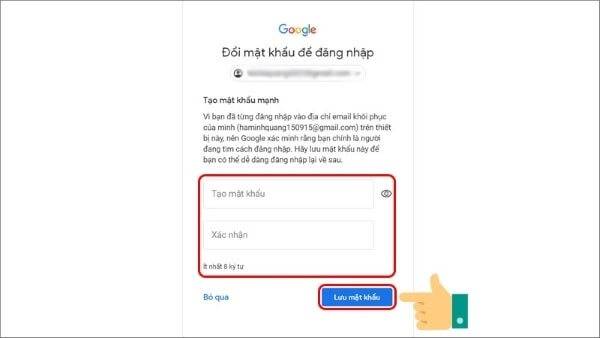
Bước 5: Tạo mật khẩu mới
- Nhập mật khẩu mới.
- Nhấn Tiếp theo để hoàn tất quá trình khôi phục.
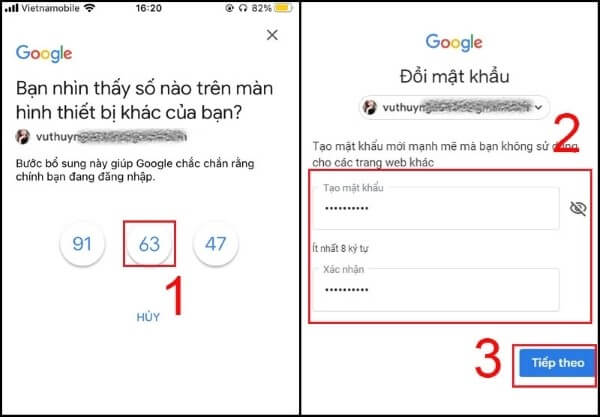
Sau khi lấy lại quyền truy cập, bạn có thể tiếp tục thực hiện cách xóa tài khoản Google trên điện thoại theo các bước đã hướng dẫn ở phần trên.
Cách khôi phục tài khoản Google đã xóa nhanh chóng
Nếu lỡ tay xóa nhầm tài khoản, bạn vẫn có cơ hội khôi phục trong một khoảng thời gian nhất định.
Bước 1: Truy cập trang đăng nhập Google
- Nhập địa chỉ email và mật khẩu cũ.
- Khi thấy thông báo Tài khoản đã bị xóa, nhấn Tiếp theo.
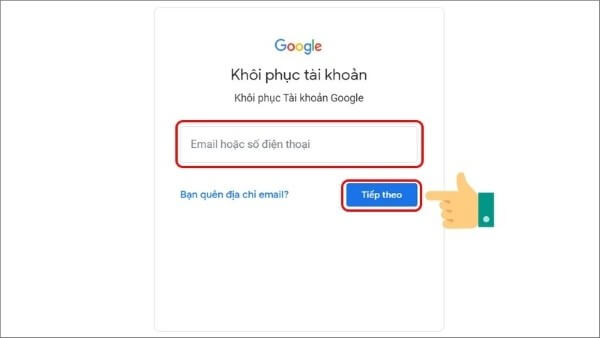
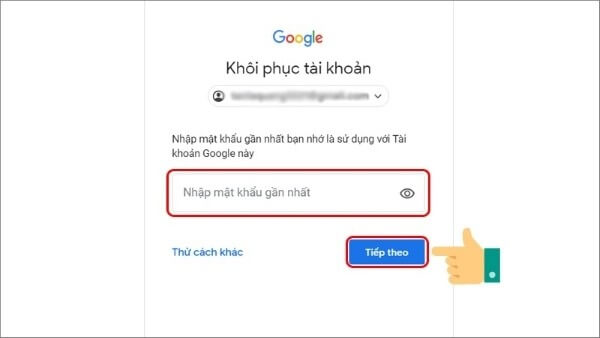
Bước 2: Xác nhận thông tin đăng nhập
- Nhập mật khẩu gần nhất.
- Nhấn Tiếp theo để tiếp tục.
Bước 3: Trả lời câu hỏi xác minh
- Trả lời chính xác các câu hỏi Google đưa ra.
- Hoàn tất để phục hồi tài khoản.
Lưu ý quan trọng
- Sau một thời gian dài, dữ liệu có thể không thể phục hồi.
- Tỷ lệ khôi phục thành công giảm dần theo thời gian, vì vậy nên thao tác sớm nhất có thể.
Những trường hợp nên xóa tài khoản Google trên điện thoại
Việc thực hiện cách xóa tài khoản Google trên điện thoại thường được áp dụng trong những tình huống sau:
- Chuẩn bị bán hoặc tặng điện thoại cho người khác.
- Muốn đổi sang tài khoản Google mới.
- Thiết bị gặp lỗi đồng bộ, cần đăng nhập lại từ đầu.
- Bảo vệ quyền riêng tư khi không còn sử dụng máy.
Giải đáp một số thắc mắc thường gặp
- Xóa tài khoản Google có làm mất dữ liệu không?
Có. Toàn bộ email, ảnh, danh bạ, lịch và dữ liệu Drive sẽ bị xóa vĩnh viễn nếu không sao lưu.
- Có thể dùng lại email sau khi xóa không?
Không. Sau khi xóa, địa chỉ Gmail sẽ không thể đăng ký lại trong tương lai.
- Có nên reset máy trước hay sau khi xóa tài khoản?
Nên xóa tài khoản Google trước, sau đó mới tiến hành khôi phục cài đặt gốc để tránh lỗi khóa kích hoạt.
Tạm kết
Qua bài viết trên, bạn đã nắm được cách xóa tài khoản Google trên điện thoại Android và iPhone một cách chi tiết, rõ ràng và an toàn. Việc thực hiện đúng quy trình không chỉ giúp bảo vệ thông tin cá nhân mà còn tạo điều kiện thuận lợi khi chuyển giao thiết bị cho người khác. Hy vọng những hướng dẫn này sẽ giúp bạn thao tác nhanh chóng và chính xác.
Nếu bạn đang tìm kiếm điện thoại chính hãng, cấu hình mạnh, pin bền, giá tốt, hãy đến ngay Viettel Store – hệ thống bán lẻ uy tín hàng đầu Việt Nam. Tại đây, bạn có thể lựa chọn hàng trăm mẫu smartphone chính hãng, bảo hành chuẩn, ưu đãi hấp dẫn và hỗ trợ trả góp 0%. Mua điện thoại chính hãng tại Viettel Store ngay hôm nay để trải nghiệm công nghệ an tâm, tiện lợi và tiết kiệm tối đa!
Xem thêm:












Email của bạn sẽ không được hiển thị công khai. Các trường bắt buộc được đánh dấu *
Tạo bình luận mới