
Đánh số trang là thao tác quen thuộc khi xử lý file PDF, giúp bố cục tài liệu rõ ràng và dễ theo dõi hơn. Hiện nay, bạn có thể thực hiện công việc này bằng phần mềm chuyên dụng hoặc qua các công cụ trực tuyến. Bài viết dưới đây sẽ hướng dẫn chi tiết hai phương pháp để bạn dễ dàng đánh số trang PDF theo nhu cầu cá nhân.

Cách đánh số trang PDF trong phần mềm Adobe Acrobat
Foxit Reader chỉ hỗ trợ đọc tệp nên nếu muốn thêm số trang, bạn cần dùng công cụ chỉnh sửa PDF chuyên nghiệp. Ở hướng dẫn này, chúng ta sẽ sử dụng Adobe Acrobat – phần mềm mạnh mẽ hỗ trợ chỉnh sửa toàn diện tài liệu PDF. Giao diện trực quan cùng tính năng đầy đủ giúp người dùng đánh số trang PDF nhanh chóng và thuận tiện chỉ với vài thao tác.
1. Hướng dẫn nhanh
Mở Adobe Acrobat > Chọn Edit PDF > Cửa sổ Edit PDF hiện ra > Chọn Select a File > Tìm file PDF cần đánh số rồi nhấn Open > Chọn Header and Footer > Chọn Add > Chọn vị trí chèn số trang > Điều chỉnh font và kích thước chữ nếu cần > Bấm OK để hoàn tất.
2. Hướng dẫn chi tiết
Bước 1: Mở phần mềm Adobe Acrobat
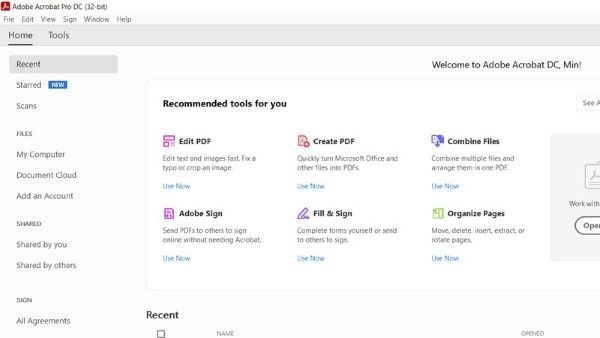
Bạn khởi động Adobe Acrobat trên máy tính. Nếu chưa cài đặt, bạn có thể tải về một trong hai phiên bản phù hợp với nhu cầu cá nhân. Sau khi hoàn tất cài đặt, mở phần mềm và chờ giao diện chính hiển thị.
Bước 2: Chọn mục Edit PDF
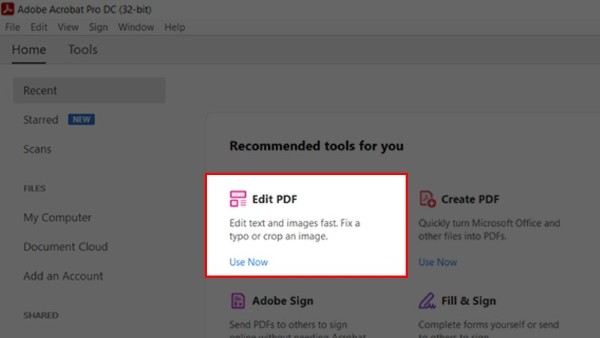
Tại giao diện làm việc, tìm và nhấn vào tính năng Edit PDF. Đây là khu vực cho phép chỉnh sửa nội dung, hình ảnh, bố cục tệp PDF và cũng là nơi bắt đầu quy trình đánh số trang PDF.
Bước 3: Nhấn Select a File để mở tài liệu PDF
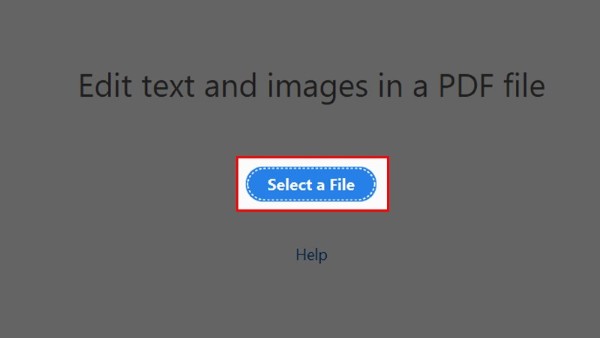
Cửa sổ Edit PDF xuất hiện. Tại đây, chọn nút màu xanh Select a File. Công cụ sẽ cho phép bạn duyệt file trong máy và chọn tài liệu cần thêm số trang.
Bước 4: Chọn file PDF cần đánh số
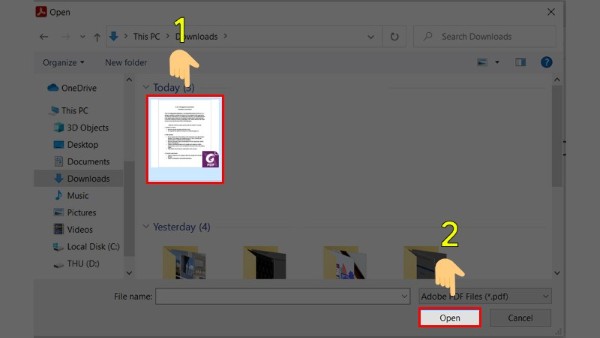
Bạn lựa chọn tệp PDF cần chỉnh sửa, bấm Open để mở tệp trong Adobe Acrobat. Sau thao tác này, toàn bộ nội dung tài liệu sẽ xuất hiện trong giao diện Edit PDF.
Bước 5: Chọn Header and Footer > Add
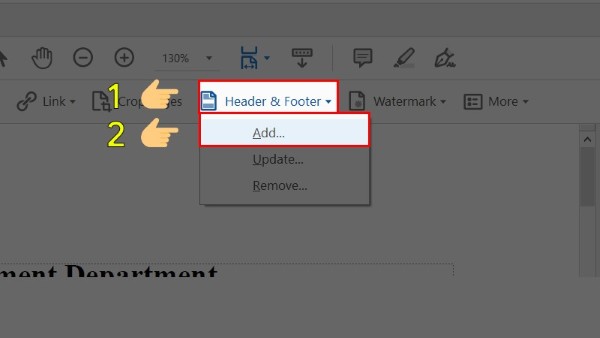
Ở thanh công cụ phía trên, nhấn Header and Footer, sau đó chọn Add. Đây là khu vực dành cho việc chèn thông tin cố định như tên tài liệu, ngày tháng và đặc biệt là số trang.
Bước 6: Chọn vị trí đánh số
Cửa sổ tùy chỉnh số trang hiện ra. Tại đây, bạn quyết định vị trí số trang xuất hiện. Những vị trí có thể chọn gồm:
- Left Header Text: Số trang nằm góc trái phía trên.
- Left Footer Text: Số trang ở dưới cùng bên trái.
- Center Header Text: Số trang ở chính giữa phía trên đầu.
- Center Footer Text: Số trang ở chính giữa phía dưới.
- Right Header Text: Số trang nằm trên cùng bên phải.
- Right Footer Text: Số trang ở dưới cùng bên phải.
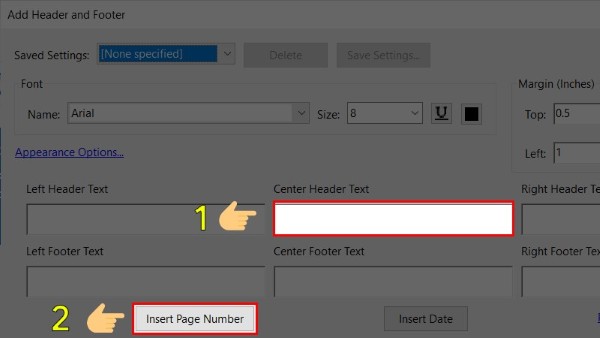
Nếu muốn đánh số trang trong PDF ở giữa phần đầu trang, bạn click vào ô Center Header Text để đặt dấu nháy. Tiếp tục nhấn Insert Page Number để phần mềm chèn số trang vào vị trí đã chọn.
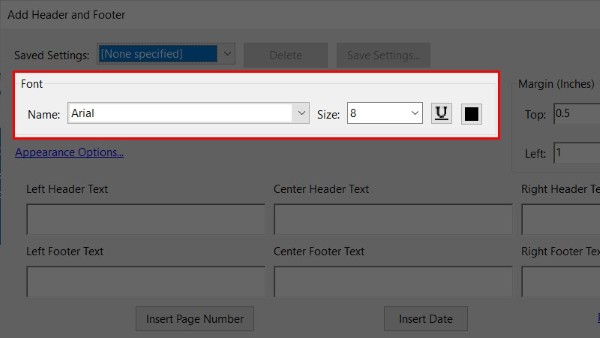
Bước 7: Nhấn OK để lưu
Sau khi hoàn thiện việc lựa chọn vị trí, điều chỉnh font chữ, kích cỡ và định dạng hiển thị (nếu cần), bạn nhấp OK.
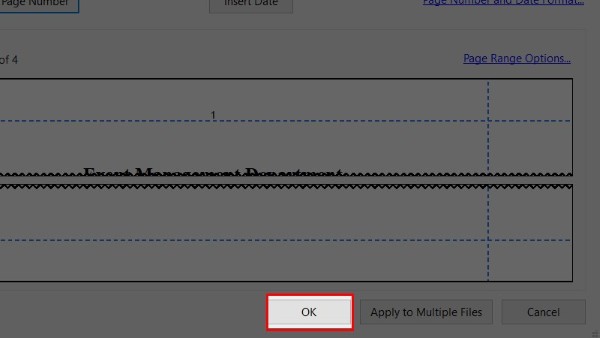
Adobe Acrobat sẽ tự động đánh số trang PDF cho toàn bộ văn bản. Nhờ thao tác này, việc quản lý nội dung trong tài liệu trở nên thuận tiện hơn, đặc biệt với các file dài.
Cách đánh số trang PDF online bằng PDF Candy
Nếu không muốn cài phần mềm, bạn có thể dùng công cụ trực tuyến. PDF Candy là một lựa chọn phổ biến, giúp đánh số trang PDF chỉ với vài thao tác dễ thực hiện, phù hợp cho người cần xử lý nhanh ngay trên trình duyệt.
1. Hướng dẫn nhanh
Truy cập trang PDF Candy > Chọn Thêm tập tin > Chọn file cần đánh số > Nhấn Open > Thiết lập phạm vi trang > Chỉnh font và kích thước số trang (nếu muốn) > Chọn Thêm số trang > Bấm Tải tập tin sau khi hoàn tất.
2. Hướng dẫn chi tiết
Bước 1: Vào trang đánh số của PDF Candy

Mở trình duyệt và truy cập công cụ PDF Candy. Tại giao diện chính, nhấn nút Thêm tập tin để bắt đầu quy trình đánh số trang PDF.
Bước 2: Chọn file PDF muốn chỉnh sửa
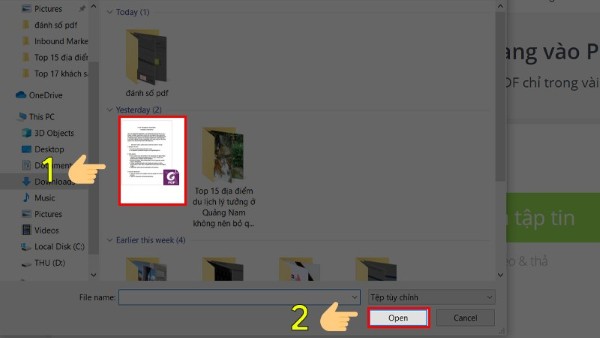
Sau khi chọn Thêm tập tin, cửa sổ duyệt tệp hiện ra. Bạn nhấn vào tài liệu cần chỉnh sửa rồi chọn Open để tải file lên hệ thống.
Bước 3: Thiết lập số trang và tùy chỉnh định dạng
Giao diện chỉnh sửa sẽ hiển thị tất cả tùy chọn. Bạn có thể:
- Chọn đánh số toàn bộ tài liệu.

- Hoặc thiết lập phạm vi trang bằng cách nhập số vào ô Bắt đầu từ và Đến.
- Điều chỉnh kiểu trang, kiểu chữ, cỡ chữ nếu muốn sử dụng định dạng đặc trưng.
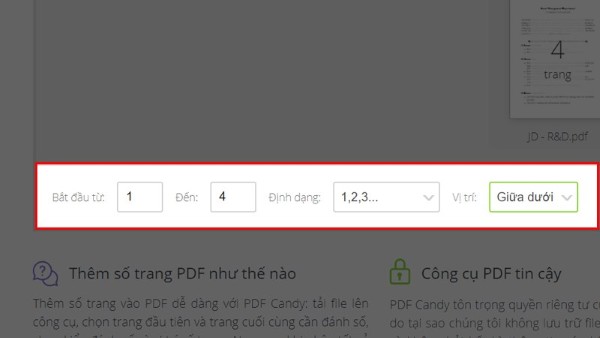
Sau khi thiết lập xong, nhấn Thêm số trang.

Công cụ sẽ tự động xử lý và áp dụng đánh số trang PDF theo đúng yêu cầu của bạn.
Bước 4: Tải về file đã đánh số
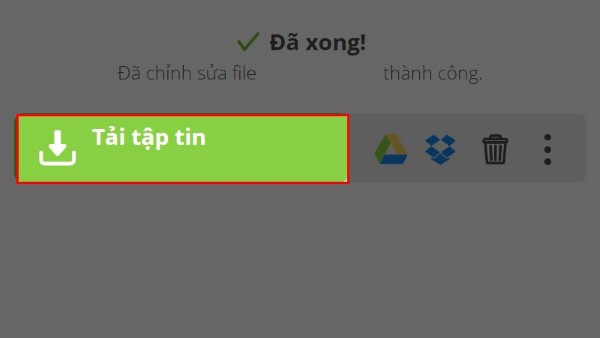
Hệ thống sẽ chuyển sang giao diện tải file sau vài giây xử lý. Cuối cùng, nhấn Tải tập tin để lưu tài liệu đã chỉnh sửa về thiết bị. Đây là bản PDF hoàn chỉnh với số trang đã được thêm vào chính xác.
Kết luận
Việc đánh số trang PDF mang lại sự chuyên nghiệp và giúp người đọc dễ dàng nắm bắt cấu trúc tài liệu. Dù bạn sử dụng Adobe Acrobat hay PDF Candy, chỉ cần thực hiện đúng theo các bước là có thể hoàn thiện thao tác một cách nhanh chóng. Nếu bạn thường xuyên làm việc với tệp PDF, sở hữu một chiếc laptop ổn định sẽ hỗ trợ công việc hiệu quả hơn.
Mua laptop chính hãng, giá tốt, bảo hành đầy đủ tại Viettel Store để làm việc và học tập mượt mà hơn!
Xem thêm:












Email của bạn sẽ không được hiển thị công khai. Các trường bắt buộc được đánh dấu *
Tạo bình luận mới