
Trong quá trình làm việc với tài liệu, PDF luôn là định dạng được ưu tiên nhờ tính ổn định và khả năng giữ nguyên bố cục khi chia sẻ. Tuy nhiên, khi dung lượng file quá lớn, bạn sẽ gặp khó khăn trong việc gửi qua email, lưu trữ trên thiết bị hoặc tải lên các nền tảng trực tuyến. Vì vậy, nhu cầu nén file PDF ngày càng trở nên thiết yếu, giúp giảm kích thước tệp mà vẫn giữ trọn nội dung. Bài viết dưới đây sẽ hướng dẫn bạn chi tiết các công cụ online và offline để nén file hiệu quả, dễ thao tác và phù hợp cho từng tình huống sử dụng.
Tại sao việc nén file PDF lại quan trọng?
Trong quá trình làm việc hằng ngày, rất nhiều tài liệu được lưu trữ dưới dạng PDF. Tuy nhiên, nếu file quá lớn, việc chia sẻ sẽ khó khăn và chiếm nhiều dung lượng bộ nhớ. Đó là lý do bạn nên nén file PDF để tối ưu không gian lưu trữ và tăng tốc độ truyền tải.
Việc giảm dung lượng PDF mang lại ba lợi ích nổi bật:
– Tiết kiệm bộ nhớ thiết bị: Khi tài liệu nhẹ hơn, bạn có thể lưu trữ nhiều file hơn trên laptop hoặc điện thoại.
– Chia sẻ dễ dàng: Một số ứng dụng mạng xã hội hoặc email có giới hạn dung lượng tệp đính kèm, vì vậy giảm dung lượng PDF giúp gửi tài liệu nhanh và không gặp lỗi.
– Tăng hiệu suất làm việc: File nhỏ sẽ mở nhanh hơn, đặc biệt hữu ích khi bạn cần xem tài liệu trên các thiết bị cấu hình thấp.
Cách giảm dung lượng PDF Online – Dễ thao tác và không cần cài phần mềm
Những công cụ trực tuyến dưới đây là lựa chọn tối ưu khi bạn muốn nén file PDF nhanh chóng ngay trên trình duyệt. Đây là phương pháp thuận tiện, phù hợp với mọi thiết bị.
1. Giảm dung lượng PDF bằng SmallPDF
SmallPDF là công cụ hỗ trợ cách nén file PDF cực kỳ phổ biến với tốc độ xử lý nhanh.
Bước 1: Truy cập SmallPDF và vào khu vực nén file (trang nén có thể mở nhanh).
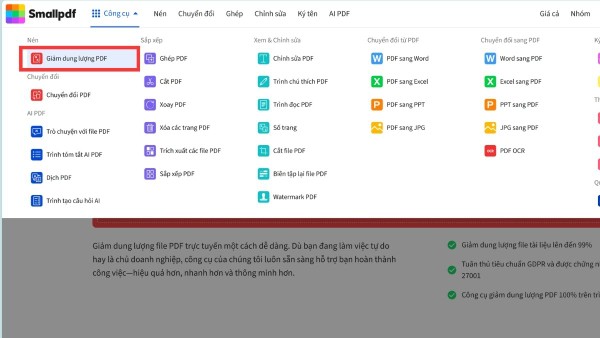
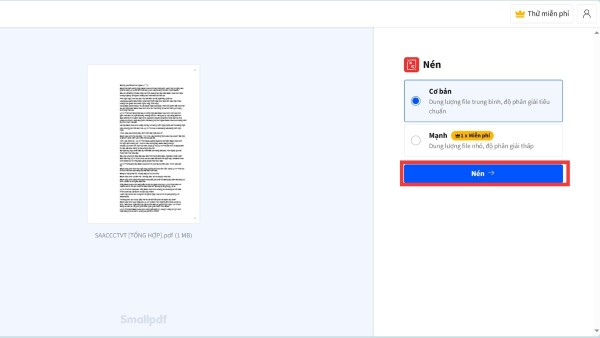
Bước 2: Kéo thả tài liệu PDF vào vùng tải hoặc nhấn nút để chọn file theo cách thủ công.
Bước 3: Nhấn “Tải xuống” sau khi hệ thống xử lý xong.
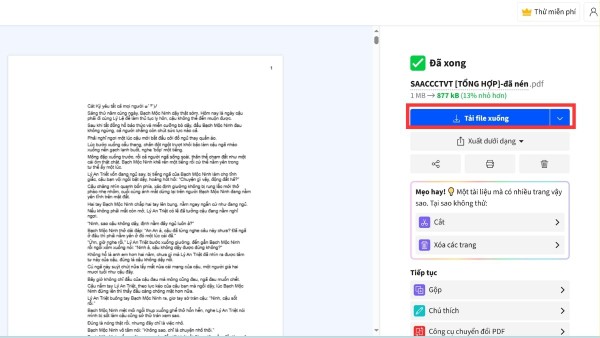
Phần mềm hoạt động ổn định, giao diện trực quan nên người mới cũng có thể sử dụng dễ dàng.
2. Giảm dung lượng PDF bằng Convertio
Convertio là trang web hỗ trợ nén file PDF online rất hiệu quả, đặc biệt phù hợp khi bạn cần gửi tài liệu qua email mà không muốn gặp lỗi kích thước.
Bước 1: Vào trang Convertio, chọn định dạng PDF và chọn tính năng Nén.
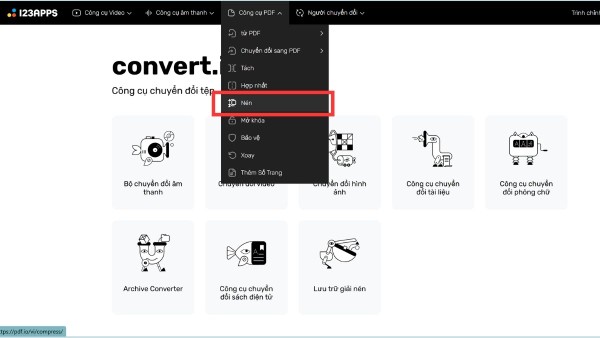
Bước 2: Tải tài liệu từ máy tính, Google Drive, Dropbox hoặc dán URL trực tiếp.
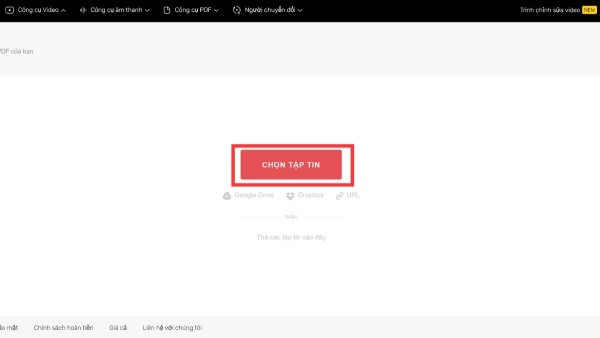
Bước 3: Nhấp vào nút “Nén” và chờ nhận bản tải về.
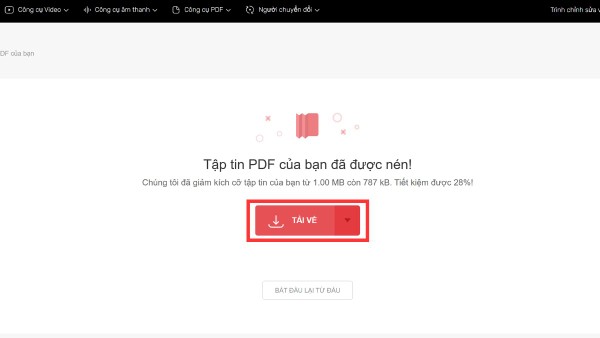
Convertio ưu tiên tốc độ và sự tiện lợi, giúp xử lý tệp lớn tương đối tốt.
3. Giảm dung lượng PDF bằng Adobe Acrobat
Adobe Acrobat là bộ công cụ được dân văn phòng tin dùng, hỗ trợ nén file PDF với thuật toán tối ưu.
Bước 1: Truy cập mục công cụ, tìm chức năng dùng thử nén file PDF.
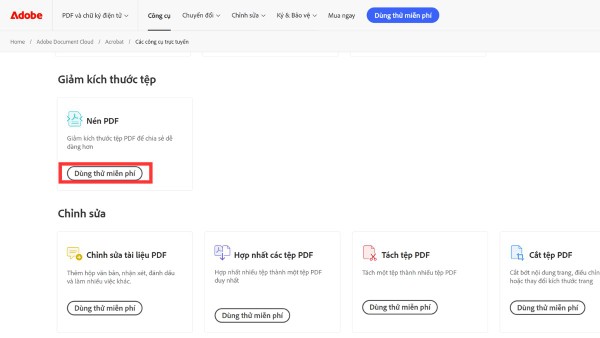
Bước 2: Tải tài liệu lên bằng cách kéo – thả hoặc chọn file.
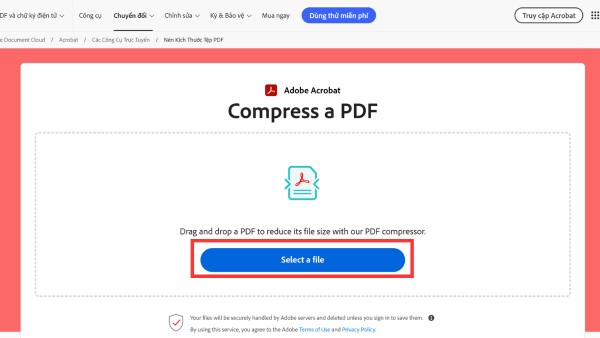
Bước 3: Khi quá trình hoàn tất, nhấn “Tải xuống”.
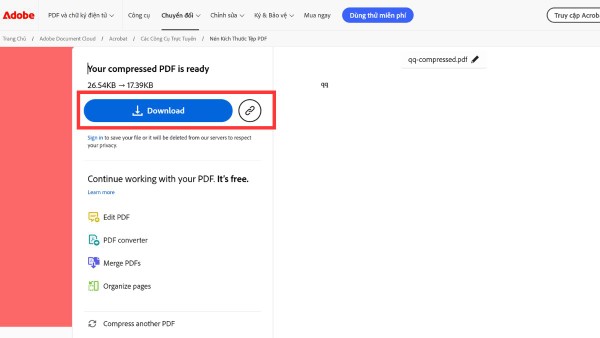
Lưu ý rằng với tài khoản miễn phí, Adobe chỉ cho phép sử dụng tính năng này một lần mỗi 30 ngày. Nếu bạn muốn sử dụng thường xuyên, có thể nâng cấp tài khoản.
4. Giảm dung lượng PDF bằng ILovePDF
ILovePDF là công cụ phổ biến, dễ dùng, phù hợp cho người cần nén file PDF nhanh ngay lập tức.
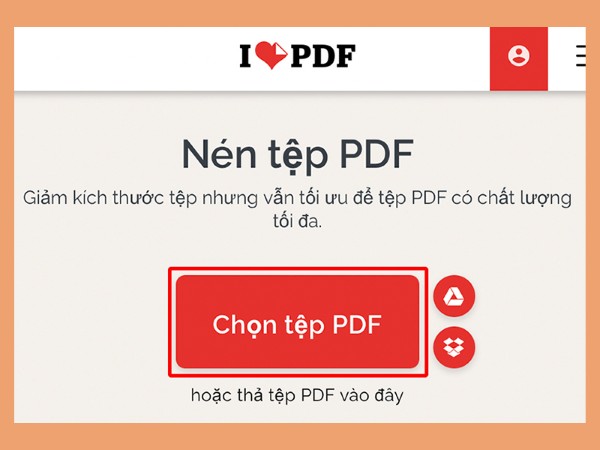
Bước 1: Truy cập trang ILovePDF và nhấn vào “Chọn tệp PDF”.
Bước 2: Chọn chức năng “Nén PDF” ở góc bên phải.
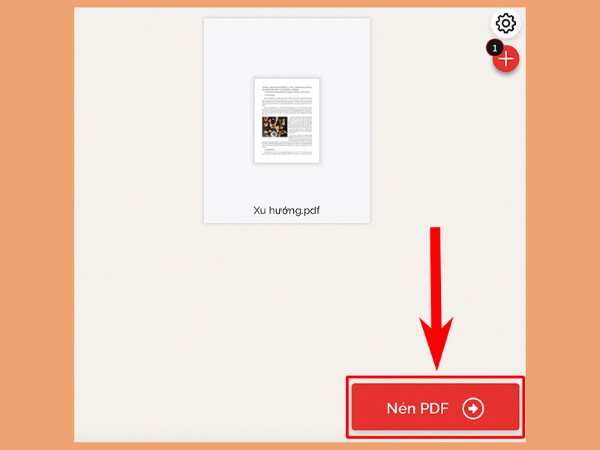
Bước 3: Cuối cùng nhấn “Tải xuống tệp PDF đã nén”.
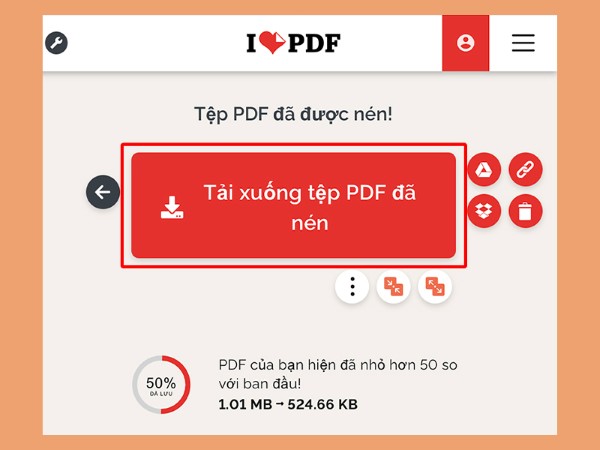
Trang web cho chất lượng đầu ra khá ổn, tốc độ nhanh và hỗ trợ tiếng Việt.
5. Giảm dung lượng PDF bằng Soda PDF
Công cụ này có thể xử lý file trực tuyến và cho phép người dùng dễ dàng nén tài liệu.
Bước 1: Truy cập Soda PDF và nhấn “CHỌN TẬP TIN”.
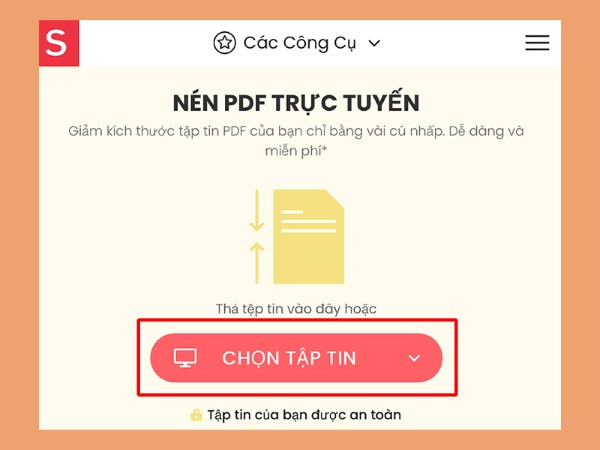
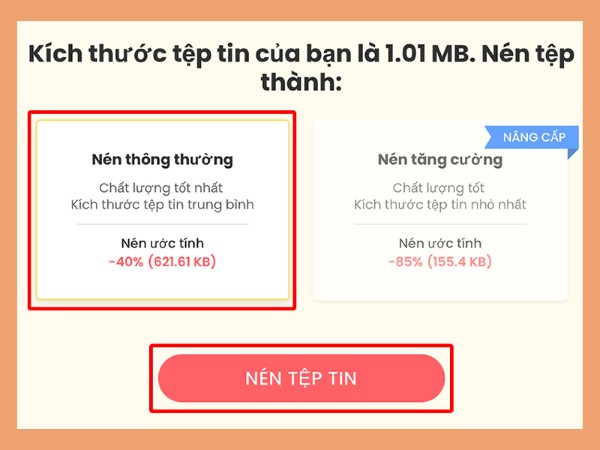
Bước 2: Chọn chế độ “Nén thông thường”, sau đó nhấn “NÉN TỆP TIN”
Bước 3: Khi file được xử lý xong, chọn “TẢI TẬP TIN XUỐNG”.
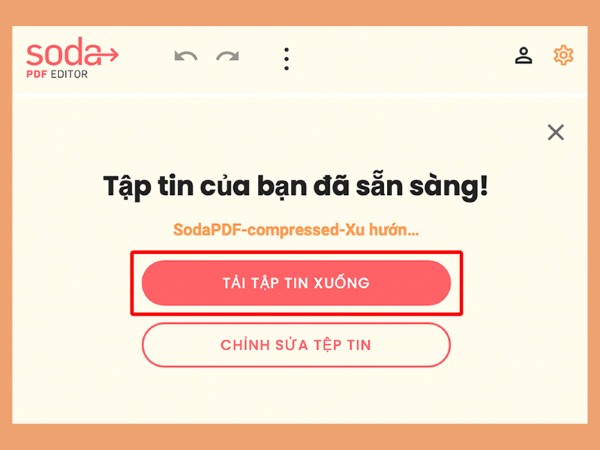
Ưu điểm của Soda PDF là tốc độ xử lý nhanh và giao diện rõ ràng.
6. Giảm dung lượng PDF bằng EasePDF
EasePDF là lựa chọn thân thiện cho người muốn thao tác nhiều file cùng lúc.
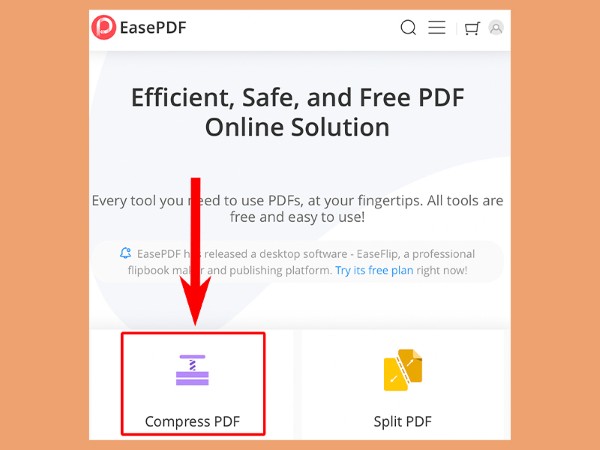
Bước 1: Truy cập EasePDF và chọn mục “Compress PDF”.
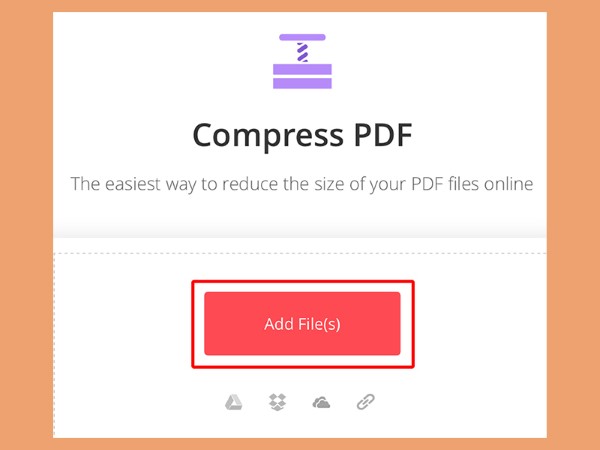
Bước 2: Nhấn “Add File” và tải tài liệu lên.
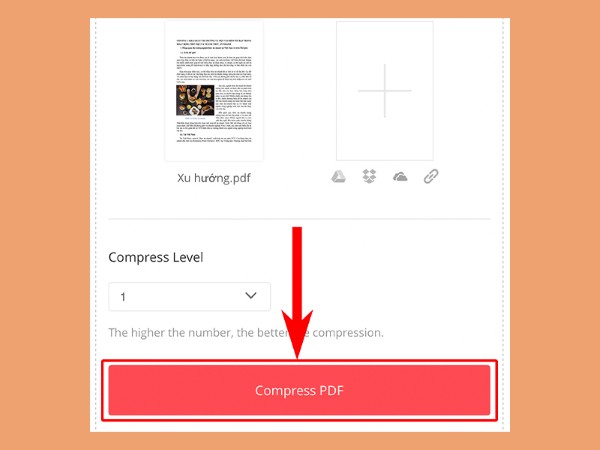
Bước 3: Chọn “Compress PDF”.
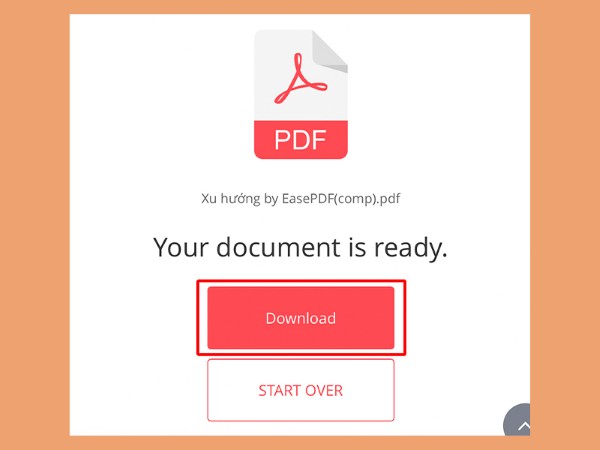
Bước 4: Nhấn “Download” để tải file đã nén.
EasePDF hỗ trợ nhiều chế độ nén khác nhau, phù hợp với nhu cầu đa dạng.
Cách nén file PDF bằng phần mềm Offline
Nếu bạn thường xuyên xử lý tài liệu hoặc làm việc trong môi trường không có internet, phần mềm ngoại tuyến là lựa chọn tối ưu. Những công cụ này hoạt động mạnh mẽ và giúp bạn chủ động hơn trong công việc.
1. Sử dụng Foxit Reader
Foxit Reader không chỉ đọc PDF mà còn là công cụ nén file PDF hiệu quả thông qua tính năng máy in ảo.
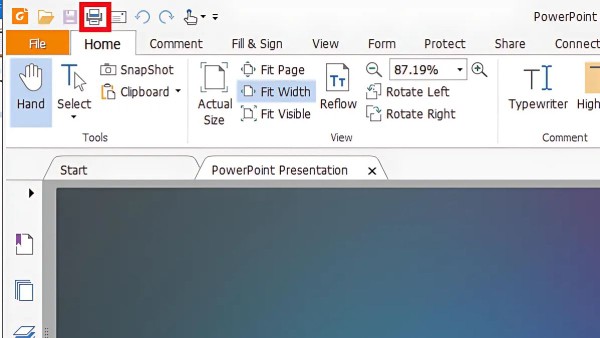
Bước 1: Mở tài liệu và chọn biểu tượng máy in (hoặc nhấn Ctrl + P).
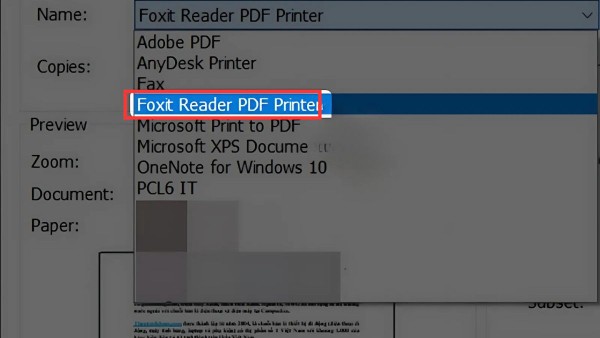
Bước 2: Chọn “Foxit Reader PDF Printer”.
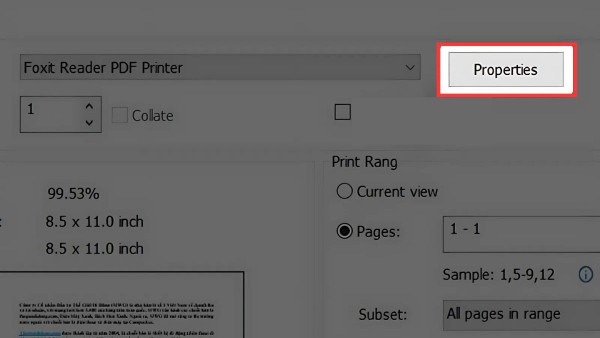
Bước 3: Nhấn “Properties” để vào phần thiết lập nâng cao.
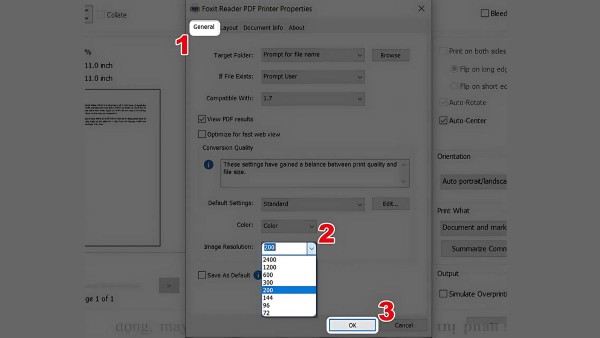
Bước 4: Điều chỉnh độ phân giải ảnh tại phần “Image Resolution”, sau đó nhấn “OK”.
Bước 5: Quay lại cửa sổ in, chọn “OK” để tạo bản PDF mới đã được nén.
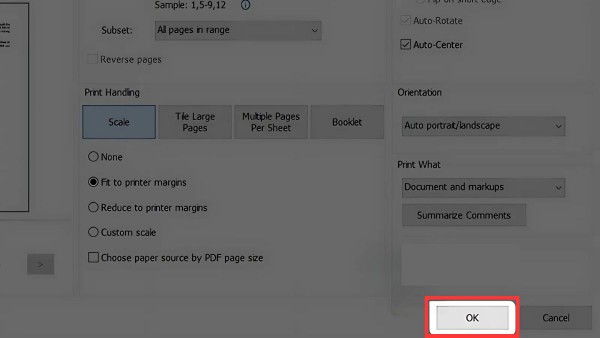
Ưu điểm lớn của Foxit Reader là chất lượng file tốt và tính ổn định cao.
2. Sử dụng Free PDF Compressor
Nếu bạn cần công cụ đơn giản, nhẹ và xử lý nhanh khi không có mạng Internet, Free PDF Compressor là lựa chọn phù hợp.
- Mở phần mềm và chọn tệp PDF cần xử lý.
- Chọn mức độ nén phù hợp: xem trên màn hình, in cơ bản hoặc in chất lượng cao.
- Nhấn nút nén để phần mềm tạo ra bản tài liệu nhẹ hơn.
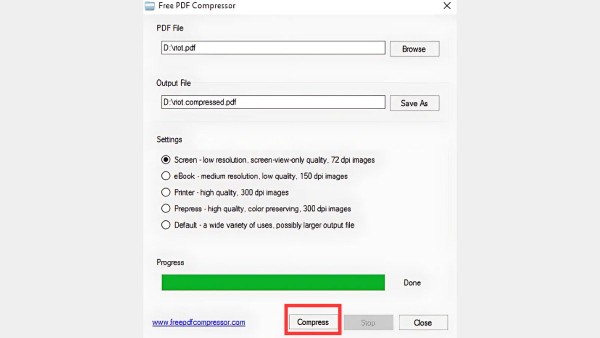
Cách này giúp bạn nén file PDF nhanh, giữ chất lượng văn bản ổn định.
Tổng kết
Tùy theo nhu cầu thực tế, bạn có thể chọn công cụ nén file PDF phù hợp. Dù bạn lựa chọn công cụ nào, mục tiêu cuối cùng vẫn là tối ưu dung lượng, giúp công việc trơn tru và chia sẻ thuận tiện.
Nếu bạn thường xuyên xử lý tài liệu hoặc cần thiết bị mạnh mẽ để làm việc, hãy chọn ngay laptop chính hãng tại Viettel Store. Tại đây có đầy đủ mẫu máy cấu hình mạnh, giá tốt, bảo hành rõ ràng, phù hợp cho cả học tập lẫn công việc văn phòng. Tham khảo laptop chính hãng tại Viettel Store để làm việc nhanh mượt và hiệu quả hơn!
Xem thêm:










Email của bạn sẽ không được hiển thị công khai. Các trường bắt buộc được đánh dấu *
Tạo bình luận mới