
File PDF là một trong những định dạng văn bản phổ biến hiện nay nhờ tính bảo mật cao và khả năng giữ nguyên định dạng trên mọi thiết bị. Tuy nhiên, việc chỉnh sửa file PDF lại không đơn giản như các tài liệu Word hay Excel. Hiểu được nhu cầu này, bài viết sẽ tổng hợp 3 cách chỉnh sửa file PDF dễ thực hiện và hiệu quả, giúp bạn tiết kiệm thời gian mà vẫn đảm bảo độ chính xác của nội dung.
Cách chỉnh sửa file PDF trên Microsoft Word
Microsoft Word là công cụ soạn thảo quen thuộc, hỗ trợ mở và chỉnh sửa file PDF khá tiện lợi. Đây là cách chỉnh sửa file PDF đầu tiên mà nhiều người lựa chọn.
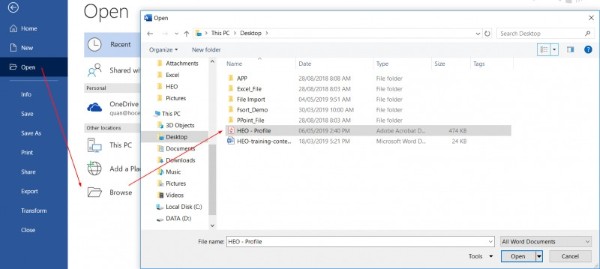
Bước 1: Mở giao diện Word và tạo một file mới. Trên thanh công cụ, chọn File > Open để mở file PDF cần chỉnh sửa.
Bước 2: Chọn file PDF mà bạn muốn chỉnh sửa và nhấn Ok. Word sẽ hiện thông báo rằng tài liệu PDF sẽ được chuyển đổi sang định dạng Word. Sau khi nhấn Ok, bạn có thể bắt đầu chỉnh sửa nội dung văn bản theo ý muốn.
Lưu ý: Khi chuyển đổi PDF sang Word, bố cục văn bản có thể bị thay đổi. Bạn nên kiểm tra và điều chỉnh lại định dạng sao cho phù hợp.
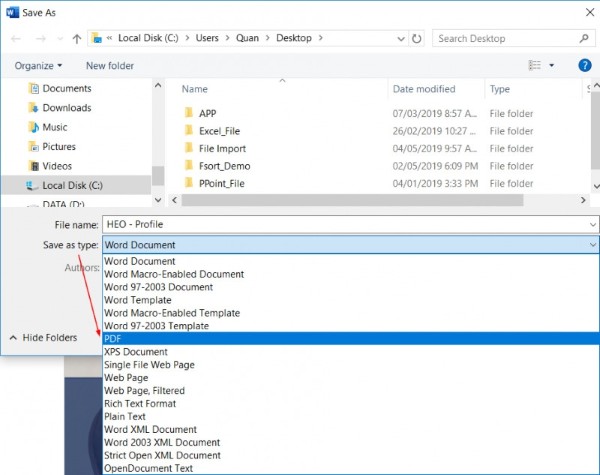
Bước 3: Khi hoàn tất chỉnh sửa, lưu file dưới dạng PDF bằng cách chọn File > Save As > Save As Type > PDF > OK.
Phiên bản Word hỗ trợ: Phương pháp này thích hợp với Word 2013, 2016 và Office 365.
Cách chỉnh sửa file PDF trực tuyến bằng Smallpdf
Nếu bạn không muốn cài đặt phần mềm, cách chỉnh sửa trực tiếp trên file PDF qua các nền tảng online là lựa chọn tối ưu. Smallpdf là một trong những website phổ biến, cho phép chuyển đổi file PDF sang Word, Excel và các định dạng khác, đồng thời chỉnh sửa trực tiếp.
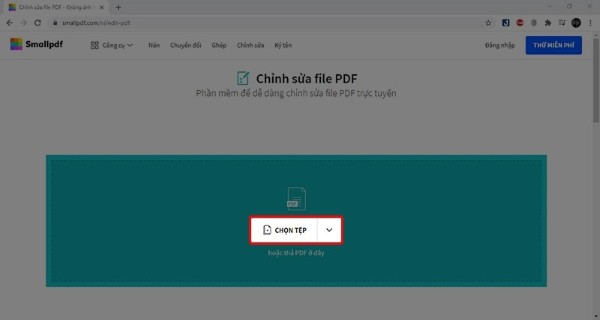
Bước 1: Truy cập website smallpdf.com và nhấn Chọn tệp tin để tải file PDF cần chỉnh sửa lên.
Bước 2: Sử dụng các công cụ chỉnh sửa trên Smallpdf, bao gồm chèn chữ, thêm ảnh, đánh dấu văn bản hay xóa nội dung không cần thiết.
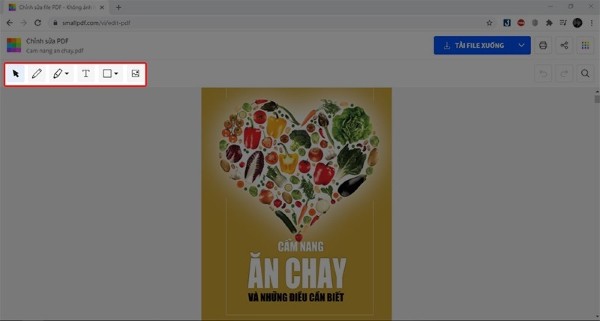
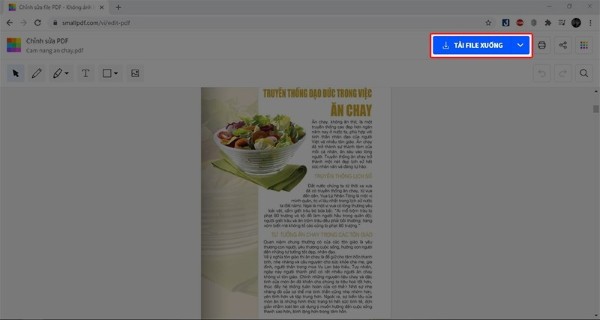
Bước 3: Sau khi chỉnh sửa xong, chọn Tải File xuống để lưu về máy.
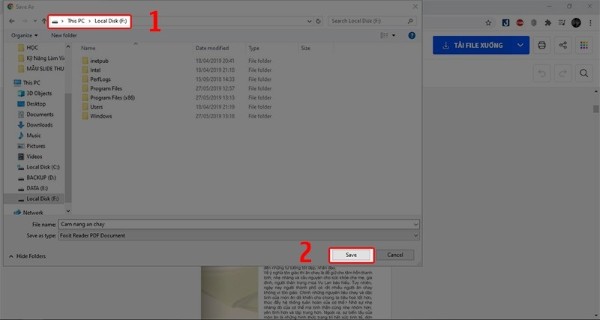
Bước 4: Chọn thư mục lưu trữ file PDF và nhấn Save để hoàn tất.
Lưu ý: Khi sử dụng các công cụ trực tuyến, bạn nên kiểm tra dung lượng file, vì một số website có giới hạn. Smallpdf thường miễn phí với dung lượng file nhỏ, nhưng nếu file lớn, bạn có thể cần nâng cấp tài khoản.
Cách chỉnh sửa file PDF trực tiếp bằng PDFescape
PDFescape là một công cụ trực tuyến khác cho phép bạn chỉnh sửa file PDF trên trình duyệt mà không cần cài đặt phần mềm.
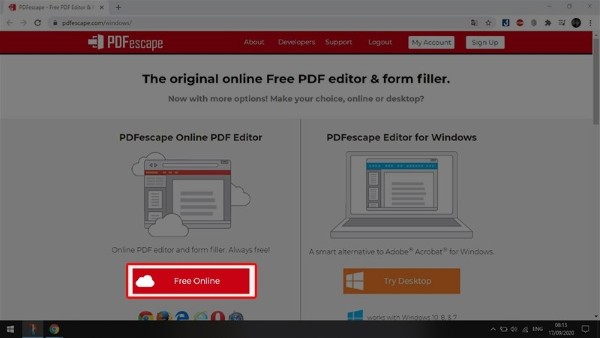
Bước 1: Truy cập pdfescape.com và chọn Free Online để bắt đầu chỉnh sửa.
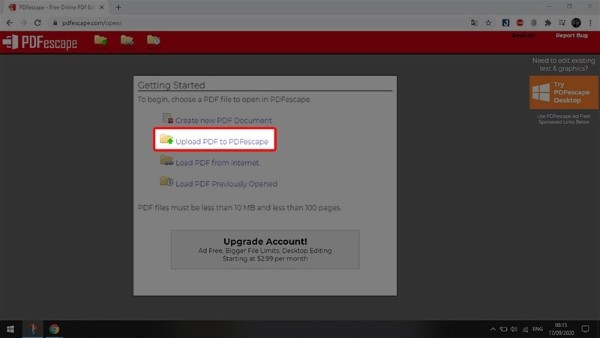
Bước 2: Trong mục Getting Started, nhấn Upload PDF to PDFescape để tải file PDF lên hệ thống.
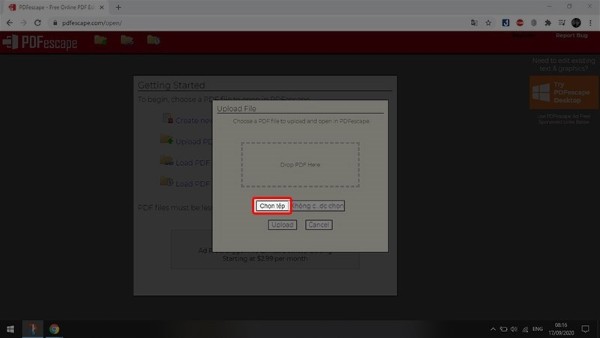
Bước 3: Chọn tệp tin PDF từ máy tính và tải lên website.
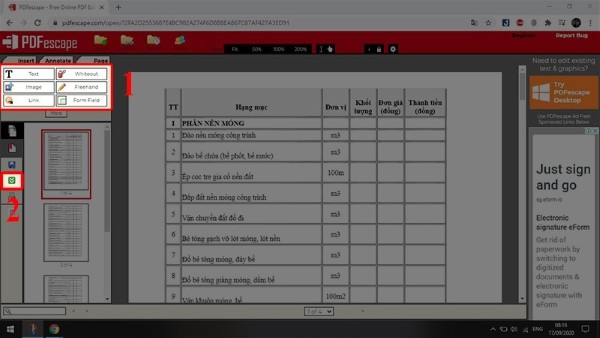
Bước 4: Sau khi file được tải lên, bạn có thể thực hiện các thao tác chỉnh sửa: thêm văn bản, chèn hình ảnh, vẽ tay tự do, hoặc xóa nội dung không cần thiết. Khi hoàn tất, nhấn Save & Download PDF để lưu về máy.
Lưu ý: PDFescape giới hạn dung lượng file tải lên tối đa 10MB đối với phiên bản miễn phí. Nếu file vượt quá dung lượng này, bạn có thể cần chia nhỏ file hoặc sử dụng phiên bản trả phí.
Đối với cách chỉnh sửa file PDF trong Word 2007, mặc dù không hỗ trợ trực tiếp mở file PDF như Word 2013 trở lên, bạn vẫn có thể chỉnh sửa PDF bằng cách chuyển đổi file PDF sang định dạng Word trước. Lưu ý rằng việc chuyển đổi trên Word 2007 có thể làm thay đổi bố cục và định dạng, do đó cần kiểm tra kỹ trước khi lưu.
Cách lưu file PDF không cho chỉnh sửa
Đôi khi bạn muốn lưu file PDF không cho chỉnh sửa để bảo vệ nội dung. Việc này giúp tránh việc người khác thay đổi văn bản hoặc làm mất định dạng gốc.
Bước 1: Mở file PDF bằng phần mềm hỗ trợ như Adobe Acrobat hoặc Foxit Reader.
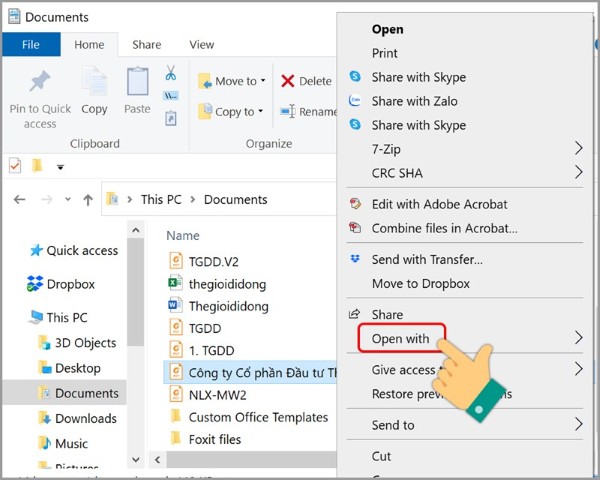
Bước 2: Chọn mục Protect / Security Settings và thiết lập quyền chỉnh sửa.
Bước 3: Kích hoạt mật khẩu bảo vệ nếu cần. Sau đó lưu file PDF lại.
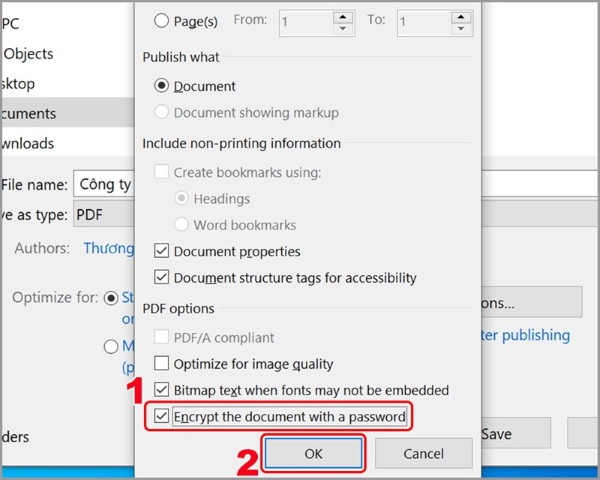
File PDF khi lưu theo cách này sẽ chỉ cho phép đọc, in hoặc copy, nhưng không thể chỉnh sửa nội dung trực tiếp.
Cách chỉnh sửa file PDF trên Foxit Reader
Foxit Reader là một trong những phần mềm đọc PDF phổ biến, đồng thời hỗ trợ chỉnh sửa cơ bản.
Bước 1: Mở Foxit Reader và chọn file PDF cần chỉnh sửa.
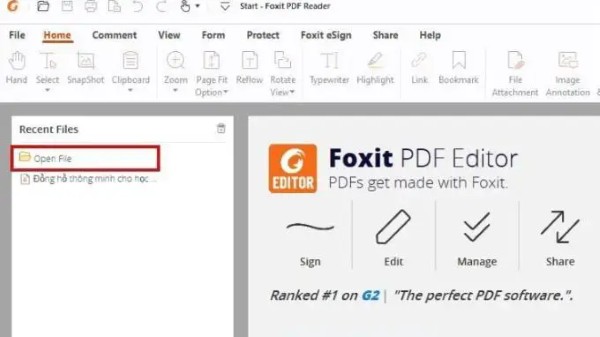
Bước 2: Sử dụng các công cụ trên thanh công cụ: Typewriter, Highlight, Notes để chỉnh sửa nội dung hoặc thêm ghi chú.
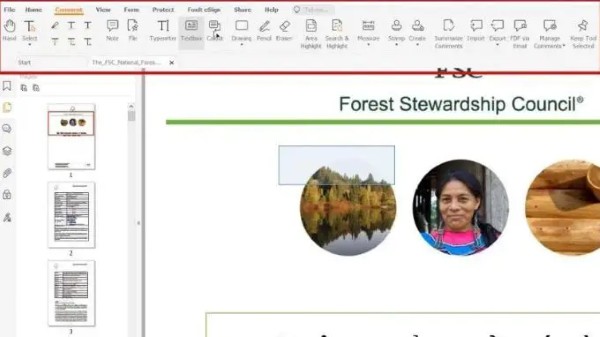
Bước 3: Sau khi hoàn tất, chọn File > Save để lưu lại tệp tin đã chỉnh sửa.
Foxit Reader thích hợp cho những thao tác chỉnh sửa đơn giản, nhanh chóng mà không cần chuyển đổi định dạng.
Lưu ý khi chỉnh sửa file PDF
– Kiểm tra dung lượng file: Một số website hoặc phần mềm trực tuyến giới hạn dung lượng file, thường từ 5–10MB.
– Đảm bảo sao lưu file gốc: Trước khi chỉnh sửa, nên lưu bản copy để tránh mất dữ liệu.
– Chú ý bố cục: Khi chuyển đổi PDF sang Word hoặc Excel, định dạng văn bản có thể thay đổi. Hãy kiểm tra kỹ trước khi lưu lại.
– Chọn phương pháp phù hợp: Với các file nhỏ, chỉnh sửa trực tuyến tiện lợi. Với các file lớn hoặc yêu cầu bảo mật cao, nên dùng phần mềm cài đặt như Word, Foxit Reader hoặc Adobe Acrobat.
Kết luận
Việc chỉnh sửa file PDF không còn khó khăn nếu bạn nắm được các phương pháp phù hợp. Từ cách chỉnh sửa file PDF trên Word, chỉnh sửa trực tuyến bằng Smallpdf, đến PDFescape và Foxit Reader, mỗi cách đều có ưu điểm riêng và đáp ứng nhu cầu của từng người dùng. Ngoài ra, việc lưu file PDF không cho chỉnh sửa giúp bảo vệ nội dung quan trọng.
Để thực hiện hiệu quả, bạn nên lựa chọn phương pháp phù hợp với nhu cầu chỉnh sửa, dung lượng file và thiết bị đang sử dụng.
Xem thêm:







Email của bạn sẽ không được hiển thị công khai. Các trường bắt buộc được đánh dấu *
Tạo bình luận mới