
Trong quá trình học tập và làm việc, PDF là định dạng tài liệu quen thuộc bởi khả năng hiển thị ổn định, không lỗi font và dễ chia sẻ. Tuy nhiên, không phải lúc nào bạn cũng cần sử dụng toàn bộ nội dung trong một tệp PDF dài hàng chục trang. Khi đó, tách file PDF trở thành kỹ năng vô cùng cần thiết giúp bạn chủ động hơn trong việc quản lý và khai thác tài liệu số.
Bài viết dưới đây sẽ giúp bạn hiểu rõ lợi ích của việc chia nhỏ tài liệu PDF và hướng dẫn chi tiết từng cách thực hiện trên máy tính cũng như nền tảng trực tuyến, phù hợp cho cả người mới bắt đầu.
Tách file PDF là gì?
Tách file PDF là thao tác phân chia một tài liệu PDF nhiều trang thành các file nhỏ hơn, có thể là từng trang riêng lẻ hoặc từng nhóm trang theo nhu cầu sử dụng. Khác với việc chỉnh sửa nội dung, thao tác này không làm thay đổi dữ liệu gốc mà chỉ sắp xếp lại cấu trúc tệp.
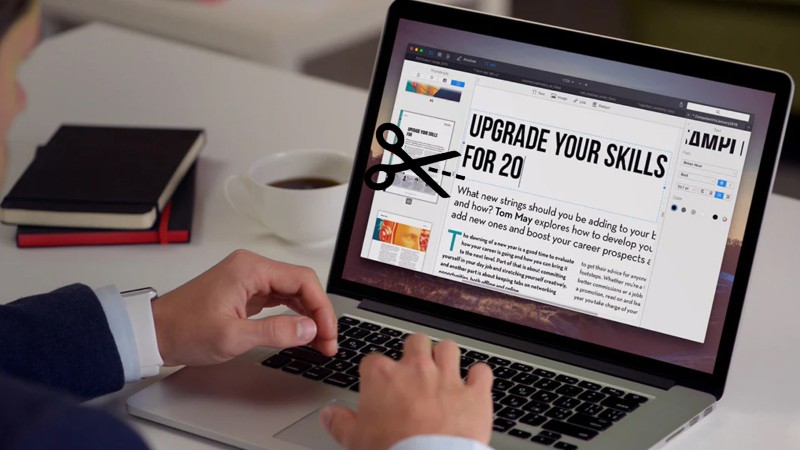
Hiểu đúng khái niệm sẽ giúp bạn áp dụng tách file PDF linh hoạt hơn trong nhiều tình huống khác nhau, từ lưu trữ cá nhân đến xử lý hồ sơ chuyên nghiệp.
Lợi ích khi biết cách chia file PDF thành từng trang riêng
Việc nắm vững cách tách file PDF không chỉ giúp bạn thao tác nhanh hơn mà còn mang lại nhiều lợi ích thiết thực trong công việc hằng ngày.
- Giảm dung lượng tài liệu lưu trữ
Những tệp PDF chứa nhiều trang thường có dung lượng lớn, gây tốn bộ nhớ máy tính hoặc thiết bị lưu trữ. Khi chia nhỏ tài liệu thành từng phần cần thiết, dung lượng tổng thể sẽ được tối ưu, giúp hệ thống vận hành mượt mà hơn.
- Chỉ giữ lại nội dung thực sự cần dùng
Trong nhiều trường hợp, bạn chỉ cần một vài trang trong tài liệu gốc để in ấn, gửi email hoặc phục vụ báo cáo. Thay vì phải mở toàn bộ file, việc tách file PDF giúp bạn truy cập đúng nội dung mong muốn chỉ trong vài giây.
- Dễ dàng chia sẻ và gửi tài liệu
Một file PDF gọn nhẹ sẽ thuận tiện hơn khi gửi qua email, ứng dụng chat hoặc tải lên các nền tảng làm việc trực tuyến. Điều này đặc biệt hữu ích với môi trường doanh nghiệp và học tập từ xa.
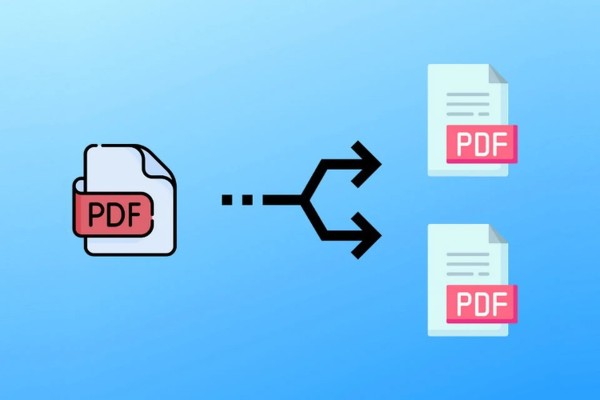
Cách cắt file PDF phổ biến hiện nay
Hiện nay, có rất nhiều phương pháp hỗ trợ chia nhỏ tài liệu PDF, từ phần mềm có sẵn trên máy đến các công cụ trực tuyến. Dưới đây là những cách được sử dụng nhiều nhất, thao tác rõ ràng và dễ thực hiện.
- Cắt file PDF bằng phần mềm Preview (Xem trước) trên MacBook
Preview là ứng dụng mặc định trên macOS, cho phép người dùng xem và chỉnh sửa PDF cơ bản mà không cần cài thêm phần mềm.
Bước 1: Mở ứng dụng Preview (Xem trước) có sẵn trên máy Mac, sau đó chọn file PDF cần thao tác.
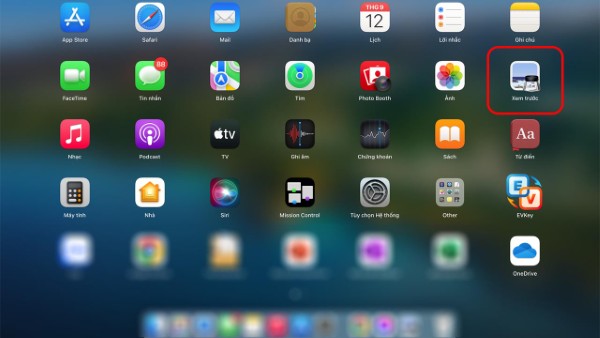
Bước 2: Thu nhỏ cửa sổ ứng dụng Preview, đồng thời tạo một Folder mới trên màn hình Desktop hoặc trong Finder để lưu các trang PDF sau khi tách.
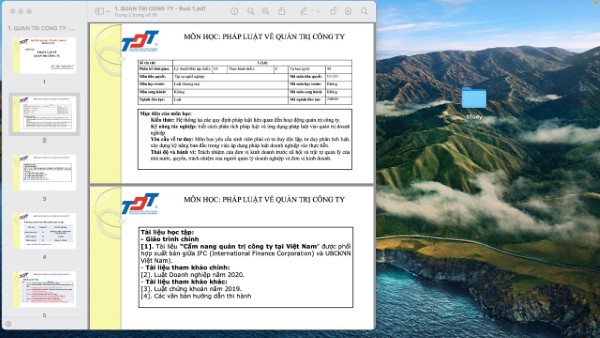
Bước 3: Tại cột hiển thị trang ở bên trái giao diện Preview, bạn nhấn giữ chuột vào trang PDF cần tách, sau đó kéo và thả trang đó vào Folder vừa tạo.
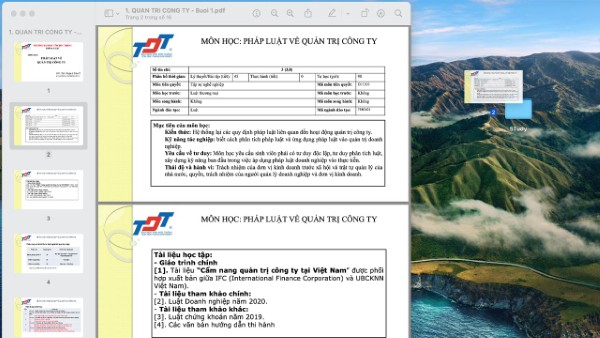
Bước 4: Tiếp tục thực hiện lại bước 3 với các trang PDF khác mà bạn muốn chia riêng.
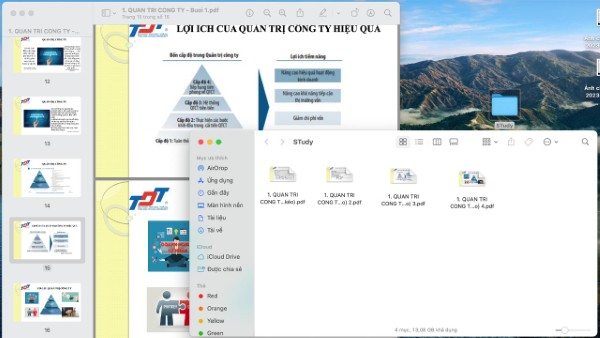
Cách làm này đặc biệt phù hợp với người dùng MacBook, giúp tách file PDF nhanh chóng mà không cần kết nối internet.
- Cắt file PDF bằng website SmallPDF
SmallPDF là công cụ trực tuyến nổi tiếng, hỗ trợ nhiều tính năng liên quan đến PDF với giao diện trực quan.
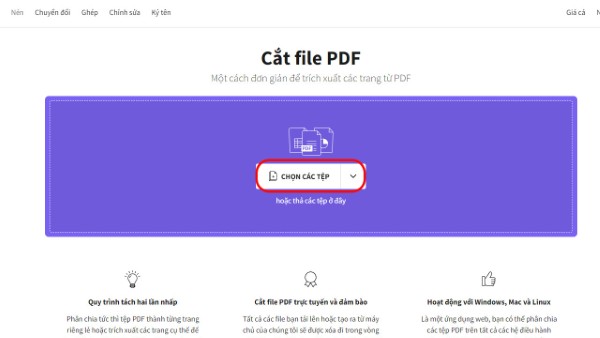
Bước 1: Truy cập trang web SmallPDF, sau đó chọn mục “Chọn các tệp” để tải file PDF từ máy tính lên hệ thống.
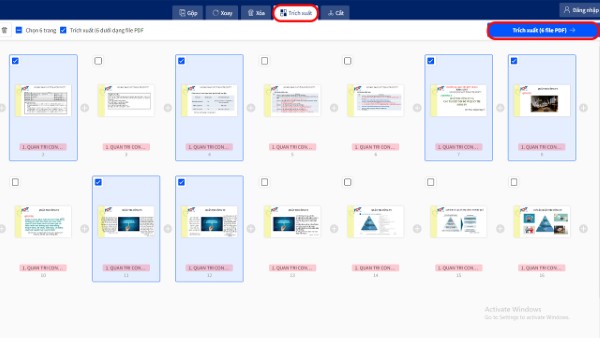
Bước 2: Tại mục “Trích xuất”, bạn tick chọn các trang muốn cắt ra khỏi tài liệu gốc, sau đó nhấn “Trích xuất”.
Bước 3: Sau khi xử lý xong, nhấn “Tải xuống” để lưu các file PDF đã được chia về thiết bị.
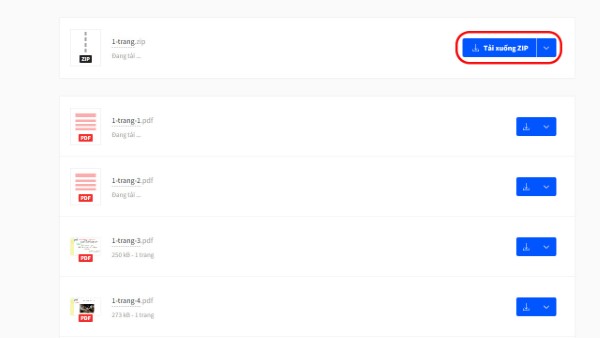
Đây là lựa chọn phù hợp cho những ai cần tách file PDF nhanh mà không muốn cài đặt phần mềm.
- Cắt file PDF bằng trang web PDF Candy
PDF Candy cung cấp nhiều tùy chọn linh hoạt, phù hợp với cả người dùng cơ bản lẫn nâng cao.
Bước 1: Truy cập website PDF Candy, sau đó nhấn “Thêm tập tin” để tải file PDF cần xử lý.
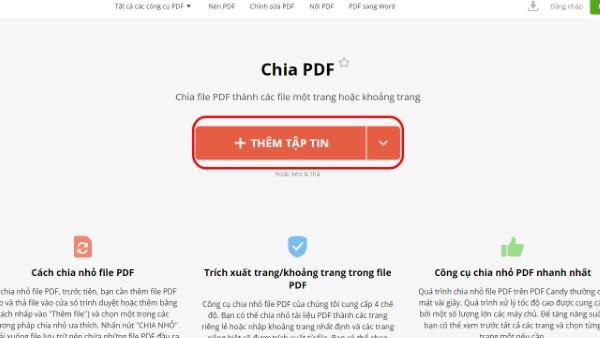
Bước 2: Chọn một trong các tùy chọn sau để chia file:
- Chia thành các file trang đơn
- Chia theo phạm vi trang
- Hợp nhất các trang đã chọn
- Xóa các trang đã chọn
Sau khi chọn xong, nhấn “Chia PDF”.
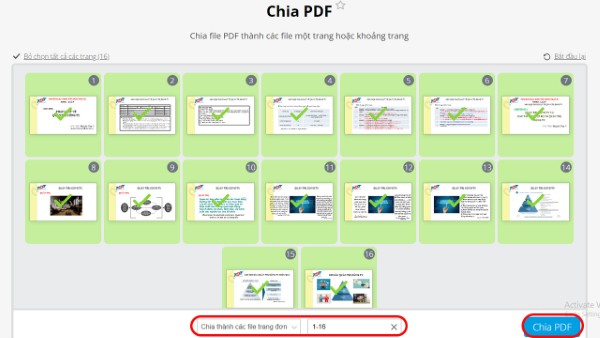
Bước 3: Khi quá trình hoàn tất, nhấn “Tải tập tin” để lưu file về máy.
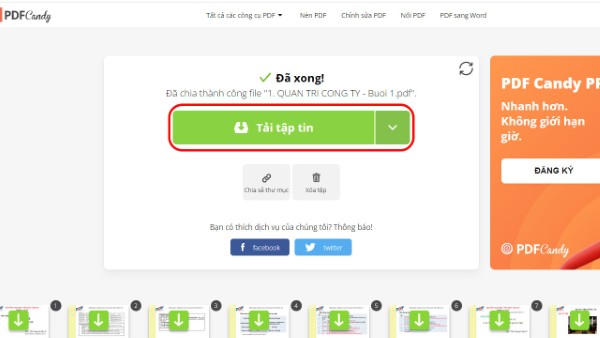
Công cụ này giúp tách file PDF chính xác theo nhu cầu mà không mất nhiều thao tác.
- Cắt file PDF bằng trang web I Love PDF
I Love PDF là nền tảng quen thuộc với nhiều người dùng văn phòng nhờ tốc độ xử lý nhanh và thao tác đơn giản.
Bước 1: Truy cập website I Love PDF, sau đó chọn “Chọn tệp PDF” để tải file lên.
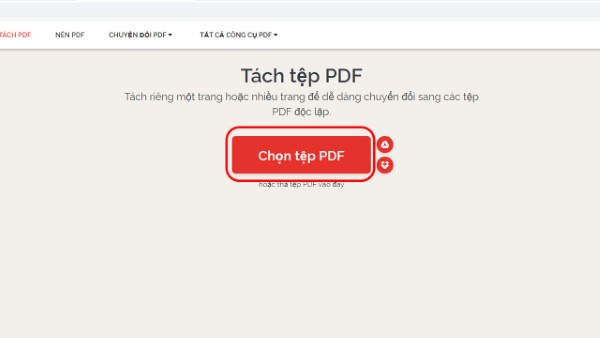
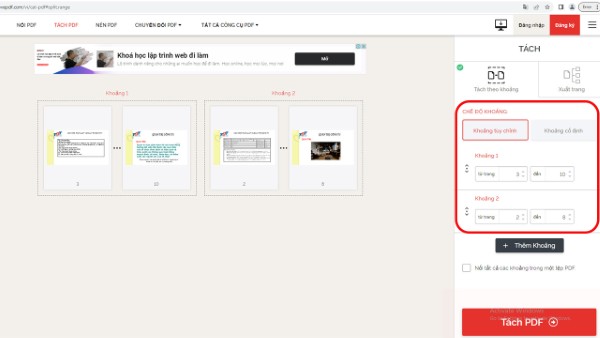
Bước 2: Tại mục “Tách”, chọn “Tách theo khoảng”, sau đó nhấn “Chế độ khoảng” và thực hiện tách PDF theo phạm vi trang mong muốn.
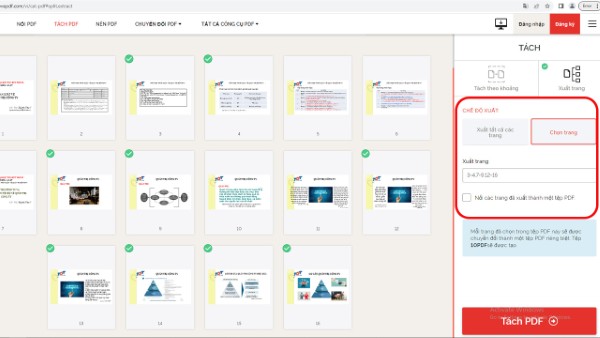
Bước 3: Tại mục “Tách”, bạn cũng có thể chọn “Xuất trang”, nhấn “Chế độ xuất”, chọn các trang cần xuất rồi nhấn “Tách PDF”.
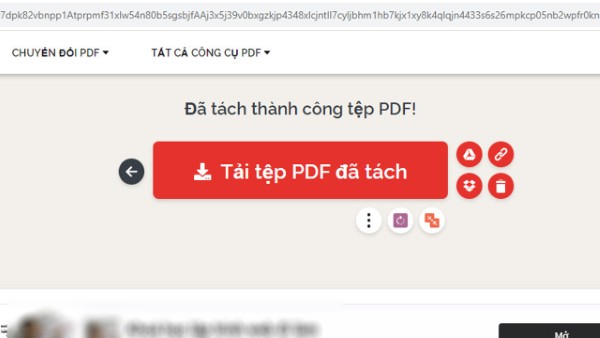
Bước 4: Sau khi hoàn tất, nhấn “Tải tệp PDF đã tách” để lưu về thiết bị.
Phương pháp này rất phù hợp khi bạn thường xuyên làm việc với tài liệu PDF dung lượng lớn và cần tách file PDF nhiều lần.
Lưu ý khi chia nhỏ tài liệu PDF
- Nên kiểm tra kỹ số trang trước khi thực hiện để tránh thiếu hoặc thừa nội dung
- Với tài liệu quan trọng, hãy sao lưu file gốc trước khi thao tác
- Hạn chế tải lên các file chứa thông tin nhạy cảm trên nền tảng trực tuyến công cộng
Việc nắm rõ các lưu ý này sẽ giúp quá trình xử lý PDF an toàn và hiệu quả hơn.
Tổng kết
Biết cách tách file PDF giúp bạn chủ động hơn trong việc quản lý tài liệu, tiết kiệm thời gian tìm kiếm và nâng cao hiệu suất làm việc. Dù sử dụng máy Mac hay Windows, dù thao tác offline hay online, bạn đều có thể áp dụng những hướng dẫn trên một cách dễ dàng.
Để làm việc với PDF, chỉnh sửa tài liệu hay xử lý dữ liệu mượt mà hơn, một chiếc laptop cấu hình ổn định là yếu tố không thể thiếu. Đừng quên lựa chọn laptop chính hãng tại Viettel Store để yên tâm về chất lượng, chế độ bảo hành minh bạch và nhiều ưu đãi hấp dẫn dành cho học tập cũng như công việc lâu dài.
Xem thêm:










Email của bạn sẽ không được hiển thị công khai. Các trường bắt buộc được đánh dấu *
Tạo bình luận mới