
Hiện nay chúng ta có thể chuyển đổi giữa các dạng tập tin qua lại với nhiều cách khác nhau vô cùng đơn giản và nhanh chóng. Trong đó, nhiều người chọn xuất sang định dạng PDF nhằm mục đích giảm dung lượng của file và đảm bảo giữ nguyên bố cục ban đầu. Bài viết sau đây sẽ hướng dẫn bạn đầy đủ và chi tiết cách chuyển đổi file PowerPoint sang định dạng PDF ngay trên máy tính.
Cách chuyển file PowerPoint sang PDF không cần dùng phần mềm
Ở phần này, bạn sẽ tìm hiểu các cách xử lý trực tiếp trong PowerPoint. Mỗi bước đều được giữ nguyên, không rút gọn hay gộp lại nhằm đảm bảo thao tác chính xác tuyệt đối cho người dùng.
1. Dùng tính năng Export – Cách chuyển ppt sang pdf nhanh nhất
Tính năng Export là lựa chọn được nhiều người ưu tiên khi muốn chuyển PPT sang PDF mà vẫn bảo toàn chất lượng hình ảnh, font chữ và bố cục.
Hướng dẫn nhanh:
File > Export > Create PDF/XPS > Chọn nơi lưu và thiết lập các tùy chọn > Publish.
Hướng dẫn chi tiết đúng từng bước:
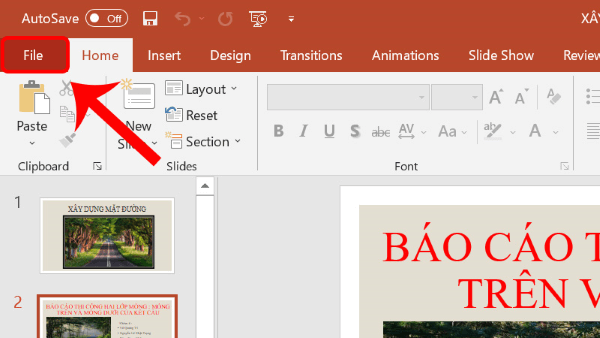
Bước 1: Nhấn vào File ở góc trên bên trái màn hình.
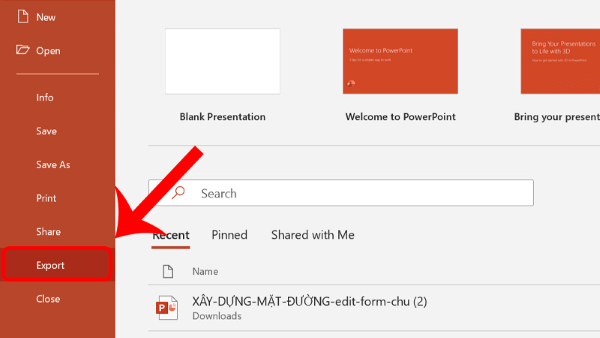
Bước 2: Chọn mục Export trong danh sách tính năng.
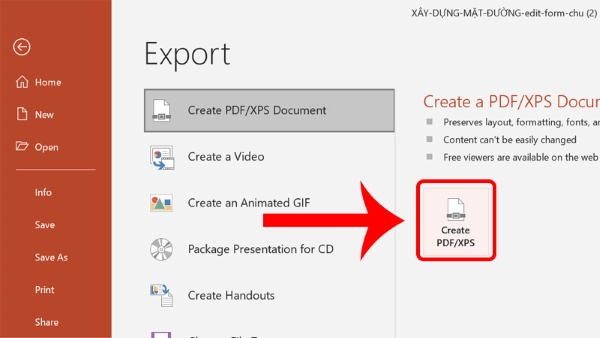
Bước 3: Tiếp tục nhấn vào Create PDF/XPS.
Bước 4: Chọn nơi lưu và thiết lập các tùy chọn > Nhấn Publish để hoàn tất quá trình chuyển đổi.
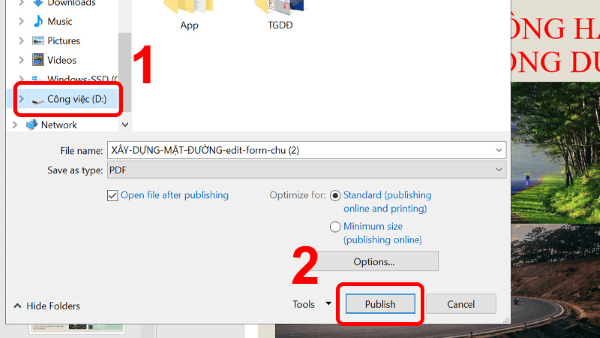
Đây là một trong những cách chuyển PPT sang PDF dễ thao tác nhất, phù hợp cho cả người mới bắt đầu.
2. Dùng tính năng Save As
Khi cần đổi định dạng nhưng không muốn chỉnh gì thêm, Save As là lựa chọn lý tưởng. Phương pháp này vừa nhanh vừa đảm bảo độ tương thích cao giữa các thiết bị.
Hướng dẫn nhanh:
File > Save As > Ở mục Documents, bấm vào cột định dạng file và chọn PDF > Save.
Hướng dẫn chi tiết giữ nguyên từng bước:
Bước 1: Nhấn vào File.
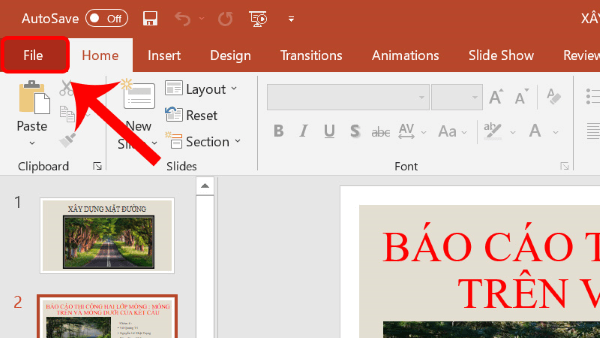
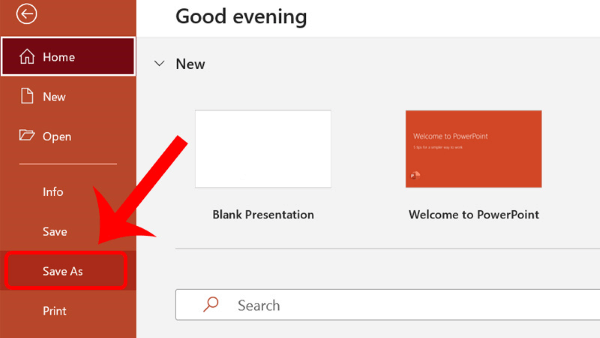
Bước 2: Chọn Save As.
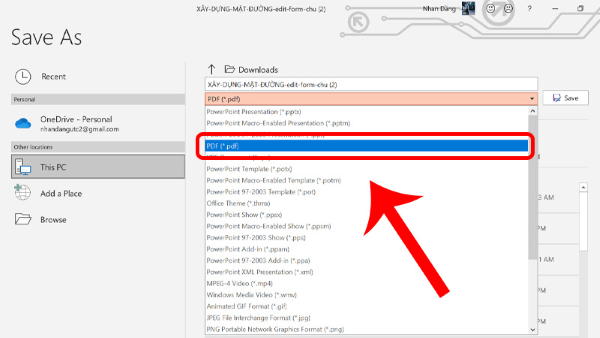
Bước 3: Ở mục Documents, bấm vào cột định dạng file và chọn PDF.
Bước 4: Nhấn Save để lưu.
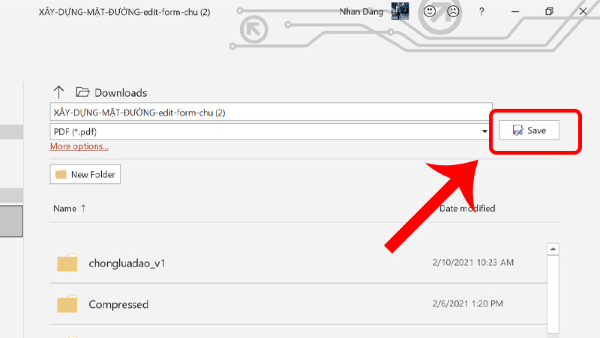
Nhiều người chọn cách này để chuyển PPT sang PDF vì thao tác rất quen thuộc và tài liệu sau khi lưu vẫn được hiển thị rõ ràng trên đa số thiết bị.
3. Dùng tính năng Print
Tính năng Print ngoài nhiệm vụ in ấn còn hỗ trợ tạo file PDF cực hữu ích. Bạn có thể điều chỉnh phạm vi trang, thiết kế slide hay chế độ layout trước khi xuất.
Hướng dẫn nhanh:
File > Print > Thiết lập các tùy chọn > Bấm Print.
Hướng dẫn chi tiết đúng các bước:
Bước 1: Nhấn vào File.
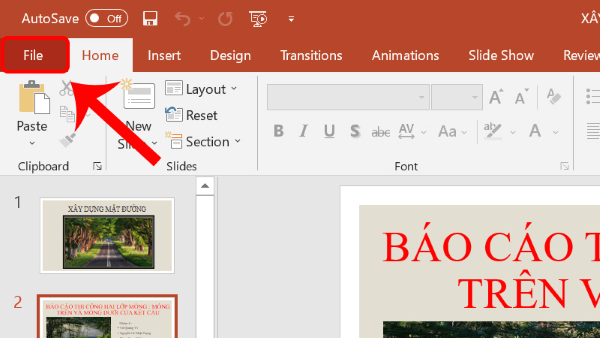
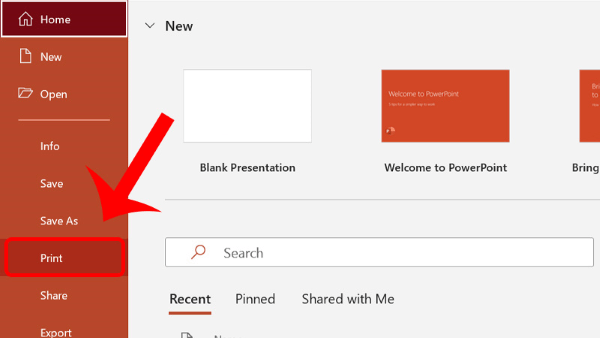
Bước 2: Chọn Print.
Bước 3: Thiết lập các tùy chọn > Nhấn Print.
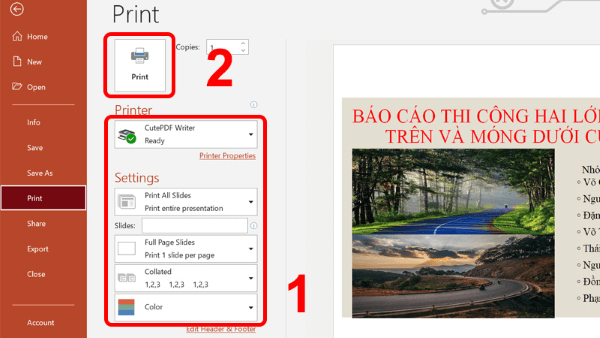
Phương pháp này giúp người dùng kiểm soát nhiều yếu tố hơn, nhờ vậy quá trình chuyển PPT sang PDF sẽ tạo ra bản tài liệu phù hợp theo mục đích sử dụng như in ấn, chia sẻ hoặc gửi báo cáo.
Cách chuyển file PowerPoint sang PDF trực tuyến
Nếu không tiện cài đặt hoặc đang dùng máy không có PowerPoint, bạn có thể dùng các trang web hỗ trợ chuyển đổi. Đây cũng là lựa chọn được yêu thích khi cần chuyển PPT sang PDF nhanh gọn trên mọi thiết bị.
Các bước thực hiện dưới đây được giữ nguyên đầy đủ, không lược bỏ bất kỳ nội dung nào.
1. Chuyển file bằng SmallPDF
Bước 1: Truy cập SmallPDF.
Bước 2: Nhấn vào mục Chọn các tệp hoặc kéo thả tài liệu vào vùng làm việc.
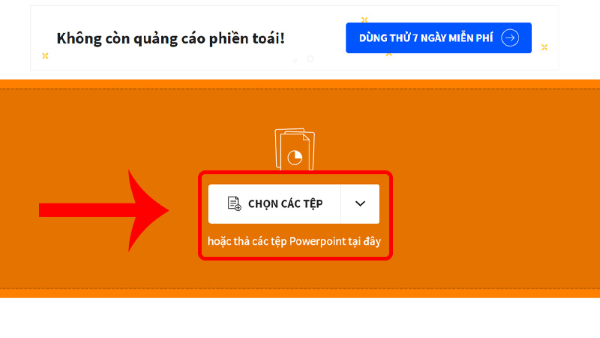
Bước 3: Chọn Tệp cần chuyển > Nhấn Open.
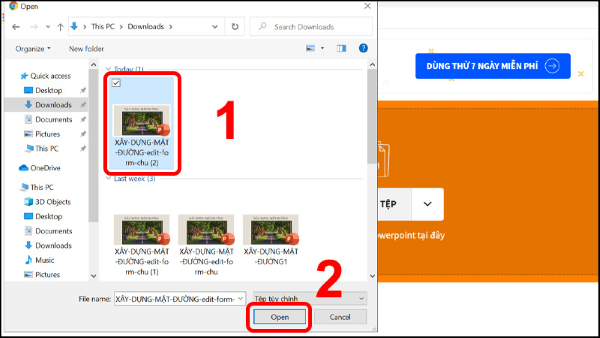
Bước 4: Khi xuất hiện bản xem trước, nếu bạn cảm thấy hài lòng > Nhấn TẢI FILE XUỐNG.
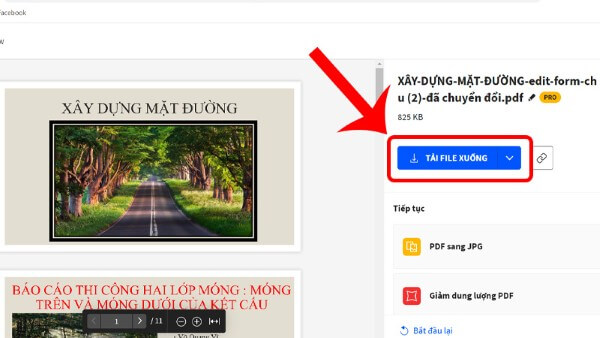
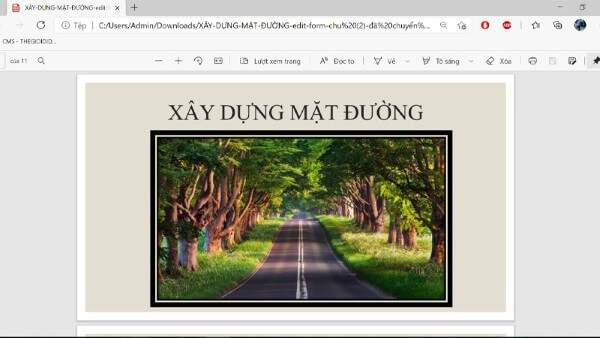
Ngay sau đó bạn sẽ nhận được bản tài liệu PDF đã được xử lý hoàn chỉnh. Hình ảnh, chữ và các hiệu ứng trong slide được tối ưu hiển thị ở mức cao nhất.
2. Những công cụ trực tuyến khác hỗ trợ chuyển PPT sang PDF
Ngoài SmallPDF, người dùng còn có thể thử nhiều lựa chọn tương tự hoạt động rất hiệu quả. Tất cả đều có khả năng giúp bạn chuyển PPT sang PDF trong vài giây.
Một số trang phổ biến:
- PDF Candy.
- Convertio
- iLovePDF
Các nền tảng này hỗ trợ tải lên nhanh, xử lý ổn định và xuất tài liệu ở định dạng PDF có độ nét cao. Đây cũng là nơi bạn có thể thực hiện chuyển PPT sang PDF khi làm việc online mà vẫn muốn giữ chất lượng file tối ưu.
Những lợi ích khi chuyển PPT sang PDF mà bạn không nên bỏ qua
Ngoài việc dễ dàng chia sẻ, thao tác chuyển PPT sang PDF còn mang lại nhiều tiện ích nổi bật:
– Giảm dung lượng đáng kể: PDF thường nhẹ hơn slide gốc, thuận tiện gửi mail hoặc tải lên hệ thống nội bộ.
– Giữ nguyên bố cục: Font chữ, kích thước ảnh và các thành phần đồ họa vẫn được bảo toàn.
– Tăng tính bảo mật: PDF cho phép khóa file hoặc đặt mật khẩu mở tài liệu.
– Không bị lỗi định dạng: Người nhận không cần cài PowerPoint vẫn mở xem bình thường.
– Tương thích trên mọi nền tảng: Từ Windows, macOS đến điện thoại đều hiển thị giống nhau.
Nhờ các ưu điểm này, việc chuyển PPT sang PDF đã trở thành thao tác quen thuộc với người làm giáo dục, văn phòng, đối tác kinh doanh hay học sinh – sinh viên.
Một số lưu ý để quá trình chuyển đổi đạt hiệu quả tốt nhất
– Hãy kiểm tra lại bố cục slide trước khi xuất vì PDF sẽ hiển thị đúng như bản gốc.
– Nếu dùng trang web online, cần đảm bảo tốc độ mạng ổn định để tránh lỗi tải file.
– Với tài liệu lớn hoặc nhiều hình ảnh, bạn nên dùng Export để người nhận xem file mượt hơn.
– Khi cần chỉnh sửa nội dung sau này, hãy lưu cả bản PPT để phòng trường hợp PDF khó chỉnh.
Kết luận
Với các hướng dẫn chi tiết trên, bạn có thể dễ dàng áp dụng mọi cách chuyển đổi, từ việc dùng tính năng có sẵn trong PowerPoint đến các công cụ trực tuyến tiện lợi. Dù lựa chọn phương pháp nào, thao tác chuyển PPT sang PDF cũng luôn đảm bảo mang lại file gọn nhẹ, rõ ràng và dễ chia sẻ.
Nếu bạn đang tìm kiếm thiết bị công nghệ giúp làm việc mượt mà, hỗ trợ xử lý file nhanh chóng, hãy mua thiết bị chính hãng tại Viettel Store để yên tâm về chất lượng và chế độ bảo hành.
Xem thêm:








Email của bạn sẽ không được hiển thị công khai. Các trường bắt buộc được đánh dấu *
Tạo bình luận mới