
Sạc siêu nhanh
Bộ ba iPhone 8, iPhone 8 Plus và iPhone X đều được Apple trang bị tính năng sạc siêu nhanh. Theo như Apple thì pin của iPhone X có thể sạc được tới 50% chỉ trong vòng 30 phút với sạc không dây.
.jpg)
Nếu muốn sạc nhanh bạn cần phải mua thêm cáp USB-C Lightning và nguồn sạc có hỗ trợ USB-C thì iPhone X mới đạt tốc độ sạc đúng như những gì mà Apple nói
Tuy nhiên, kết quả từ những bài thử nghiệm đã cho thấy tốc độ sạc của iPhone X khi sạc bằng bất cứ đế sạc nào cũng không được con số như vậy. Nguyên nhân là do iPhone X cần nguồn sạc kết nối bằng USB-C trong khi trên thị trường hiện nay chưa có.
Nếu muốn sạc nhanh bạn cần phải mua thêm cáp USB-C Lightning và nguồn sạc có hỗ trợ USB-C thì iPhone X mới đạt tốc độ sạc đúng như những gì mà Apple nói.
Đây chính là việc quan trọng đầu tiên bạn cần làm sau khi đã mua iPhone X.
Mua iPhone X nên mua miếng ốp bảo vệ nhằm hạn chế chi phí sửa chữa
Thật thiết sót nếu mua iPhone X mà không sắm thêm ốp lưng bảo vệ. iPhone X là một chiếc smartphone đắt tiền, có giá lên tới 999 USD, do vậy chi phí sửa chữa sản phẩm này cũng không hề rẻ.
Apple cho biết chi phí sửa chữa của iPhone X bao gồm cả tấm kính ở mặt sau có thể lên tới 549 USD, trong khi đó riêng màn hình cũng tốn tầm 279 USD với những thiết bị đã hết thời gian bảo hành.
.jpg)
Mua iPhone X nên mua miếng ốp bảo vệ nhằm hạn chế chi phí sửa chữa
Chính vì vậy, để đảm bảo không xảy ra bất cứ một thiệt hại nào, tốt nhất bạn nên trang bị một “vệ sĩ” ngay sau khi mua iPhone X.
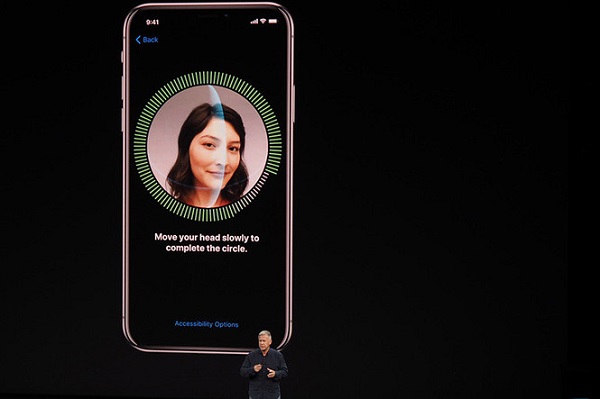
Mẹo cho Face ID
Là một tính năng mới nên còn rất nhiều người dùng cảm thấy bỡ ngỡ khi sử dụng FaceID trên iPhone X. Để trải nghiệm tính năng này một cách trọn vẹn, hãy làm theo hướng dẫn sau:
– Tùy chọn ứng dụng liên kết với Face ID: Nếu không muốn bất cứ ứng dụng nào cũng liên kết đến Face ID bạn hãy vào Cài đặt (Settings) – > Face ID & Mật mã. Lúc này bạn sẽ thấy Face ID đang sử dụng cho những ứng dụng cụ thể nào.
– Tắt tính năng cảnh báo chú ý: Face ID có tính năng quan sát xem người dùng có chú ý vào màn hình hay không trước khi kích hoạt nó. Nếu không cần sử dụng, hãy tắt tính năng này đi bằng cách vào Cài đặt -> Face ID & Mật mã và tắt trong phần “Yêu cầu chú ý Face ID”.
– Khoảng cách: Khi muốn kích hoạt Face ID, bạn cần để nó cách mặt từ 20 – 25 cm để camera trước có thể quét được toàn bộ khuôn mặt.
Hy vọng rằng những mẹo nhỏ trên sẽ giúp ích cho bạn sau khi mua iPhone X.












Email của bạn sẽ không được hiển thị công khai. Các trường bắt buộc được đánh dấu *
Tạo bình luận mới