
Sau một thời gian dài sử dụng, MacBook có thể tích tụ hàng chục GB dữ liệu tạm, cache ứng dụng, nhật ký hệ thống hay tệp cài đặt cũ mà người dùng không hề nhận ra. Những tệp này dần “ngốn” bộ nhớ, khiến máy chậm đi, quạt hoạt động nhiều hơn, thậm chí treo máy khi chạy các ứng dụng nặng. Vậy dữ liệu hệ thống trên MacBook là gì, vì sao chúng chiếm quá nhiều dung lượng, và làm thế nào để xóa chúng an toàn? Hãy cùng tìm hiểu chi tiết trong bài viết này.
Dữ liệu hệ thống trên MacBook là gì?
Rất nhiều người dùng lầm tưởng rằng “System Data” (dữ liệu hệ thống) chỉ là rác máy tính. Tuy nhiên, dữ liệu hệ thống trên MacBook thực chất là tập hợp nhiều loại file cần thiết để macOS vận hành ổn định.
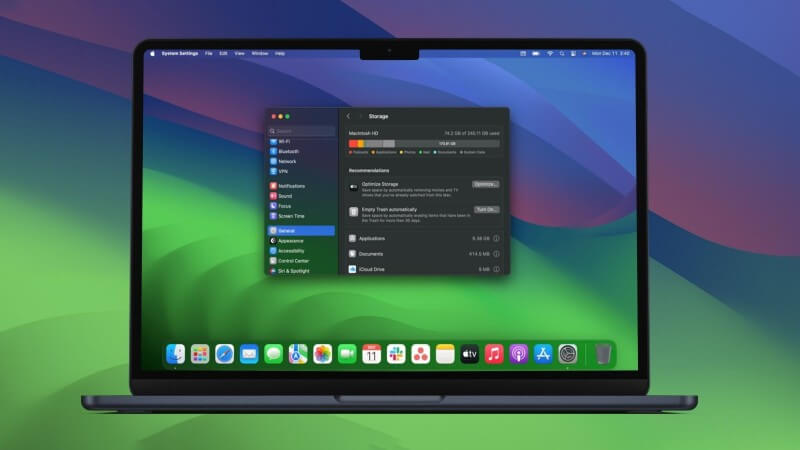
Những tệp này bao gồm:
- Bộ nhớ đệm (Cache): Giúp ứng dụng, trình duyệt khởi chạy nhanh hơn trong lần mở kế tiếp.
- Tệp tạm (Temporary Files): Sinh ra khi bạn chỉnh sửa video, ảnh, hoặc cài đặt ứng dụng.
- Log hệ thống: Ghi lại hoạt động và lỗi của phần mềm.
- File sao lưu Time Machine cục bộ.
- Plugin, font chữ, hoặc tiện ích mở rộng.
Những tệp này tuy nhỏ, nhưng khi tích tụ trong thời gian dài có thể chiếm hàng chục GB, đặc biệt là với người dùng MacBook có ổ cứng 128GB hoặc 256GB.
Nguyên nhân khiến dữ liệu hệ thống MacBook ngày càng đầy
Việc dữ liệu hệ thống trên MacBook chiếm dụng nhiều dung lượng thường đến từ các nguyên nhân phổ biến sau:
- Ứng dụng không tự xóa cache: Các phần mềm như Adobe, Final Cut Pro thường lưu lượng lớn dữ liệu tạm và không dọn sau khi đóng.
- Trình duyệt web lưu nhiều tệp: Hình ảnh, cookie, script được lưu lại để tăng tốc truy cập nhưng dần chiếm bộ nhớ.
- Time Machine tạo bản sao lưu cục bộ: Nếu không kết nối ổ cứng ngoài, MacBook vẫn tự lưu snapshot tạm thời.
- File cài đặt còn sót: Các tệp .pkg, .dmg sau khi cài ứng dụng thường bị bỏ quên.
- Plugin và tiện ích mở rộng cũ: Những tiện ích không còn dùng vẫn tồn tại và chiếm dung lượng.
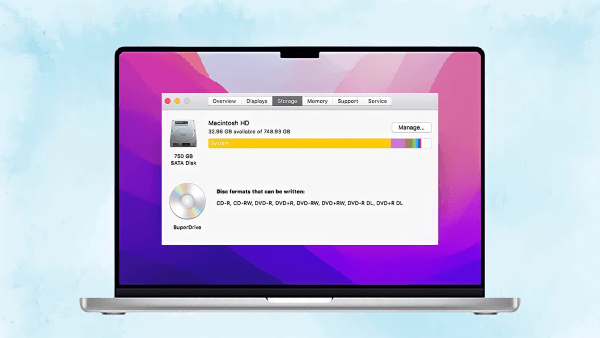
Những nguyên nhân này nếu không được xử lý định kỳ sẽ khiến phần System Data phình to, gây ảnh hưởng đến tốc độ phản hồi của thiết bị.
Cách kiểm tra dữ liệu hệ thống chiếm bao nhiêu dung lượng
Để biết chính xác dữ liệu hệ thống trên MacBook là gì và chúng đang chiếm bao nhiêu không gian, bạn có thể kiểm tra bằng các bước sau:
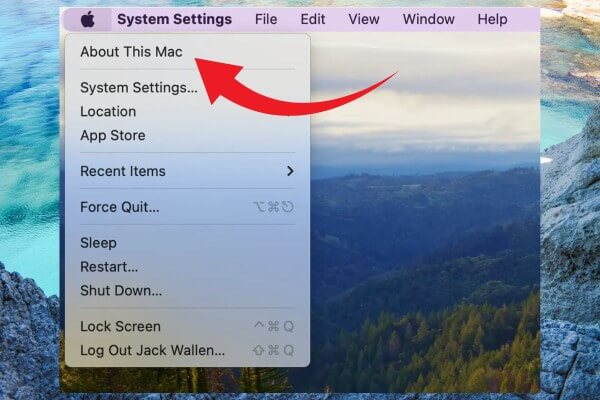
Bước 1: Nhấn vào logo Apple > Chọn About This Mac.
Bước 2: Chuyển sang tab Storage > Nhấn Manage.
Bước 3: Quan sát mục System Data (hoặc “Dữ liệu hệ thống”).
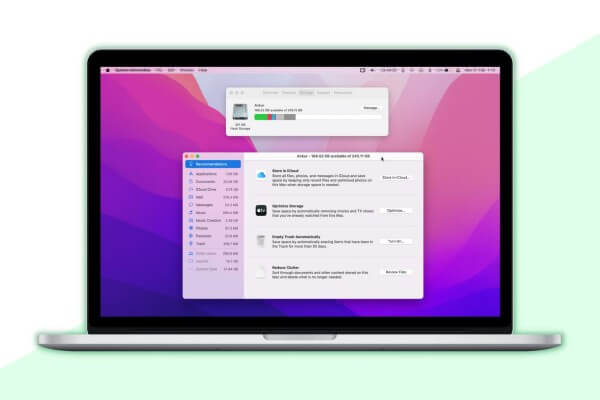
Tại đây, bạn sẽ thấy dung lượng chiếm dụng và có thể đánh giá xem có cần tiến hành dọn dẹp hay không.
cách xóa dữ liệu hệ thống trên MacBook an toàn, hiệu quả
Cách 1: Xóa cache trình duyệt Safari, Chrome hoặc Firefox
Trình duyệt là nguồn sinh ra lượng lớn cache và cookie.
- Với Safari:
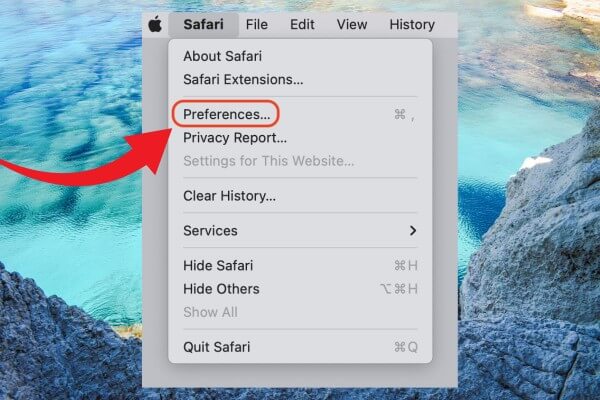
Bước 1: Mở Safari > Chọn Safari ở góc trên màn hình > Preferences.
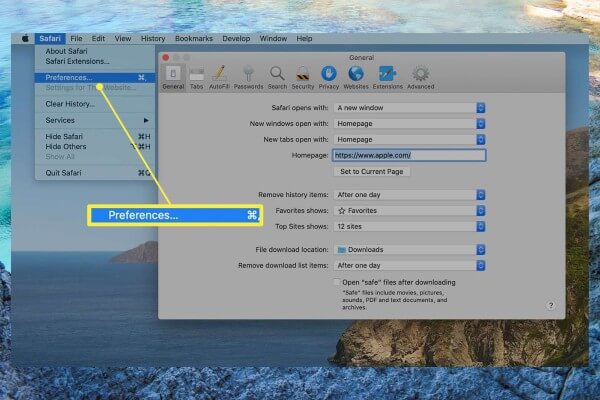
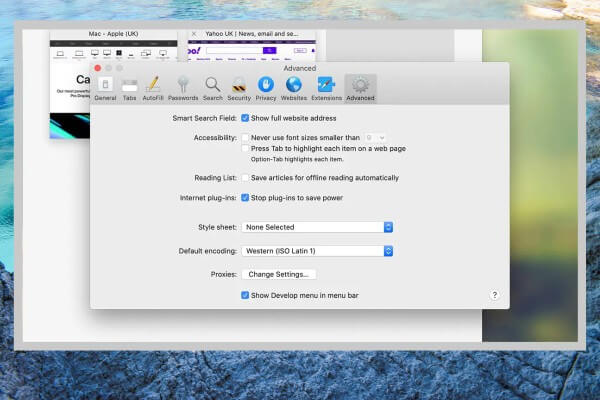
Bước 2: Trong tab Advanced, tick chọn “Show Develop menu in menu bar”.
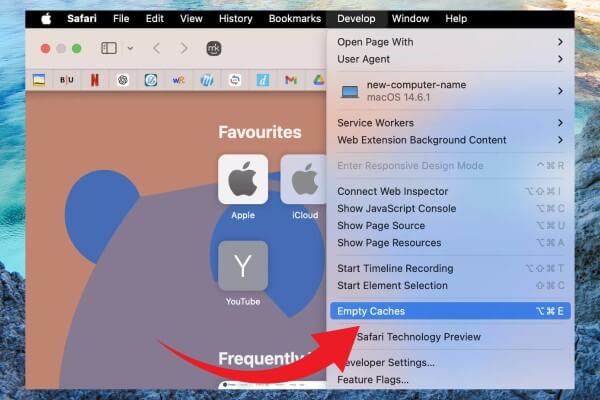
Bước 3: Trên thanh menu, chọn Develop > Empty Caches để xóa toàn bộ cache.
- Với Chrome hoặc Firefox:
Bước 1: Mở Settings > Chọn Privacy & Security > Clear browsing data.
Bước 2: Tích chọn “Cached images and files” và “Cookies and site data”.
Bước 3: Chọn thời gian “All time” và nhấn Clear data.

Việc này không ảnh hưởng đến bookmark hay mật khẩu, nhưng giúp máy tiết kiệm vài GB dung lượng.
Cách 2: Xóa cache ứng dụng trong hệ thống
Bước 1: Đóng tất cả ứng dụng đang mở.
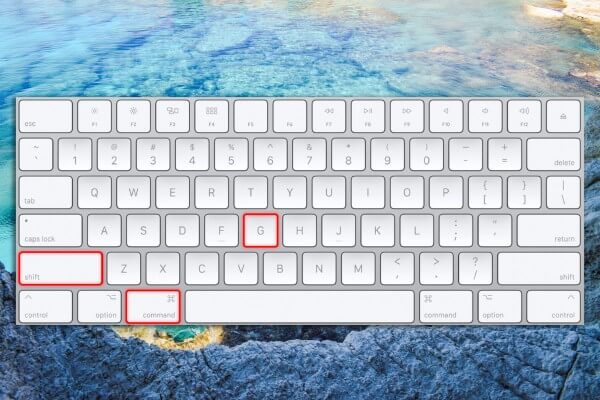
Bước 2: Mở Finder > Nhấn tổ hợp Command + Shift + G.
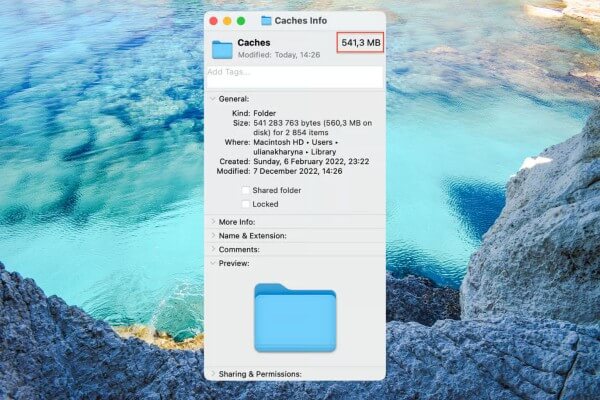
Bước 3: Nhập ~/Library/Caches > Nhấn Enter.

Bước 4: Kiểm tra thư mục của từng ứng dụng và xóa những thư mục không còn dùng.
Bước 5: Kéo chúng vào Trash và làm trống thùng rác.
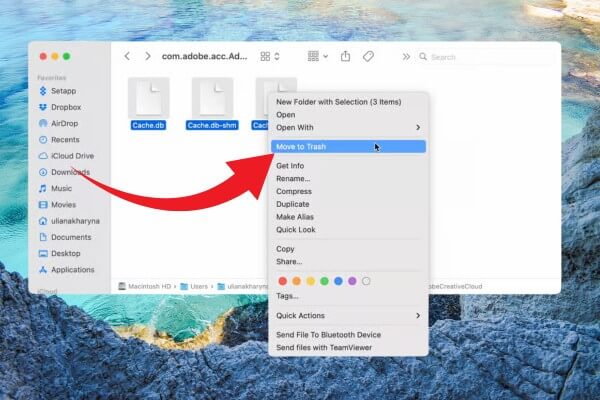
Lưu ý: Không xóa toàn bộ thư mục Caches vì một số app vẫn cần dữ liệu này để hoạt động.
Cách 3: Dọn dẹp thư mục Downloads và Desktop
Thư mục Downloads thường chứa nhiều file cài đặt cũ, ảnh hoặc tài liệu không còn dùng đến.
Bước 1: Chọn biểu tượng Apple > About This Mac > Storage > Manage.
Bước 2: Mở mục Downloads, sắp xếp theo kích thước hoặc thời gian tải.
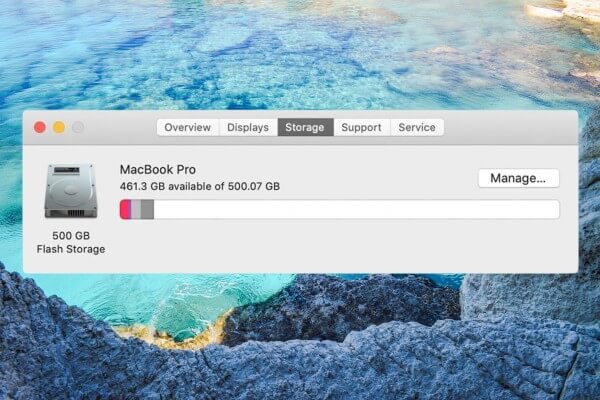
Bước 3: Xóa những file đã cũ hoặc trùng lặp.
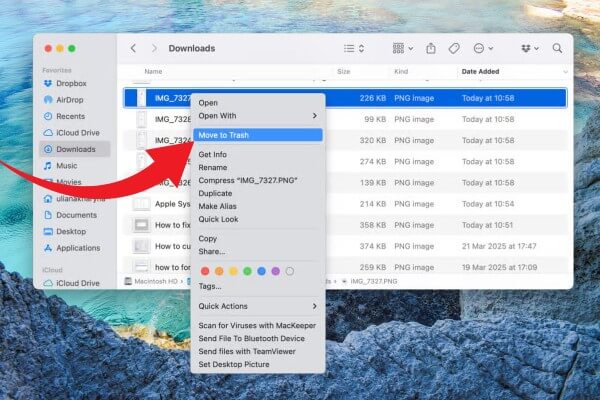
Đừng quên kiểm tra cả Desktop và Documents, nơi người dùng thường lưu tạm dữ liệu nhưng không xóa sau đó.
Cách 4: Gỡ bỏ tiện ích mở rộng (extensions) không còn dùng
- Trên Safari:
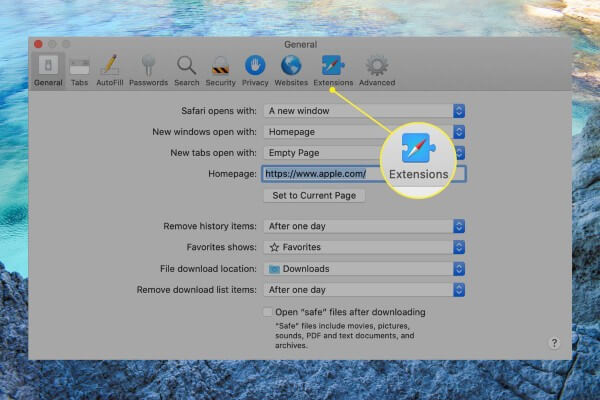
Mở Preferences > Extensions, gỡ bỏ extension không cần thiết.
- Trên Chrome:
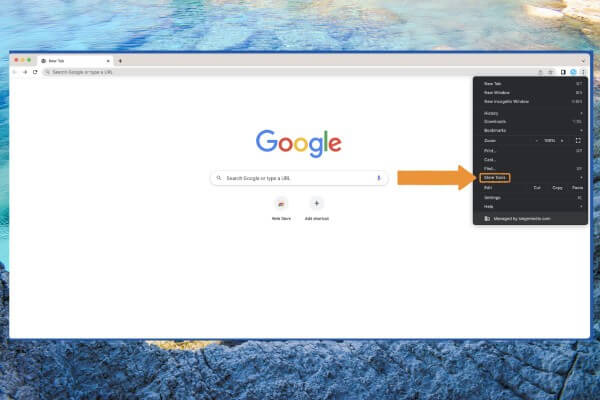
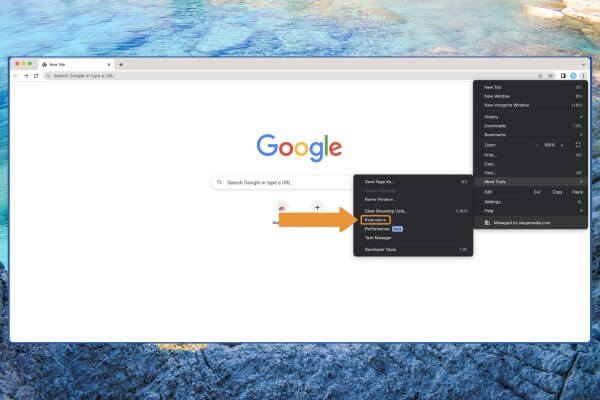
Vào More Tools > Extensions, chọn Remove các tiện ích không còn sử dụng.
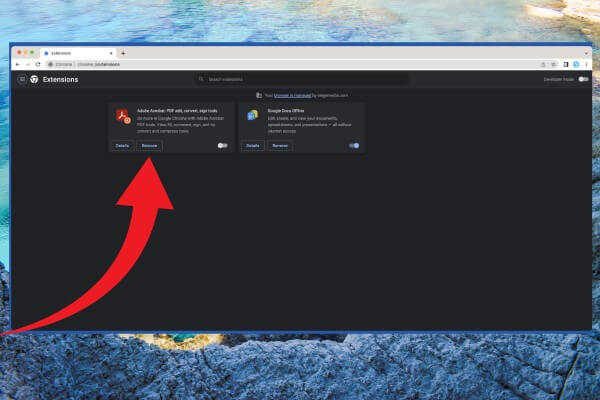
Việc này không chỉ giải phóng dung lượng mà còn giúp trình duyệt chạy nhanh hơn, ổn định hơn.
Cách 5: Dùng phần mềm dọn dẹp chuyên dụng
Nếu bạn muốn quá trình dọn dẹp nhanh gọn và tự động hơn, hãy sử dụng phần mềm uy tín như:
- CleanMyMac X: Quét toàn hệ thống, phát hiện file rác, log, cache, file cài đặt cũ.
- Gemini 2: Tìm và xóa file trùng lặp hiệu quả.
- DaisyDisk: Giúp xem trực quan dung lượng và loại bỏ thư mục chiếm nhiều bộ nhớ.
Lưu ý: Chỉ tải phần mềm từ trang chính thức của nhà phát triển để tránh rủi ro bảo mật.

Lưu ý quan trọng khi xóa dữ liệu hệ thống MacBook
Khi thực hiện thao tác này, người dùng cần lưu ý:
- Chỉ xóa file tạm, cache, log hoặc app không còn dùng.
- Không can thiệp vào thư mục hệ thống gốc của macOS.
- Sao lưu dữ liệu cá nhân trước khi dọn dẹp.
- Khởi động lại máy sau khi hoàn tất để hệ thống tái tạo cache cần thiết.
- Tránh sử dụng phần mềm tối ưu hóa không rõ nguồn gốc vì có thể gây xung đột hoặc mất dữ liệu.
Những lưu ý cần biết khi xóa dữ liệu hệ thống MacBook
Tổng kết
Qua bài viết này, bạn đã hiểu rõ dữ liệu hệ thống trên MacBook là gì và vì sao việc dọn dẹp định kỳ là vô cùng quan trọng. Việc xóa dữ liệu hệ thống trên MacBook không chỉ giúp tăng tốc độ xử lý, giải phóng hàng chục GB bộ nhớ mà còn kéo dài tuổi thọ ổ cứng, giúp máy hoạt động mượt mà như mới.
Nếu bạn đang tìm mua MacBook chính hãng hoặc các thiết bị công nghệ Apple chất lượng, bảo hành uy tín, hãy đến Viettel Store – hệ thống bán lẻ hàng đầu với nhiều ưu đãi hấp dẫn và dịch vụ hậu mãi chuyên nghiệp.
Xem thêm:












Email của bạn sẽ không được hiển thị công khai. Các trường bắt buộc được đánh dấu *
Tạo bình luận mới