
Khi làm việc với bảng tính có nhiều dữ liệu, việc xác định chính xác địa chỉ của một ô là yếu tố quan trọng giúp bạn xây dựng công thức linh hoạt và tự động hóa thao tác. Đây cũng là lý do hàm ADDRESS được nhiều người dùng Excel lựa chọn trong các bài toán liên quan đến tham chiếu ô. Không chỉ tạo ra địa chỉ ô từ số hàng và số cột, hàm còn có thể kết hợp với nhiều công thức khác như INDIRECT, MATCH hay ROW để xử lý dữ liệu hiệu quả hơn. Trong bài viết dưới đây, hãy cùng tìm hiểu cú pháp, cách sử dụng và những ví dụ thực tế để khai thác tối đa sức mạnh của hàm này.
Hàm ADDRESS trong Excel là gì và dùng để làm gì?
Hàm ADDRESS trong Excel là hàm thuộc nhóm Lookup & Reference, có nhiệm vụ trả về địa chỉ của một ô dưới dạng văn bản dựa trên số hàng và số cột mà người dùng chỉ định. Thay vì trả về giá trị chứa trong ô, hàm sẽ tạo ra chuỗi ký tự thể hiện vị trí của ô đó, chẳng hạn như $B$5, C10 hoặc Sheet2!A1.
Khác với các hàm tham chiếu thông thường, ADDRESS không truy xuất trực tiếp dữ liệu mà tạo ra “địa chỉ” để người dùng có thể kết hợp với các hàm khác nhằm xây dựng công thức động. Điều này đặc biệt hữu ích khi xử lý bảng dữ liệu lớn hoặc cần tham chiếu linh hoạt theo từng điều kiện.
Trong thực tế, hàm ADDRESS thường được sử dụng trong các trường hợp như:
- Xây dựng địa chỉ ô dựa trên số hàng và cột được tính toán.
- Kết hợp với INDIRECT để lấy giá trị từ địa chỉ vừa tạo.
- Tạo công thức tự động khi số hàng hoặc số cột thay đổi liên tục.
- Thiết kế báo cáo động hoặc Dashboard trong Excel.
- Hỗ trợ tìm kiếm dữ liệu kết hợp với MATCH, ROW hoặc COLUMN.
Cú pháp hàm ADDRESS và ý nghĩa của các đối số
Để sử dụng đúng, trước tiên bạn cần hiểu đầy đủ cú pháp của hàm ADDRESS excel.
Cú pháp tổng quát: =ADDRESS(row_num,column_num,[abs_num],[a1],[sheet_text])
Trong đó: row_num
Đây là tham số bắt buộc, xác định số thứ tự của hàng.

Ví dụ: =ADDRESS(5,2)
Trong công thức trên, số 5 đại diện cho hàng thứ 5.
column_num
Đây cũng là tham số bắt buộc, xác định số thứ tự của cột.
Ví dụ:
- Cột A = 1
- Cột B = 2
- Cột C = 3
- Cột D = 4
Nếu nhập: =ADDRESS(8,4)
Kết quả sẽ là: $D$8
Tham số abs_num
Đây là tham số tùy chọn, quy định kiểu tham chiếu tuyệt đối hoặc tương đối.
Excel quy ước như sau:
| Giá trị | Kiểu tham chiếu | Kết quả |
| 1 | Tuyệt đối | $A$1 |
| 2 | Hàng tuyệt đối | A$1 |
| 3 | Cột tuyệt đối | $A1 |
| 4 | Tương đối | A1 |
Ví dụ: =ADDRESS(6,2,1)
Kết quả: $B$6
Nếu đổi thành: =ADDRESS(6,2,4)
Kết quả sẽ là: B6
Điểm khác biệt nằm ở dấu $, giúp cố định hoặc không cố định vị trí khi sao chép công thức.
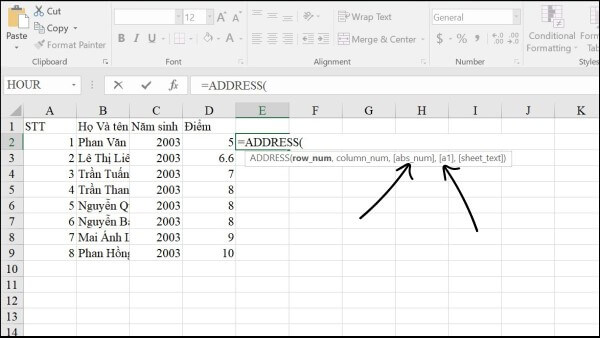
Tham số a1
Đây là tham số lựa chọn kiểu tham chiếu.
Nếu: TRUE
Excel sử dụng kiểu A1 quen thuộc.
Nếu: FALSE
Excel chuyển sang kiểu R1C1.
Ví dụ: =ADDRESS(5,3,1,FALSE)
Kết quả: R5C3
Kiểu R1C1 thường được dùng trong lập trình VBA hoặc những bảng tính chuyên sâu.
Tham số sheet_text
Đây là tham số cuối cùng, giúp chỉ định tên trang tính.
Ví dụ: =ADDRESS(4,2,1,TRUE,”DoanhThu”)
Kết quả: DoanhThu!$B$4
Nhờ đó, địa chỉ ô không chỉ xác định hàng và cột mà còn xác định luôn Sheet chứa dữ liệu.
Các kiểu tham chiếu được tạo bởi hàm ADDRESS
Một trong những ưu điểm nổi bật của hàm ADDRESS là khả năng tạo nhiều kiểu tham chiếu khác nhau thông qua đối số abs_num. Nhờ đó, người dùng có thể chủ động lựa chọn hình thức tham chiếu phù hợp với từng bài toán thay vì chỉ sử dụng tham chiếu tuyệt đối mặc định.

Trong Excel, tham chiếu là cách xác định vị trí của một ô hoặc vùng dữ liệu trong công thức. Khi sao chép công thức sang vị trí khác, kiểu tham chiếu sẽ quyết định địa chỉ ô có thay đổi hay không. Vì vậy, hiểu rõ các kiểu tham chiếu sẽ giúp bạn hạn chế lỗi và xây dựng công thức linh hoạt hơn.
Khi không khai báo tham số abs_num, Excel sẽ mặc định sử dụng giá trị 1, tức tham chiếu tuyệt đối.
Ví dụ tạo địa chỉ ô từ số hàng và số cột
Để hiểu rõ hơn cách hoạt động của hàm ADDRESS, hãy cùng xem một số ví dụ thực tế thường gặp trong quá trình làm việc với Excel.
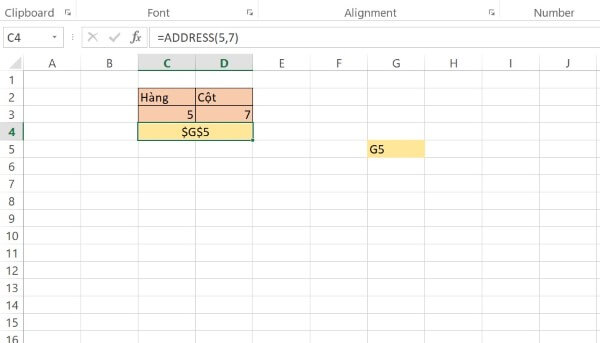
Ví dụ: Tạo địa chỉ ô cơ bản
Giả sử bạn biết:
- Hàng: 5
- Cột: 7
Công thức: =ADDRESS(5,7)
Kết quả: $G$5
Excel xác định cột thứ 7 là cột G và kết hợp với hàng thứ 5 để tạo địa chỉ ô.
Kết hợp hàm ADDRESS và INDIRECT để lấy giá trị ô
Như đã đề cập, ADDRESS chỉ tạo ra địa chỉ ô dưới dạng văn bản. Nếu muốn lấy nội dung của ô đó, bạn cần sử dụng hàm indirect và ADDRESS cùng nhau. INDIRECT có nhiệm vụ chuyển chuỗi văn bản thành địa chỉ tham chiếu thực sự để Excel truy xuất dữ liệu.
Ví dụ:
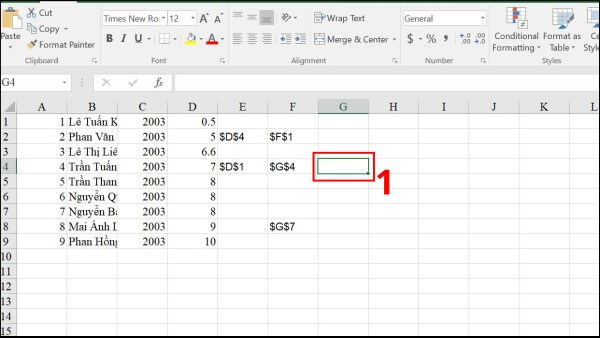
Bước 1: Chọn ô hiển thị kết quả
Đầu tiên, nhấp vào ô mà bạn muốn Excel trả về kết quả của công thức.
Bước 2: Nhập công thức
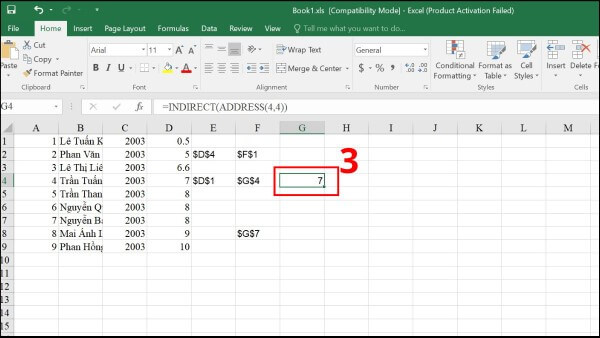
Tại ô vừa chọn, nhập công thức sau: =INDIRECT(ADDRESS(4,4))
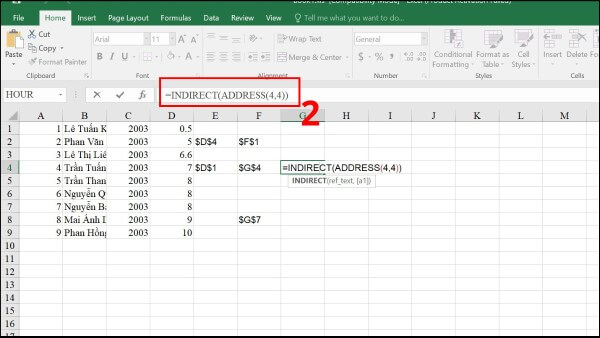
Bước 3: Kiểm tra kết quả
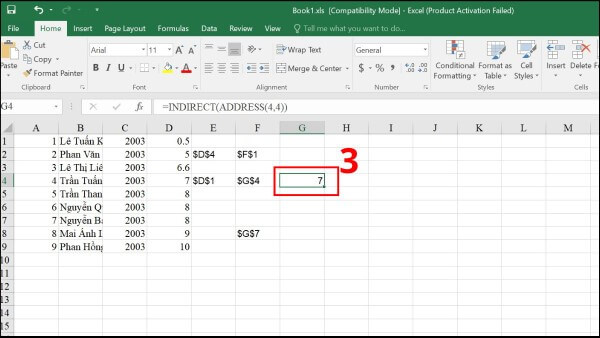
Nhấn Enter để thực hiện công thức. Excel sẽ tham chiếu đến ô D4 và trả về giá trị chứa trong ô đó. Trong ví dụ này, kết quả hiển thị là 7.
Kết hợp hàm ADDRESS với MATCH và ROW để xử lý dữ liệu
Khi làm việc với các bảng dữ liệu có kích thước lớn, việc xác định chính xác vị trí của một giá trị là yêu cầu rất phổ biến. Thay vì nhập thủ công số hàng và số cột, bạn có thể kết hợp ADDRESS với các hàm MATCH và ROW để tự động xác định địa chỉ ô. Cách làm này giúp công thức linh hoạt hơn, đặc biệt trong các báo cáo thường xuyên cập nhật dữ liệu.
Kết hợp ADDRESS với MATCH
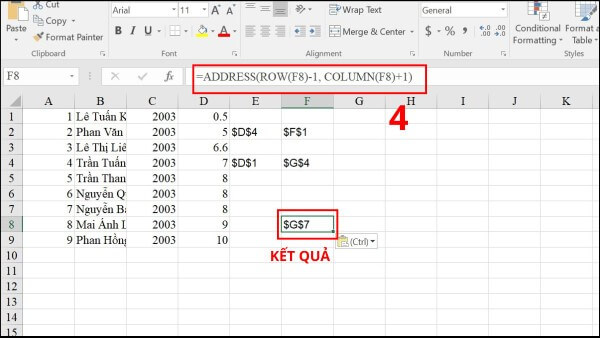
Khi sử dụng hàm ADDRESS cùng với hàm MATCH, bạn có thể xác định nhanh vị trí của một giá trị trong bảng dữ liệu dưới dạng địa chỉ ô. Chẳng hạn, trong bảng điểm gồm 9 học sinh dưới đây, nếu muốn tìm ô chứa điểm 7, hãy thực hiện theo các bước sau:
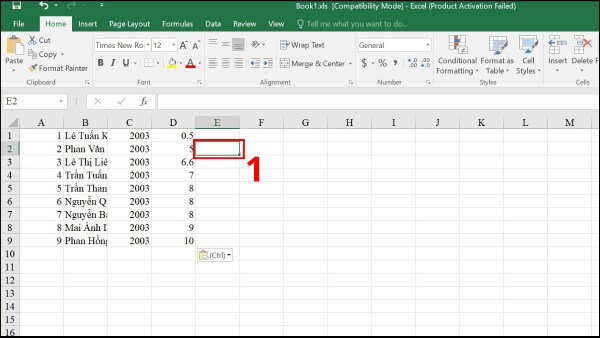
Bước 1: Chọn ô hiển thị kết quả
Mở bảng tính Excel và nhấp vào ô mà bạn muốn hiển thị địa chỉ của giá trị cần tìm.
Bước 2: Nhập công thức
Nhập công thức sau vào ô đã chọn: =ADDRESS(MATCH(7,D1:D9,0),COLUMN(D1))
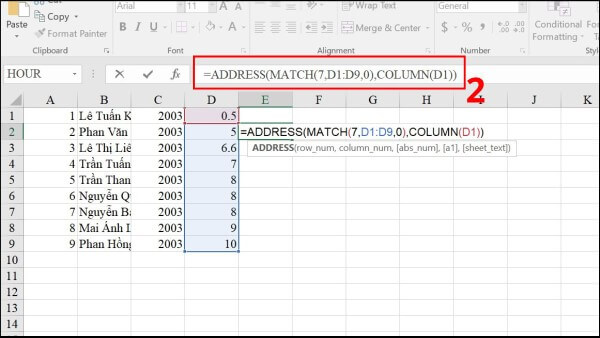
Trong đó, MATCH xác định vị trí của số 7 trong vùng D1, còn ADDRESS chuyển vị trí đó thành địa chỉ ô tương ứng.
Bước 3: Kiểm tra kết quả
Nhấn Enter, Excel sẽ trả về kết quả $D$4, cho biết giá trị 7 nằm tại ô D4.
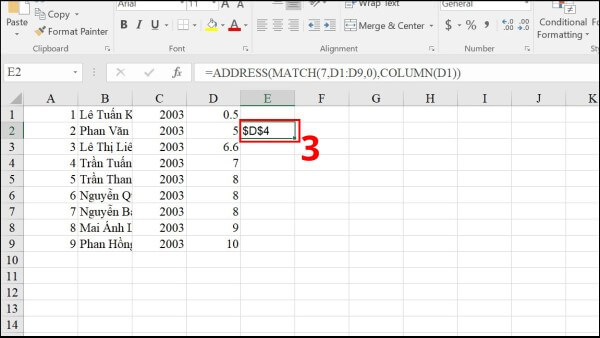
Bên cạnh đó, bạn cũng có thể kết hợp ADDRESS với MATCH và các hàm MIN hoặc MAX để xác định địa chỉ của giá trị nhỏ nhất hoặc lớn nhất trong một vùng dữ liệu chỉ bằng một công thức. Với bảng điểm ở trên, việc tìm ô chứa điểm thấp nhất cũng được thực hiện theo nguyên tắc tương tự.
Kết hợp ADDRESS với ROW
ROW là hàm trả về số thứ tự của hàng hiện tại hoặc của một ô được chỉ định. Khi kết hợp với ADDRESS, bạn có thể tạo địa chỉ ô tự động theo từng dòng.
Ví dụ, nhập công thức tại ô C2: =ADDRESS(ROW(),2)
Kết quả tại hàng 2: $B$2
Khi sao chép công thức xuống hàng 3, Excel sẽ tự động trả về: $B$3
Tiếp tục xuống hàng 10: $B$10
Nhờ sử dụng ROW, công thức không cần sửa lại số hàng mà vẫn tự cập nhật theo vị trí.
Kết hợp ADDRESS và INDIRECT
Việc kết hợp hàm ADDRESS với hàm INDIRECT giúp bạn lấy dữ liệu từ một ô bất kỳ khi đã biết địa chỉ hàng và cột. Đây là phương pháp hữu ích khi cần tham chiếu động trong Excel. Dựa trên bảng điểm ở ví dụ trước, nếu muốn lấy giá trị tại ô D4, bạn thực hiện như sau:
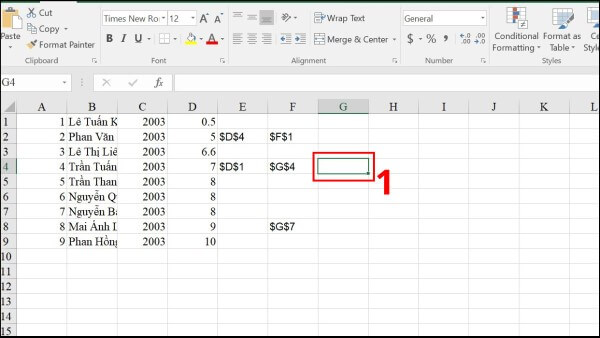
Bước 1: Chọn ô hiển thị kết quả
Nhấp vào ô mà bạn muốn Excel trả về giá trị được trích xuất.
Bước 2: Nhập công thức
Nhập công thức sau: =INDIRECT(ADDRESS(4,4))
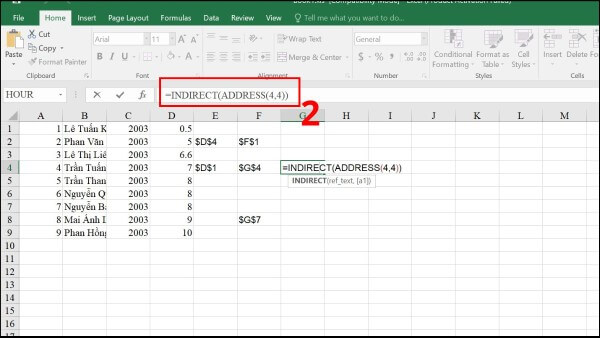
Trong công thức này, ADDRESS(4,4) tạo địa chỉ ô D4, còn INDIRECT sẽ đọc địa chỉ đó và trả về dữ liệu đang chứa trong ô tương ứng.
Bước 3: Kiểm tra kết quả
Nhấn Enter để hoàn tất. Excel sẽ hiển thị giá trị của ô D4. Trong ví dụ này, kết quả nhận được là 7.
Một số lưu ý khi sử dụng hàm ADDRESS
Để sử dụng hiệu quả, bạn nên lưu ý một số điểm quan trọng sau:
- Thứ nhất, ADDRESS luôn trả về chuỗi văn bản. Vì vậy, nếu muốn lấy giá trị trong ô, bạn cần kết hợp với INDIRECT hoặc các hàm tham chiếu khác.
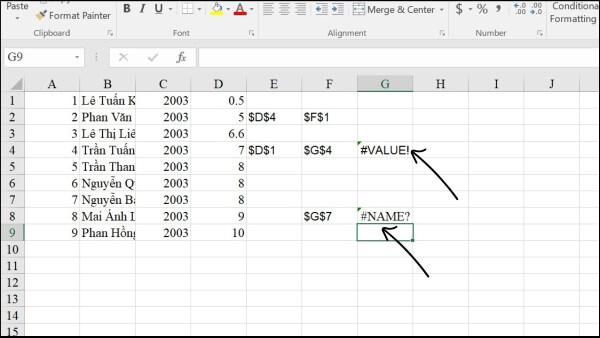
- Thứ hai, số hàng và số cột phải lớn hơn 0. Nếu nhập giá trị không hợp lệ, Excel sẽ trả về lỗi #VALUE!.
- Thứ ba, khi làm việc với nhiều trang tính, hãy sử dụng thêm đối số sheet_text để tạo địa chỉ đầy đủ. Điều này giúp hạn chế nhầm lẫn giữa các worksheet có cấu trúc dữ liệu giống nhau.
Ngoài ra, bạn nên lựa chọn đúng kiểu tham chiếu tuyệt đối hoặc tương đối thông qua tham số abs_num. Việc này sẽ giúp công thức hoạt động chính xác khi sao chép sang các ô khác.
Kết luận
ADDRESS là một hàm không quá phức tạp nhưng lại mang đến nhiều lợi ích khi xây dựng các công thức tham chiếu động trong Excel. Việc hiểu rõ cú pháp, ý nghĩa của từng đối số và cách kết hợp với INDIRECT, MATCH hay ROW sẽ giúp bạn xử lý dữ liệu nhanh chóng, giảm thao tác thủ công và nâng cao hiệu suất làm việc. Nếu thường xuyên làm việc với báo cáo, thống kê hoặc quản lý dữ liệu, hãy dành thời gian luyện tập để khai thác tối đa sức mạnh của hàm ADDRESS trong các tình huống thực tế.
Để học và thực hành Excel hiệu quả, một chiếc laptop có cấu hình ổn định sẽ giúp quá trình xử lý bảng tính nhanh hơn, đặc biệt khi làm việc với các file dữ liệu lớn hoặc sử dụng nhiều công thức cùng lúc. Tại Viettel Store, bạn có thể lựa chọn đa dạng các dòng laptop chính hãng từ Dell, ASUS, HP, Lenovo, Acer, MSI, Apple… với mức giá cạnh tranh, nhiều chương trình trả góp 0%, ưu đãi hấp dẫn cùng chế độ bảo hành uy tín.
Xem thêm:










Email của bạn sẽ không được hiển thị công khai. Các trường bắt buộc được đánh dấu *
Tạo bình luận mới