
Khi làm việc với bảng tính có nhiều điều kiện, việc sử dụng các hàm logic giúp tiết kiệm thời gian và nâng cao hiệu suất xử lý dữ liệu. Trong đó, hàm IFS là công cụ hữu ích giúp thay thế các công thức IF lồng nhau phức tạp. Bài viết dưới đây sẽ giúp bạn hiểu rõ cú pháp, ví dụ thực tế và cách kết hợp hàm hiệu quả trong Excel cũng như Google Sheets.
Hàm IFS là gì?
Hàm IFS là hàm logic được Microsoft phát triển nhằm kiểm tra nhiều điều kiện trong cùng một công thức. Thay vì phải lồng nhiều hàm IF, người dùng chỉ cần khai báo các điều kiện theo thứ tự và nhận kết quả tương ứng.
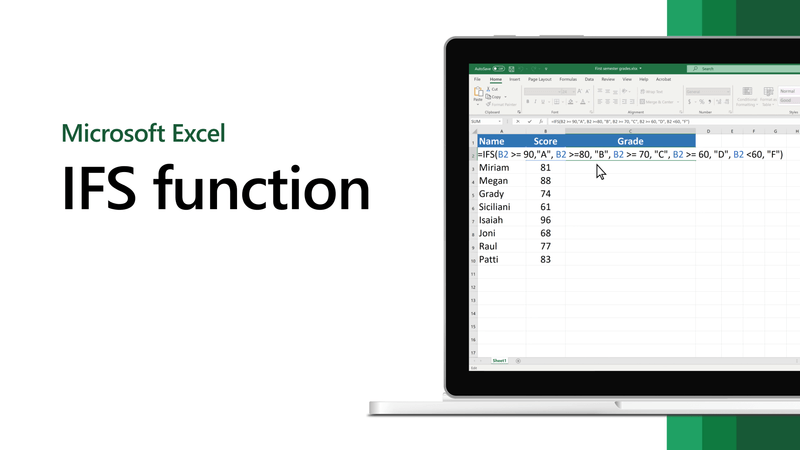
Nói đơn giản, hàm IFS trong Excel sẽ lần lượt đánh giá từng điều kiện. Khi gặp điều kiện đúng đầu tiên, hàm sẽ trả về kết quả tương ứng và dừng lại. Nếu không có điều kiện nào thỏa mãn, hàm sẽ trả về lỗi #N/A.
Công thức hàm IFS
Công thức hàm IFS có dạng:
=IFS(điều kiện 1, giá trị 1, điều kiện 2, giá trị 2,…)
Trong đó:
- Điều kiện 1: Điều kiện được kiểm tra đầu tiên.
- Giá trị 1: Kết quả trả về nếu điều kiện 1 đúng.
- Điều kiện 2: Điều kiện tiếp theo nếu điều kiện trước không thỏa mãn.
- Giá trị 2: Kết quả trả về tương ứng.
Nhiều người thường tìm kiếm công thức IFS trong Excel để thay thế các chuỗi IF dài và khó quản lý. Đây chính là giải pháp tối ưu cho những bảng dữ liệu lớn.
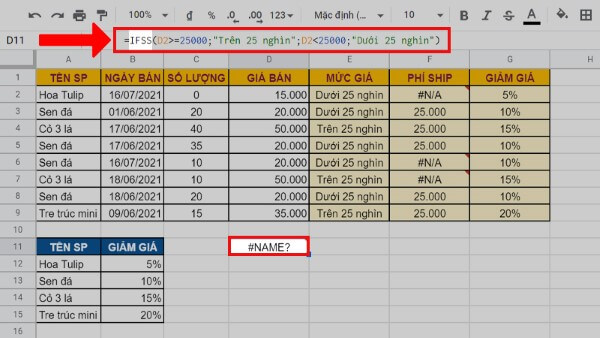
Ví dụ về hàm IFS
Giả sử bạn cần phân loại mức giá sản phẩm:
=IFS(D2>=25000,”Trên 25 nghìn”,D2<25000,”Dưới 25 nghìn”)
Ý nghĩa:
- Nếu giá bán lớn hơn hoặc bằng 25.000 đồng, kết quả là “Trên 25 nghìn”.
- Nếu giá bán nhỏ hơn 25.000 đồng, kết quả là “Dưới 25 nghìn”.
Đây là ví dụ đơn giản giúp người dùng làm quen với việc dùng hàm IFS trong thực tế.
Hàm IFS trong Excel và Google Sheets có giống nhau không?
Nhiều người thắc mắc liệu IFS trong Excel và Google Sheets có hoạt động giống nhau hay không. Thực tế, cả hai nền tảng đều hỗ trợ hàm này với cú pháp gần như tương đồng.
Điểm giống nhau
- Đều dùng để kiểm tra nhiều điều kiện.
- Trả về kết quả của điều kiện đúng đầu tiên.
- Giúp thay thế IF lồng nhau.
- Cú pháp và cách nhập công thức tương tự.
Điểm khác nhau
- Excel hỗ trợ tốt hơn đối với dữ liệu lớn và các công thức phức tạp.
- Google Sheets có khả năng đồng bộ trực tuyến thuận tiện hơn.
- Một số thiết lập dấu phân cách có thể khác nhau tùy ngôn ngữ hệ thống.
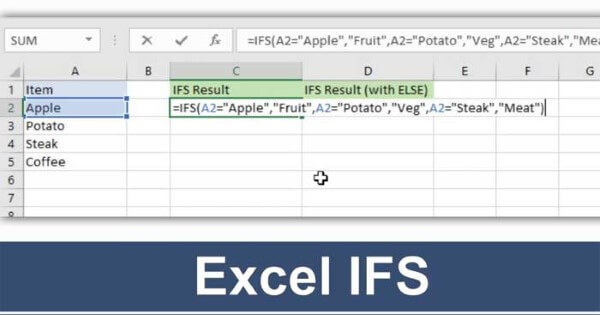
Ngoài Excel, hàm IFS trong google sheet cũng được sử dụng rộng rãi để đánh giá dữ liệu, phân loại học sinh, tính thưởng hoặc xử lý báo cáo kinh doanh.
Cách dùng hàm IFS trong Excel và Google Sheets
Để hiểu rõ cách dùng hàm IFS, bạn cần nắm được cú pháp và nguyên tắc hoạt động của hàm.
Cú pháp cơ bản
=IFS(điều_kiện1, giá_trị1, điều_kiện2, giá_trị2,…)
Hàm sẽ kiểm tra các điều kiện từ trái sang phải. Khi gặp điều kiện đúng đầu tiên, kết quả tương ứng sẽ được trả về.
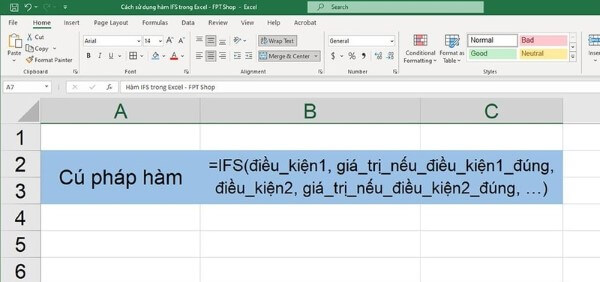
Đây cũng chính là cách dùng hàm IFS trong Excel được áp dụng phổ biến nhất hiện nay.
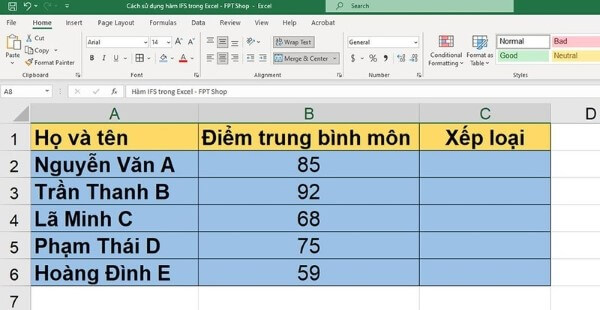
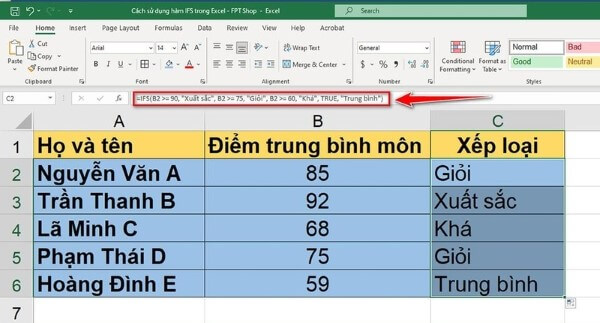
Ví dụ xếp loại học lực
Giả sử cột B chứa điểm trung bình học sinh.
Công thức: =IFS(B2>=90,”Xuất sắc”,B2>=75,”Giỏi”,B2>=60,”Khá”,TRUE,”Trung bình”)
Kết quả:
- Từ 90 trở lên: Xuất sắc.
- Từ 75 đến dưới 90: Giỏi.
- Từ 60 đến dưới 75: Khá.
- Dưới 60: Trung bình.
Ví dụ này minh họa rõ cách sử dụng hàm IFS trong các bài toán phân loại dữ liệu thực tế.
Hàm IFS có trong Excel nào?
Nhiều người tìm kiếm hàm IFS có trong Excel nào trước khi áp dụng.
Thực tế, Microsoft bắt đầu hỗ trợ hàm IFS từ:
- Excel 2019.
- Excel 2021.
- Microsoft 365.
Do đó, hàm IFS Excel sẽ hoạt động đầy đủ trên các phiên bản mới. Ngược lại, hàm IFS trong Excel 2016, hàm IFS trong Excel 2013 và hàm IFS trong Excel 2010 không được Microsoft tích hợp sẵn. Người dùng cần thay thế bằng IF lồng nhau hoặc nâng cấp phiên bản.
Một số người tìm cách thêm hàm IFS vào Excel, tuy nhiên đây không phải hàm có thể cài đặt riêng. Giải pháp tốt nhất là sử dụng phiên bản Excel hỗ trợ hoặc chuyển sang Microsoft 365.
Những lỗi thường gặp khi dùng hàm IFS và cách xử lý
Trong quá trình làm việc với hàm IFS, người dùng có thể gặp một số lỗi phổ biến sau.
Lỗi #N/A
Nguyên nhân:
- Không có điều kiện nào đúng.
- Thiếu điều kiện mặc định.
Cách khắc phục: Thêm điều kiện TRUE ở cuối công thức: =IFS(A1>=90,”A”,A1>=80,”B”,TRUE,”C”)
Sai thứ tự điều kiện
Ví dụ: =IFS(B2>=60,”Khá”,B2>=90,”Xuất sắc”)
Trong trường hợp này, điểm 95 vẫn trả về “Khá” vì điều kiện đầu tiên đã đúng.
Giải pháp: Sắp xếp điều kiện từ cao xuống thấp.
Thiếu dấu phân cách
Khi nhập sai dấu phẩy hoặc dấu chấm phẩy theo cài đặt hệ thống, Excel sẽ báo lỗi công thức.
Nhập sai cú pháp
Một số người sử dụng nhầm lệnh IFS trong Excel với cú pháp của IF nên dẫn đến lỗi tính toán. Hãy kiểm tra kỹ số lượng điều kiện và giá trị trả về để đảm bảo công thức chính xác.

Kết luận
Hàm IFS là giải pháp hiệu quả giúp xử lý nhiều điều kiện trong Excel và Google Sheets một cách ngắn gọn, trực quan hơn so với IF lồng nhau. Khi nắm vững cú pháp, ví dụ thực tế và các phương pháp kết hợp với những hàm khác, bạn sẽ dễ dàng xây dựng các bảng tính chuyên nghiệp, tiết kiệm thời gian và hạn chế sai sót trong quá trình làm việc.
Nếu thường xuyên học tập, làm việc với Excel hoặc Google Sheets, hãy trang bị cho mình một chiếc laptop cấu hình ổn định để thao tác mượt mà hơn. Đến ngay Viettel Store để lựa chọn laptop chính hãng từ các thương hiệu hàng đầu, nhiều ưu đãi hấp dẫn, trả góp linh hoạt và chế độ bảo hành uy tín trên toàn quốc.
Xem thêm:










Email của bạn sẽ không được hiển thị công khai. Các trường bắt buộc được đánh dấu *
Tạo bình luận mới