
Khi làm việc với các bài toán tài chính, thống kê, khoa học dữ liệu hay mô hình tăng trưởng, bạn sẽ thường xuyên bắt gặp hàm EXP trong Excel. Đây là một hàm toán học quan trọng giúp tính giá trị lũy thừa của số Euler (e), hỗ trợ xử lý nhiều phép tính phức tạp chỉ với một công thức đơn giản. Trong bài viết dưới đây, hãy cùng tìm hiểu hàm EXP là gì, cú pháp, cách sử dụng và các ví dụ thực tế để áp dụng hiệu quả trong Excel.
Tóm tắt nội dung
Hàm EXP trong Excel là gì?
Nhiều người mới bắt đầu học Excel thường thắc mắc hàm EXP là hàm gì và được sử dụng trong trường hợp nào.
Thực tế, hàm EXP trong Excel là gì? Đây là hàm toán học dùng để trả về giá trị của hằng số Euler (e ≈ 2,718281828) được nâng lên lũy thừa của một số bất kỳ. Nói cách khác, hàm sẽ tính: e^x
Trong đó:
- e là hằng số Euler.
- x là số mũ do người dùng nhập vào.
Ví dụ:
- EXP(1) trả về khoảng 2,718281828.
- EXP(2) trả về khoảng 7,389056099.
- EXP(0) luôn bằng 1 vì e⁰ = 1.
Trong thực tế, hàm EXP trong Excel được sử dụng khá phổ biến trong các lĩnh vực như tài chính, xác suất thống kê, nghiên cứu khoa học, mô hình tăng trưởng dân số, tính lãi kép liên tục hoặc các bài toán phân tích dữ liệu.
Ứng dụng của hàm EXP
Không chỉ đơn thuần tính lũy thừa cơ số e, hàm EXP còn có rất nhiều ứng dụng thực tế trong công việc.
Tính lãi suất kép liên tục
Trong tài chính, công thức lãi suất kép liên tục thường được biểu diễn dưới dạng:
A = P × e^(rt)
Trong đó:
- P là số tiền gốc.
- r là lãi suất.
- t là thời gian.
Excel sẽ giúp tính nhanh biểu thức này bằng cách kết hợp hàm EXP với các phép toán khác.
Phân tích tăng trưởng
Các mô hình tăng trưởng dân số, doanh thu, lượng khách hàng hay dữ liệu sinh học thường áp dụng mô hình tăng trưởng theo hàm mũ. Khi đó, hàm EXP giúp tính toán nhanh mà không cần nhập thủ công giá trị của e.

Thống kê và xác suất
Trong thống kê, phân phối chuẩn, phân phối Poisson hoặc nhiều mô hình hồi quy đều sử dụng hàm số mũ. Excel cho phép thực hiện những phép tính này nhanh chóng nhờ hàm EXP.
Tính toán trong khoa học và kỹ thuật
Các ngành vật lý, hóa học, điện tử hoặc kỹ thuật thường gặp những công thức có chứa e^x. Khi xử lý dữ liệu trên Excel, sử dụng hàm EXP sẽ giúp hạn chế sai sót và tiết kiệm thời gian.
Kết hợp với các hàm khác
Một ưu điểm lớn là hàm có thể kết hợp với:
- LN
- LOG
- POWER
- SQRT
- SUM
- IF
Việc kết hợp nhiều hàm giúp giải quyết các bài toán phức tạp mà vẫn đảm bảo tính chính xác.
Cú pháp hàm EXP và ý nghĩa của đối số
Cú pháp của hàm EXP rất đơn giản: =EXP(number)
Trong đó: number là giá trị số mũ của e.
Đối số này có thể là:
- Một số cụ thể.
- Một ô tham chiếu.
- Kết quả của công thức.
- Một phép tính.
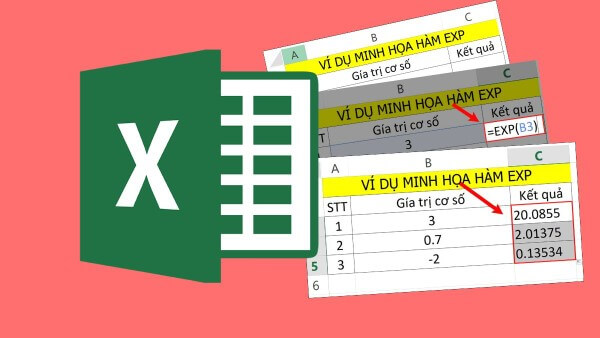
Ví dụ: =EXP(3)
Kết quả: 20,08553692
Ví dụ: =EXP(A2)
Nếu ô A2 chứa giá trị 4 thì kết quả sẽ là: 54,59815003
Excel sẽ tự động tính giá trị e được nâng lên lũy thừa của số trong ô A2.
Cách sử dụng hàm EXP kèm ví dụ minh họa
Việc áp dụng hàm EXP khá đơn giản. Dưới đây là một số ví dụ thường gặp.
Ví dụ 1: Tính e mũ một số
Giả sử cần tính e³.
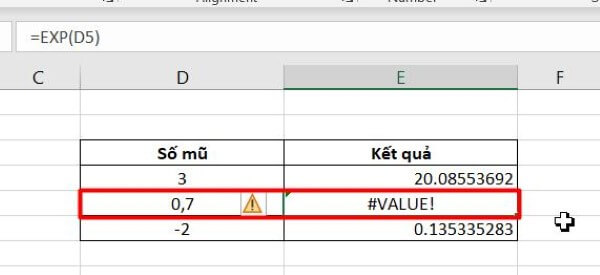
Nhập công thức: =EXP(3)
Sau khi nhấn Enter, Excel sẽ trả về: 20,08553692
Đây chính là giá trị của e³.
Ví dụ 2: Sử dụng tham chiếu ô
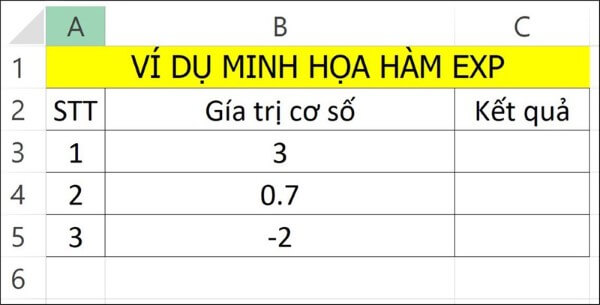
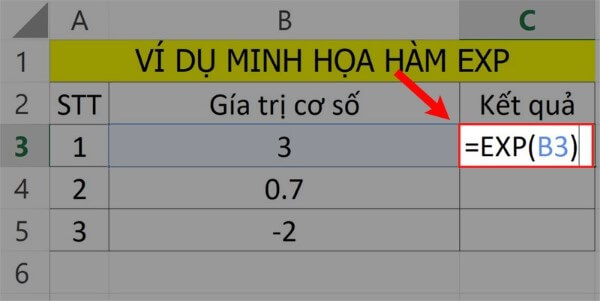
Bước 1: Tại ô đầu tiên trong cột Kết quả, nhập công thức: =EXP(B3)
Sau đó kiểm tra lại công thức để đảm bảo tham chiếu đúng ô dữ liệu.
Bước 2: Nhấn Enter để Excel trả về kết quả tính toán. Tiếp theo, đưa chuột đến góc dưới bên phải của ô chứa công thức, khi xuất hiện dấu +, kéo xuống các dòng còn lại để sao chép công thức và tính kết quả cho toàn bộ dữ liệu.
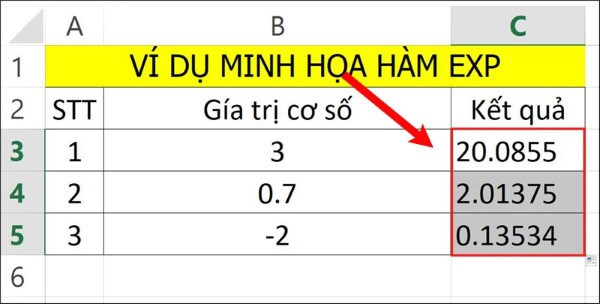
Kết quả sau khi sao chép công thức cho các ô còn lại. Cách làm này rất hữu ích khi xử lý hàng trăm hoặc hàng nghìn dữ liệu.
Ví dụ 3: Kết hợp phép tính
Nếu ô A2 là lãi suất và ô B2 là số năm, công thức: =EXP(A2*B2)
sẽ giúp tính nhanh giá trị e^(A2×B2).
Đây là dạng công thức phổ biến trong các mô hình tài chính.
Ví dụ 4: Kết hợp với hàm LN
Hai hàm EXP và LN là hai hàm nghịch đảo của nhau.
Ví dụ: =EXP(LN(100))
Kết quả: 100
Điều này cho thấy: EXP(LN(x)) = x
Đây là kiến thức rất quan trọng khi xử lý các bài toán logarithm trong Excel.
Ví dụ 5: Kết hợp IF
Giả sử chỉ muốn tính khi dữ liệu lớn hơn 0.
Công thức: =IF(A2>0,EXP(A2),””)
Nếu A2 lớn hơn 0, Excel sẽ thực hiện phép tính.
Nếu không, ô sẽ để trống.
Đây là cách hạn chế lỗi khi xử lý dữ liệu thực tế.
Lưu ý khi sử dụng hàm EXP trong Excel
Để sử dụng hàm EXP hiệu quả, bạn nên ghi nhớ một số điểm sau.
Đối số phải là số
Nếu nhập văn bản hoặc ký tự không hợp lệ, Excel sẽ trả về lỗi #VALUE!.
Ví dụ: =EXP(“ABCD”)
Kết quả: #VALUE!
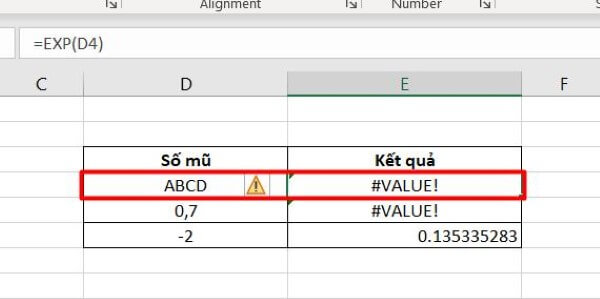
Giá trị quá lớn có thể gây lỗi
Nếu số mũ vượt quá khả năng tính toán của Excel, chương trình sẽ trả về lỗi #NUM!
Ví dụ: =EXP(1000)
Do giá trị quá lớn nên Excel không thể hiển thị kết quả.
Hàm EXP và POWER khác nhau như thế nào?
Nhiều người thường nhầm lẫn giữa hai hàm. Hàm EXP luôn sử dụng cơ số e: =EXP(5). Trong khi POWER cho phép chọn cơ số bất kỳ: =POWER(2,5)
Kết quả là: 2⁵ = 32
Do đó cần lựa chọn đúng hàm theo yêu cầu của bài toán.
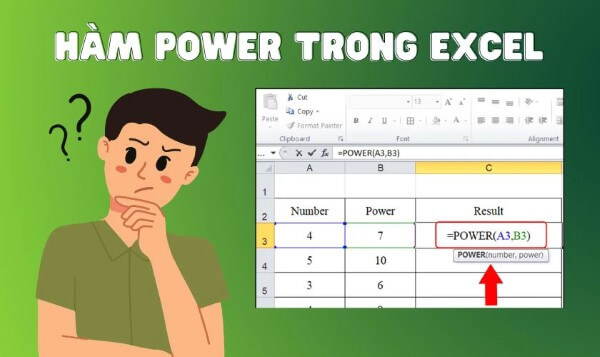
Hàm EXP là nghịch đảo của LN
Nếu: =LN(EXP(5))
Kết quả sẽ là: 5
Đây là nguyên lý rất quan trọng trong các phép biến đổi logarithm.
Có thể dùng số âm
EXP hoàn toàn hỗ trợ số âm.
Ví dụ: =EXP(-2)
Kết quả khoảng: 0,135335283
Điều này rất hữu ích khi tính các hàm suy giảm theo thời gian hoặc mô hình phân rã.
Một số lỗi thường gặp khi dùng hàm EXP
Trong quá trình sử dụng, người dùng có thể gặp một số lỗi phổ biến như nhập sai cú pháp, truyền đối số không phải là số hoặc sử dụng giá trị quá lớn khiến Excel báo lỗi #NUM!. Ngoài ra, nhiều người cũng nhầm hàm EXP với hàm POWER hoặc nhầm lẫn giữa EXP và LN. Để hạn chế sai sót, hãy kiểm tra kỹ dữ liệu đầu vào và xác định đúng mục đích của phép tính trước khi áp dụng công thức.
Tổng kết
Qua những nội dung trên có thể thấy hàm EXP là một trong những hàm toán học quan trọng của Excel, giúp tính nhanh giá trị lũy thừa của hằng số Euler trong nhiều lĩnh vực như tài chính, thống kê, khoa học và phân tích dữ liệu. Chỉ với cú pháp đơn giản =EXP(number), bạn có thể xử lý nhiều phép tính phức tạp một cách nhanh chóng và chính xác. Bên cạnh đó, việc kết hợp hàm EXP với LN, IF hoặc các hàm toán học khác sẽ giúp khai thác tối đa sức mạnh của Excel trong công việc hằng ngày.
Nếu bạn đang tìm kiếm một chiếc laptop chính hãng để học tập, làm việc văn phòng hay xử lý Excel mượt mà, hãy đến Viettel Store. Tại đây có đa dạng các dòng laptop từ nhiều thương hiệu uy tín, cấu hình mạnh, giá cạnh tranh cùng nhiều chương trình ưu đãi hấp dẫn, hỗ trợ trả góp linh hoạt và chế độ bảo hành chính hãng, giúp bạn yên tâm lựa chọn thiết bị phù hợp với nhu cầu sử dụng.
Xem thêm:










Email của bạn sẽ không được hiển thị công khai. Các trường bắt buộc được đánh dấu *
Tạo bình luận mới