
Trong quá trình xử lý dữ liệu trên Excel, việc định dạng số, ngày tháng hay kết hợp dữ liệu văn bản là thao tác rất phổ biến. Để thực hiện điều đó nhanh chóng và chuyên nghiệp, hàm text là công cụ cực kỳ hữu ích mà bất kỳ người dùng Excel nào cũng nên biết. Bài viết dưới đây sẽ giúp bạn hiểu rõ hàm text trong Excel, cú pháp, cách sử dụng và những lỗi thường gặp khi áp dụng trong thực tế.
Tóm tắt nội dung
Hàm TEXT là gì?
Hàm text là hàm dùng để chuyển đổi giá trị số thành chuỗi văn bản theo định dạng mà người dùng mong muốn. Đây là một trong những hàm định dạng phổ biến giúp dữ liệu hiển thị trực quan, dễ đọc và chuyên nghiệp hơn.

Nói đơn giản, thay vì để Excel hiển thị dữ liệu theo mặc định, bạn có thể tùy chỉnh lại cách hiển thị ngày tháng, số tiền, phần trăm hoặc số điện thoại bằng hàm TEXT Excel.
Ứng dụng của hàm TEXT trong Excel
Hàm text trong Excel được ứng dụng rộng rãi trong nhiều trường hợp như:
- Định dạng ngày tháng theo ý muốn.
- Chuyển đổi số thành tiền tệ.
- Thêm số 0 phía trước dữ liệu.
- Kết hợp văn bản với số hoặc ngày tháng.
- Hiển thị dữ liệu theo mẫu tùy chỉnh.
Đây cũng là một trong các hàm text trong Excel thường xuyên được sử dụng khi làm báo cáo, quản lý dữ liệu hay xử lý bảng tính chuyên nghiệp.
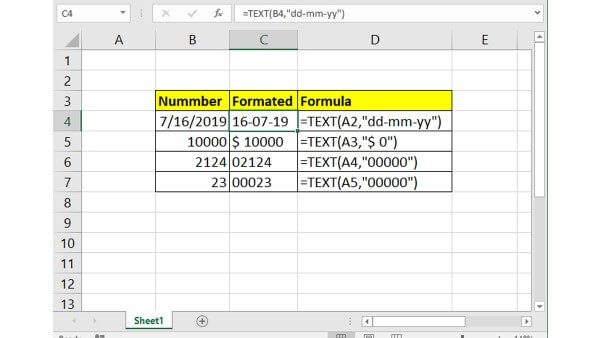
Cú pháp hàm TEXT trong Excel
Công thức TEXT trong Excel
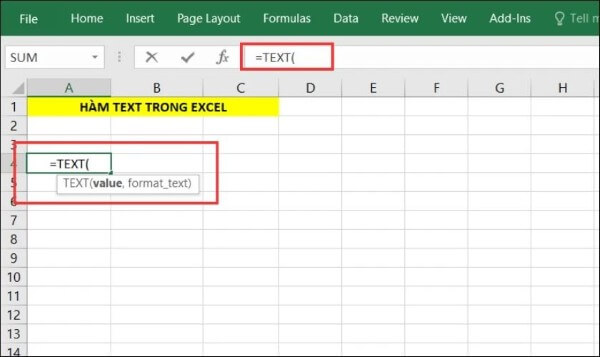
Cú pháp chuẩn của hàm như sau: =TEXT(value,\ format_text)
Trong đó:
- Value: Giá trị cần chuyển đổi sang dạng văn bản.
- Format_text: Định dạng hiển thị dữ liệu, được đặt trong dấu ngoặc kép.
Ví dụ: =TEXT(1234.5,\ “#,##0.00”)
Kết quả hiển thị sẽ là: 1,234.50
Nhiều người thường gọi đây là lệnh text trong Excel bởi nó giúp tùy chỉnh dữ liệu theo nhiều định dạng khác nhau.
Các mã định dạng thường dùng trong hàm TEXT
Để cách dùng hàm text đạt hiệu quả tốt nhất, bạn cần nắm rõ các mã định dạng cơ bản dưới đây.
Định dạng số
| Mã | Ý nghĩa |
| 0 | Hiển thị số 0 không có nghĩa |
| # | Không hiển thị số 0 dư |
| ? | Căn chỉnh số thập phân |
| . | Dấu thập phân |
| , | Dấu phân cách hàng nghìn |
Ví dụ: =TEXT(2500.5,\ “#,##0.00”)
Kết quả: 2,500.50
Định dạng ngày tháng
| Mã | Ý nghĩa |
| d | Ngày |
| dd | Ngày có 2 chữ số |
| m | Tháng |
| mm | Tháng có 2 chữ số |
| mmm | Tháng viết tắt |
| yyyy | Năm đầy đủ |
Ví dụ: =TEXT(TODAY(),\ “dd/mm/yyyy”)
Kết quả sẽ hiển thị theo định dạng ngày/tháng/năm.
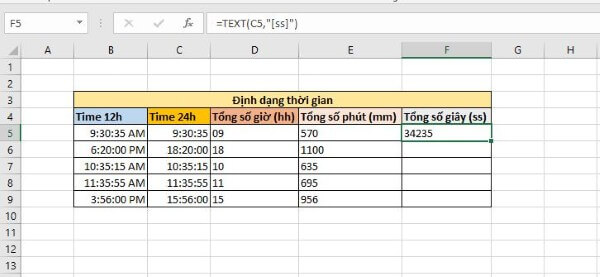
Định dạng thời gian
| Mã | Ý nghĩa |
| h | Giờ |
| hh | Giờ có 2 chữ số |
| m | Phút |
| s | Giây |
Ví dụ: =TEXT(NOW(),\ “hh:mm”)
Cách dùng hàm TEXT trong Excel
Dưới đây là những ví dụ thực tế giúp bạn hiểu rõ hơn về cách sử dụng hàm text.
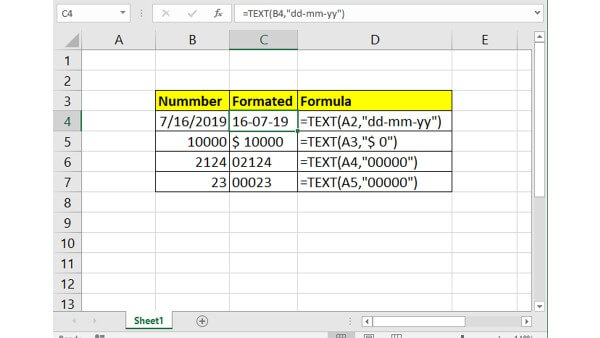
Định dạng tiền tệ trong Excel
Một trong những ứng dụng phổ biến nhất của sử dụng hàm text là định dạng tiền tệ.
Ví dụ:
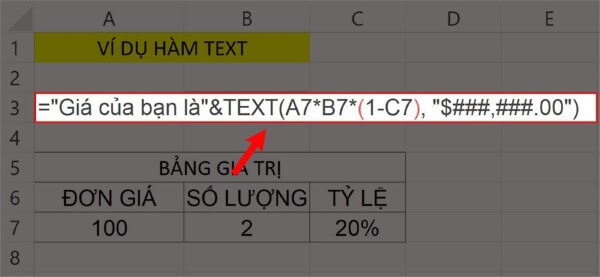
Cách này giúp dữ liệu dễ nhìn hơn khi làm báo giá hoặc bảng lương.
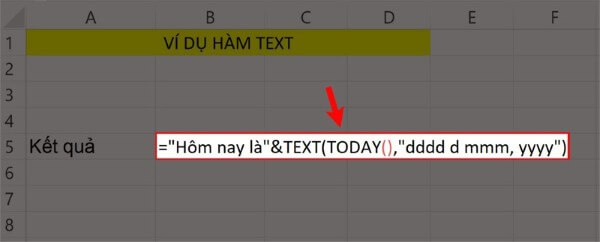
Kết hợp văn bản với ngày tháng
Đây là cách sử dụng hàm text trong Excel rất hữu ích khi tạo thông báo tự động.
Ví dụ:
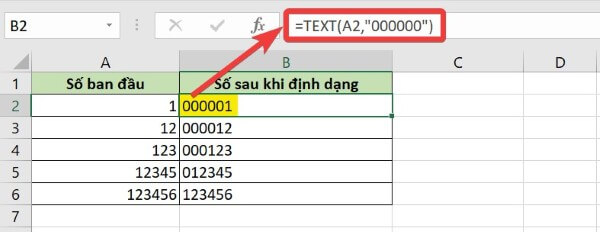
Thêm số 0 ở đầu dữ liệu
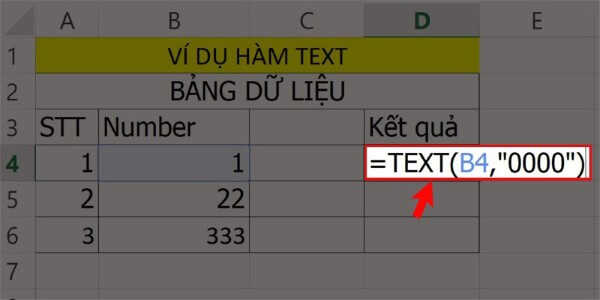
Excel thường tự động xóa số 0 đứng đầu. Tuy nhiên, bạn có thể dùng dùng hàm text để giữ nguyên định dạng.
Ví dụ:
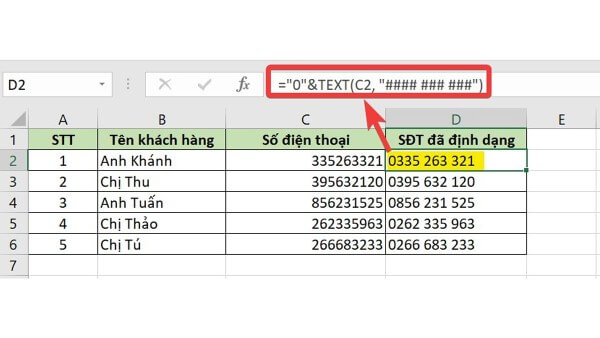
Chuyển dữ liệu thành số điện thoại
Đây là ví dụ cực kỳ thực tế khi quản lý danh sách khách hàng.
Ví dụ:
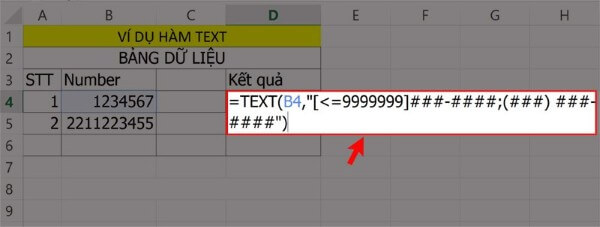
Kết quả hiển thị theo định dạng số điện thoại chuyên nghiệp hơn.
Định dạng phần trăm
Bạn cũng có thể dùng hàm lấy text trong Excel để chuyển đổi số sang phần trăm.
Ví dụ: =TEXT(0.85,\ “0%”)
Kết quả: 85%
Ưu điểm khi sử dụng hàm TEXT
Việc sử dụng hàm text trong Excel mang đến nhiều lợi ích như:
- Dữ liệu hiển thị chuyên nghiệp hơn.
- Dễ dàng kết hợp văn bản với số liệu.
- Tùy chỉnh định dạng linh hoạt.
- Hỗ trợ làm báo cáo trực quan.
- Tiết kiệm thời gian xử lý dữ liệu.
Ngoài ra, hàm này còn tương thích với hầu hết phiên bản Excel như 2007, 2010, 2013, 2016, 2019 và Microsoft 365.
Những lỗi thường gặp khi dùng hàm TEXT và cách xử lý
Dù khá dễ dùng nhưng nhiều người vẫn gặp lỗi khi thao tác với hàm text.
Lỗi #NAME?
Nguyên nhân thường do quên đặt mã định dạng trong dấu ngoặc kép.
- Sai: =TEXT(A1,dd/mm/yyyy)
- Đúng: =TEXT(A1,\ “dd/mm/yyyy”)
Dữ liệu hiển thị sai định dạng
Nguyên nhân có thể do nhập sai mã định dạng hoặc nhầm ký tự.
Ví dụ:
- mm là tháng
- hh là giờ
Người dùng cần kiểm tra lại cú pháp để tránh lỗi.
Không tính toán được sau khi chuyển đổi
Do hàm text chuyển dữ liệu thành dạng văn bản nên Excel sẽ không thể tính toán trực tiếp.
Cách khắc phục:
- Dùng VALUE để chuyển ngược sang số.
- Hoặc chỉ dùng TEXT cho mục đích hiển thị.
Một số lưu ý khi dùng hàm TEXT
Để cách dùng hàm text hiệu quả hơn, bạn nên lưu ý:
- Luôn đặt định dạng trong dấu ngoặc kép.
- Không dùng TEXT nếu cần tiếp tục tính toán dữ liệu.
- Kiểm tra định dạng ngày tháng theo hệ thống máy tính.
- Kết hợp với CONCAT hoặc CONCATENATE để tạo chuỗi hoàn chỉnh.
Tổng kết
Có thể thấy, hàm text là công cụ cực kỳ hữu ích giúp định dạng dữ liệu trong Excel một cách linh hoạt và chuyên nghiệp hơn. Từ định dạng tiền tệ, ngày tháng đến số điện thoại, người dùng đều có thể tùy chỉnh dễ dàng chỉ với vài cú pháp đơn giản.
Hy vọng qua bài viết này, bạn đã hiểu rõ hơn về hàm text trong Excel, nắm được cú pháp cũng như cách dùng hàm text hiệu quả trong thực tế.
Nếu bạn đang tìm kiếm một chiếc laptop cấu hình mạnh để học tập, làm việc văn phòng hay sử dụng Excel mượt mà, hãy tham khảo ngay các mẫu laptop chính hãng tại Viettel Store với mức giá hấp dẫn, bảo hành uy tín và nhiều ưu đãi cực tốt.
Xem thêm:










Email của bạn sẽ không được hiển thị công khai. Các trường bắt buộc được đánh dấu *
Tạo bình luận mới