
Phép nhân là một trong những phép toán cơ bản nhất, được áp dụng rất nhiều trong học tập, công việc và đời sống. Tuy nhiên, khi thao tác trong Excel, bạn không thể chỉ viết phép nhân như trên giấy mà cần biết cách sử dụng các hàm để Excel tự động thực hiện tính toán. Một trong những hàm được sử dụng phổ biến nhất chính là hàm PRODUCT. Vậy hàm PRODUCT trong Excel là gì, cú pháp, cách sử dụng ra sao và có thể kết hợp với các hàm khác như thế nào? Bài viết này sẽ hướng dẫn bạn chi tiết từng bước thực hiện, giúp bạn nắm vững và ứng dụng hiệu quả trong công việc.

Lưu ý: Bài viết được thực hiện trên laptop chạy hệ điều hành Windows, sử dụng Excel 2016. Tuy nhiên, bạn vẫn có thể thực hiện tương tự trên các phiên bản Excel 2007, 2010, 2013, 2019 và cả trên MacOS.
Hàm PRODUCT là gì? Ứng dụng của hàm PRODUCT trong Excel
Hàm PRODUCT trong Excel là gì?
Hàm PRODUCT là một hàm tính toán trong Excel dùng để nhân tất cả các đối số được chọn với nhau và trả về kết quả là tích của các số đó.
Ví dụ, nếu ô A1 chứa giá trị 5 và ô A2 chứa giá trị 10, bạn có thể nhập công thức: =PRODUCT(A1, A2)Kết quả trả về sẽ là 50.
Tương tự, bạn cũng có thể sử dụng dấu nhân thủ công * như =A1*A2. Tuy nhiên, trong nhiều trường hợp, việc sử dụng hàm PRODUCT lại mang đến sự thuận tiện hơn, đặc biệt khi cần nhân nhiều giá trị cùng lúc.
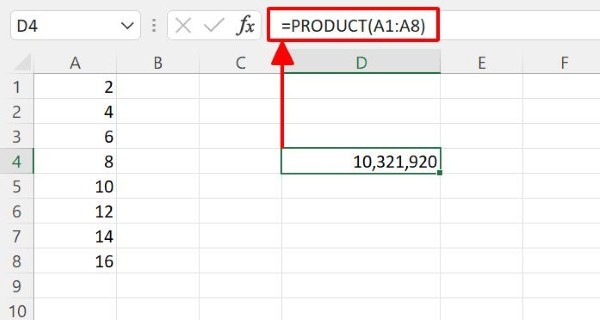
Ứng dụng thực tế của hàm PRODUCT
Hàm PRODUCT rất hữu ích trong nhiều tình huống như:
- Nhân nhiều ô cùng lúc: Thay vì viết hàng loạt dấu nhân, bạn chỉ cần chọn vùng dữ liệu.
- Kết hợp với hàm khác: Giúp rút gọn công thức khi bạn cần nhân các kết quả trung gian của những hàm khác như SUM, AVERAGE, v.v.
- Tăng hiệu suất làm việc: Phù hợp cho các bảng dữ liệu lớn, tiết kiệm thời gian và hạn chế sai sót.
Cách sử dụng hàm nhân (hàm PRODUCT) trong Excel
Cú pháp hàm PRODUCT
Cú pháp tổng quát: =PRODUCT(number1, [number2], …, [numbern])
Trong đó:
- number1, number2, … numbern là các số, ô hoặc vùng dữ liệu mà bạn muốn nhân với nhau.
- Excel cho phép nhập tối đa 255 đối số.
Lưu ý khi dùng:
- Nếu vùng dữ liệu chứa ô trống hoặc ký tự, hàm sẽ bỏ qua ô đó.
- Nếu vùng chứa giá trị logic (TRUE/FALSE) hoặc văn bản, kết quả có thể hiển thị lỗi #DIV/0!.
- Khi ô được chọn là ô trống, Excel mặc định hiểu giá trị đó là 0.
Cách tính tích từng số trong Excel
Ví dụ: Bạn cần nhân các số 2, 4, 3, 5, 3, 9, 1.
Cách 1 – Dùng dấu “*” thủ công:Nhập công thức: =2*4*3*5*3*9*1
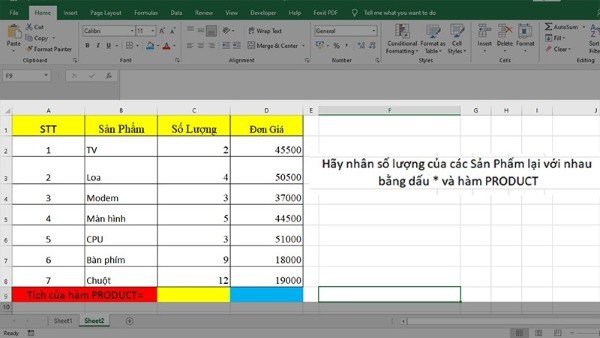
Cách 2 – Dùng hàm PRODUCT:
Bước 1: Chọn ô cần hiển thị kết quả → nhập công thức: =PRODUCT(2,4,3,5,3,912)
Mẹo: Nếu các giá trị nằm trong các ô, bạn có thể quét chọn toàn bộ vùng thay vì gõ thủ công.
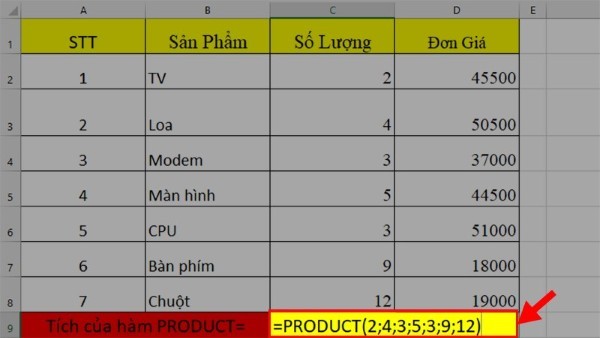
Bước 2: Nhấn Enter, kết quả trả về chính là tích của toàn bộ các số.
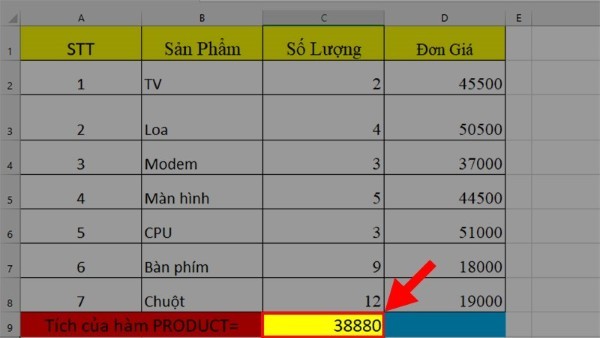
Việc dùng hàm PRODUCT giúp công thức ngắn gọn và dễ chỉnh sửa hơn khi làm việc với nhiều giá trị.
Tính tích của một cột dữ liệu
Ví dụ: Bạn có các giá trị trong cột D2:D8.
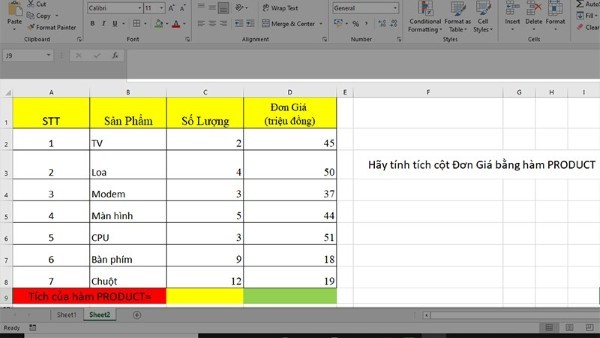
Bước 1: Tại ô kết quả, nhập công thức: =PRODUCT(D2:D8)
Mẹo: Quét chọn toàn bộ cột cần tính, bỏ qua tiêu đề.
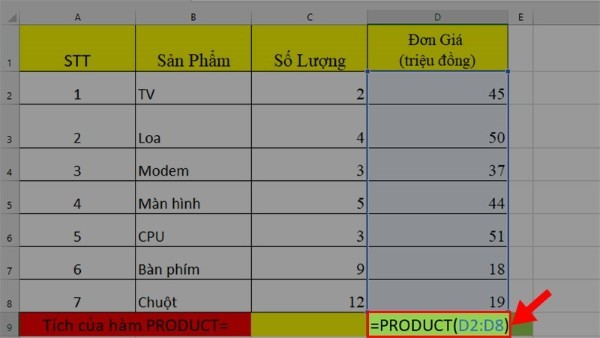
Bước 2: Nhấn Enter, Excel sẽ tự động nhân toàn bộ giá trị trong cột.
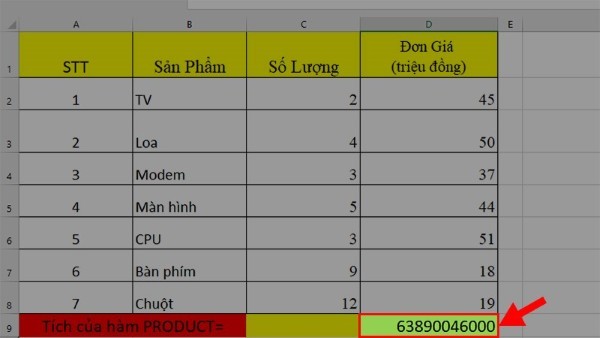
Cách này rất phù hợp khi bạn cần tính tổng nhân cho một danh sách dài, chẳng hạn như số lượng sản phẩm, giá thành, hoặc tỷ lệ nhân với nhau.
Cách tính tích trên nhiều cột cùng lúc
Khi bạn có nhiều cột dữ liệu và muốn tính tích của các giá trị theo hàng, có hai phương pháp thực hiện:
Cách 1 – Dùng dấu “*”:
Nhân từng giá trị trong cùng hàng: =C2*D2
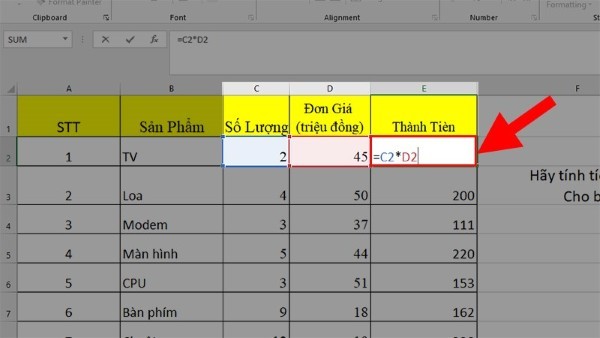
Cách 2 – Dùng hàm PRODUCT:
Bước 1: Chọn ô kết quả → nhập công thức: =PRODUCT(C2:D2)
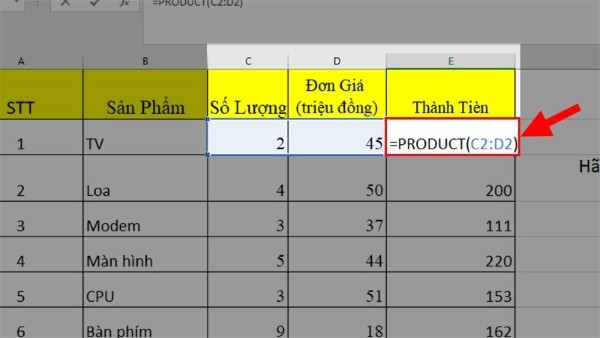
Bước 2: Nhấn Enter → kéo thả công thức xuống các dòng dưới để tính tự động.
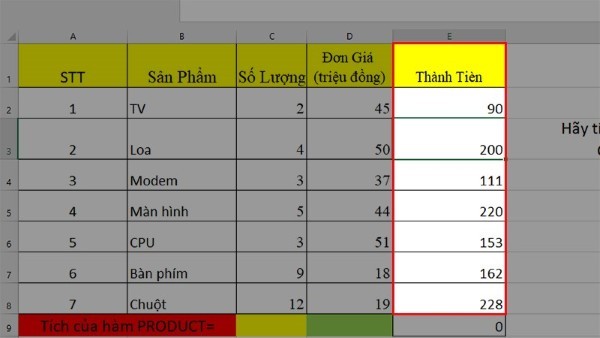
Cách này đặc biệt hiệu quả khi bạn cần nhân dữ liệu giữa 2 hoặc nhiều cột khác nhau mà không muốn nhập lại nhiều lần.
Kết hợp hàm PRODUCT với các hàm khác (SUM, AVERAGE,…)
Đây là phần nâng cao giúp bạn tối ưu công thức khi cần kết hợp nhiều phép tính.
Ví dụ: Bạn có bảng dữ liệu và muốn nhân tổng của hai cột C, D với giá trị ở cột E.
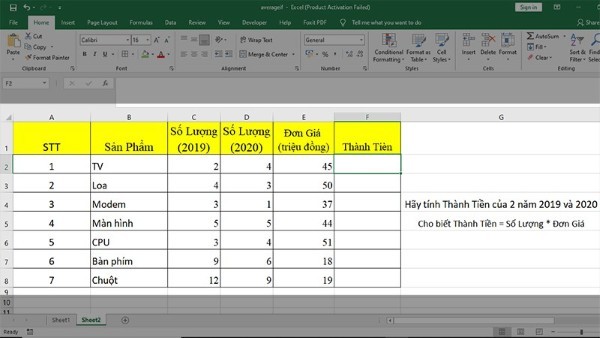
Bước 1: Chọn ô kết quả → nhập công thức: =PRODUCT(SUM(C2:D2), E2)
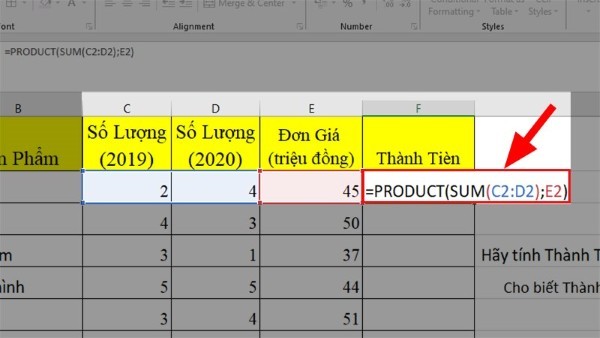
Bước 2: Nhấn Enter để hiển thị kết quả.
Tương tự, bạn có thể kết hợp với hàm AVERAGE để nhân trung bình cộng của hai cột với giá trị khác: =PRODUCT(AVERAGE(C2:D2), E2)
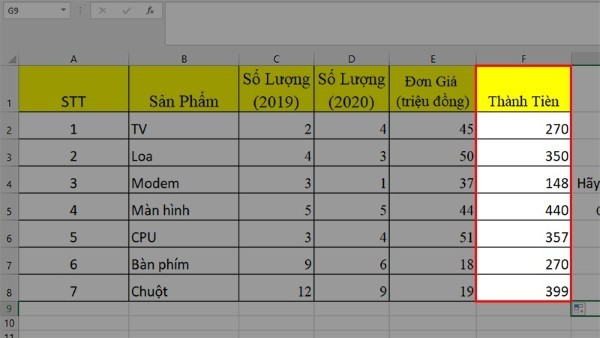
Việc hiểu cách kết hợp này giúp bạn tính toán linh hoạt và chuyên nghiệp hơn khi xử lý các bảng dữ liệu phức tạp.
Các lỗi thường gặp khi sử dụng hàm PRODUCT trong Excel
Lỗi #DIV/0!
Nguyên nhân: Xuất hiện khi trong vùng dữ liệu có chứa ký tự hoặc chữ cái thay vì số.
Cách khắc phục: Kiểm tra lại toàn bộ dữ liệu, đảm bảo rằng tất cả ô trong công thức đều là dạng số. Nếu có ký tự, hãy chuyển đổi hoặc loại bỏ chúng.
Kết quả hiển thị bằng số 0
Nguyên nhân: Một số ô trong vùng dữ liệu có thể bị trống hoặc chứa ký tự xen kẽ.
Cách khắc phục:
- Kiểm tra lại các ô, loại bỏ dữ liệu không cần thiết.
- Nếu dữ liệu chữ không ảnh hưởng đến kết quả, bạn có thể giữ nguyên vì Excel sẽ bỏ qua các ô đó khi tính toán.

Ưu điểm khi sử dụng hàm PRODUCT trong Excel
- Giúp tính toán nhanh chóng, chính xác và giảm thiểu thao tác thủ công.
- Có thể kết hợp với nhiều hàm khác để giải quyết bài toán phức tạp.
- Dễ dàng áp dụng trong hầu hết mọi lĩnh vực như kế toán, bán hàng, thống kê, phân tích dữ liệu,…
- Hạn chế lỗi do người dùng nhập sai dấu hoặc công thức quá dài.
Nếu bạn thường xuyên làm việc với Excel, việc sở hữu một chiếc laptop hiệu năng ổn định, bàn phím thoải mái và màn hình sắc nét sẽ giúp bạn tăng tốc xử lý dữ liệu đáng kể.
Các dòng laptop tại Viettel Store như Dell, HP, Asus hay Lenovo đều có cấu hình mạnh mẽ, màn hình Full HD và thời lượng pin bền bỉ, rất thích hợp cho dân văn phòng và sinh viên sử dụng Excel mỗi ngày.
Kết luậnQua bài viết này, bạn đã hiểu rõ hàm PRODUCT trong Excel là gì, cách sử dụng, cú pháp, ứng dụng và cách xử lý các lỗi thường gặp. Khi nắm vững công cụ này, việc nhân dữ liệu trong Excel sẽ trở nên nhanh chóng và chính xác hơn bao giờ hết. Mua ngay laptop chính hãng, hiệu năng mạnh mẽ tại Viettel Store để trải nghiệm Excel mượt mà, hỗ trợ học tập và làm việc hiệu quả hơn!












Email của bạn sẽ không được hiển thị công khai. Các trường bắt buộc được đánh dấu *
Tạo bình luận mới