
Trong làn sóng bùng nổ mạnh mẽ của trí tuệ nhân tạo, các nền tảng tạo video từ văn bản đang phát triển với tốc độ chưa từng có. Higgsfield AI là một trong những cái tên nổi bật khi cho phép người dùng tạo ra video hoạt hình, video quảng cáo hay nội dung UGC chất lượng cao chỉ từ vài thao tác đơn giản. Được sáng lập bởi Alex Mashrabov, nền tảng này mở ra cơ hội sáng tạo bình đẳng cho cả người mới lẫn creator chuyên nghiệp. Bài viết dưới đây sẽ giúp bạn hiểu rõ cách hoạt động, các tính năng quan trọng và từng bước làm chủ công cụ này.
Những tính năng nổi bật làm nên sức hút của Higgsfield AI
Không phải ngẫu nhiên mà Higgsfield AI thu hút sự quan tâm lớn từ cộng đồng sáng tạo nội dung toàn cầu. Dưới đây là những điểm nổi bật giúp nền tảng này khác biệt so với phần còn lại.
Giữ nguyên khuôn mặt nhân vật
Người dùng có thể tải lên ảnh thật của bản thân hoặc một nhân vật cụ thể để hệ thống học theo. Sau đó, nhân vật này có thể xuất hiện trong nhiều bối cảnh khác nhau mà khuôn mặt vẫn được giữ nguyên, không bị biến dạng hay thay đổi biểu cảm ngoài ý muốn.
Kiểm soát chuyển động chi tiết
Nền tảng cho phép can thiệp sâu vào chuyển động camera, góc quay, hành vi của nhân vật và vật thể. Điều này giúp video tạo ra có bố cục rõ ràng, mạch lạc và đúng với kịch bản mong muốn.
Tối ưu cho thiết bị di động
Ứng dụng được thiết kế để hoạt động mượt mà trên điện thoại, giúp người dùng sáng tạo nội dung mọi lúc mọi nơi mà không phụ thuộc hoàn toàn vào máy tính cấu hình cao.

Chi phí và các gói dịch vụ của Higgsfield AI
Hiện nay, Higgsfield AI vận hành theo cơ chế credits, mỗi thao tác như tạo ảnh, huấn luyện nhân vật hay xuất video đều tiêu tốn một lượng credits nhất định.
Gói Free Tier
Đây là lựa chọn phù hợp cho người mới bắt đầu.
Quyền lợi:
- Cấp lượng credits giới hạn theo ngày hoặc tuần
- Đủ để tạo khoảng 5 video hoặc hình ảnh mỗi ngày
Hạn chế:
- Tốc độ xử lý chậm
- Video xuất ra có watermark
- Không được sử dụng cho mục đích thương mại
- Giới hạn số tác vụ chạy đồng thời
Gói trả phí Subscription Plans
Gói Basic – 9 USD/tháng
- Khoảng 150 credits mỗi tháng
- Chạy tối đa 2 tác vụ cùng lúc
- Mở khóa các công cụ chỉnh sửa cơ bản
Gói Pro – 29 USD/tháng
- Khoảng 600 credits mỗi tháng
- Chạy tối đa 3 tác vụ đồng thời
- Truy cập các mô hình video nâng cao
Gói Ultimate – 49 USD/tháng
- Khoảng 1.200 credits mỗi tháng
- Chạy tối đa 4 tác vụ
- Truy cập sớm các tính năng thử nghiệm
Gói Creator – 249 USD/tháng
- Khoảng 6.000 credits mỗi tháng
- Chạy tối đa 8 tác vụ cùng lúc
- Phù hợp cho studio hoặc agency sản xuất số lượng lớn

Hướng dẫn sử dụng Higgsfield AI chi tiết từ A đến Z
Cách đăng ký và đăng nhập tài khoản
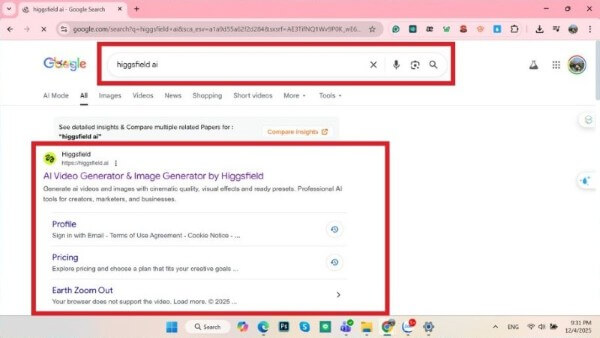
Bước 1: Truy cập trang chủ
Mở trình duyệt web, nhập từ khóa tìm kiếm liên quan đến nền tảng và chọn đúng website chính thức có logo nhận diện.
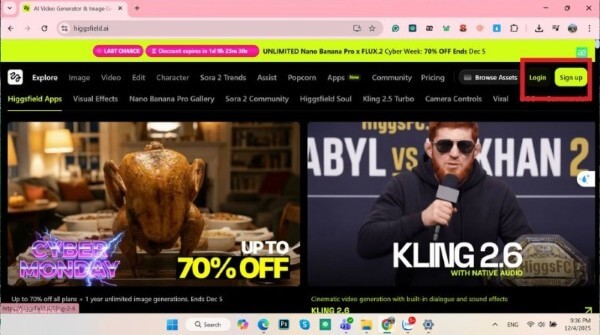
Bước 2: Đăng ký hoặc đăng nhập
Nhấn vào nút “Login” hoặc “Sign up”.
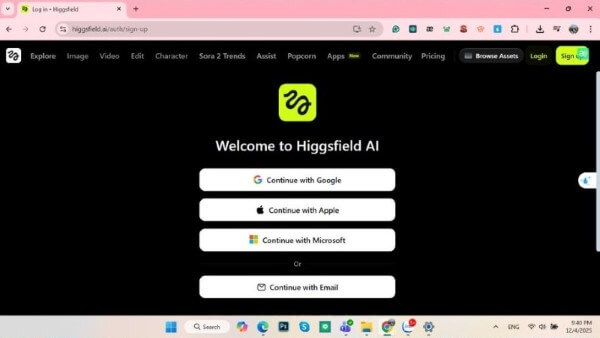
Sau đó chọn phương thức đăng nhập bằng Google hoặc các tùy chọn khác.
Bước 3: Hoàn tất hồ sơ
Trả lời một số câu hỏi khảo sát ngắn để hệ thống tối ưu giao diện làm việc. Sau đó, bạn sẽ được chuyển đến Dashboard chính.
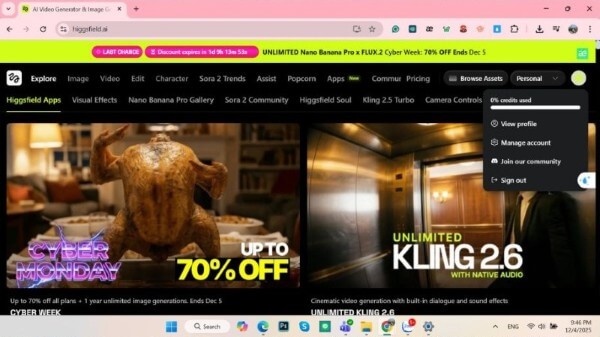
Cách tạo ảnh AI
Bước 1: Truy cập không gian tạo ảnh
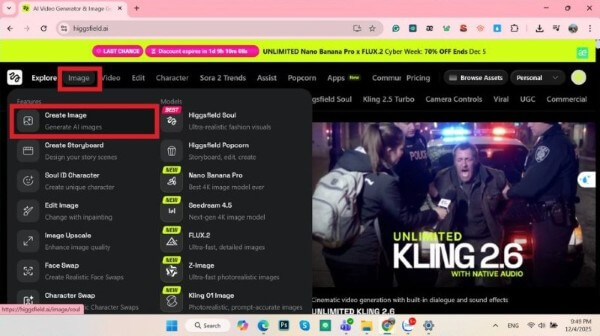
Tại Dashboard, di chuyển đến mục “Image” và nhấn chọn “Create Image”.
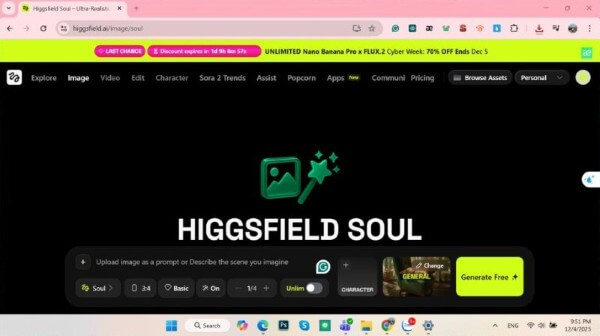
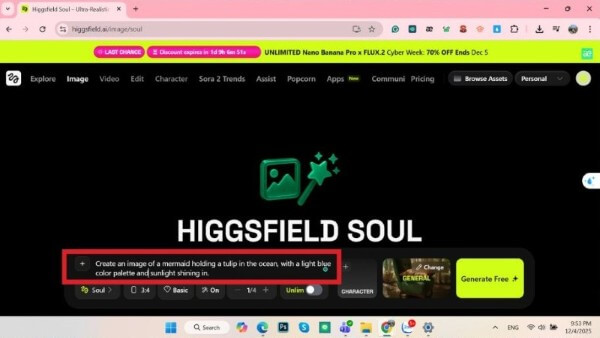
Bước 2: Nhập câu lệnh mô tả
Gõ mô tả chi tiết về hình ảnh mong muốn.
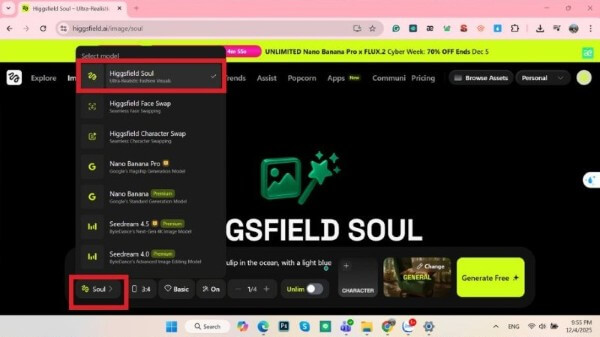
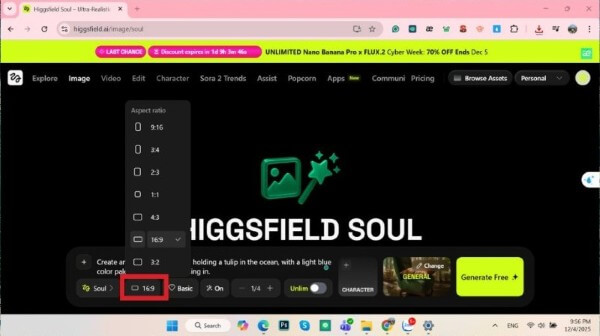
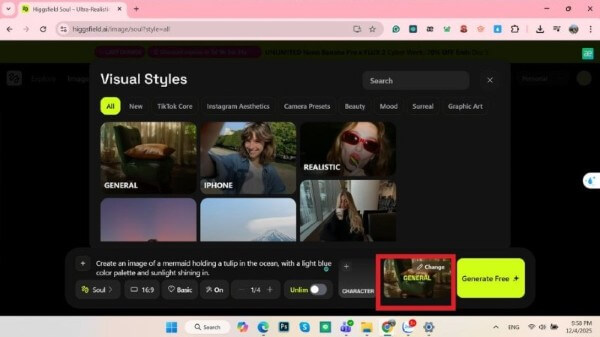
Bước 3: Tùy chỉnh thông số
- Chọn mô hình tạo ảnh
- Chọn tỷ lệ khung hình
- Chọn phong cách hình ảnh phù hợp
Bước 4: Tiến hành tạo ảnh
Nhấn “Generate” và chờ hệ thống xử lý từ 10–30 giây.
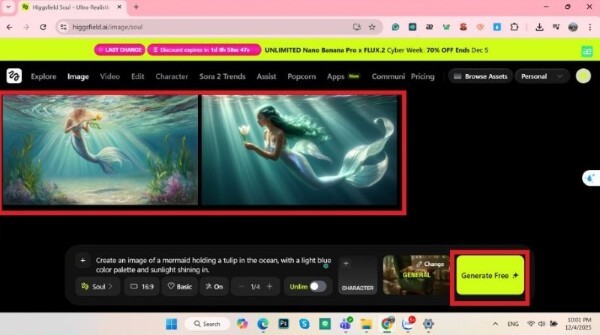
Bước 5: Lựa chọn và lưu trữ
Xem các ảnh được tạo và tải ảnh ưng ý về máy.
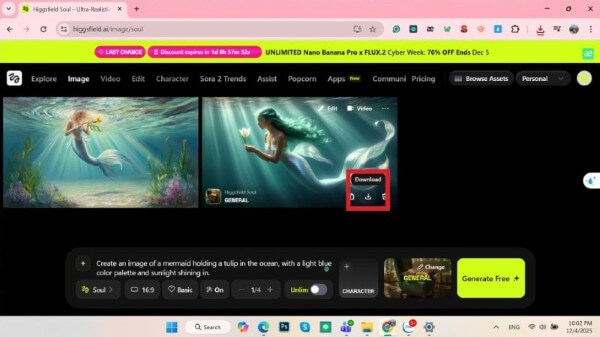
Cách tạo video AI
Bước 1: Vào không gian tạo video
Tại Dashboard, chọn mục “Video” rồi nhấn “Create Video”.
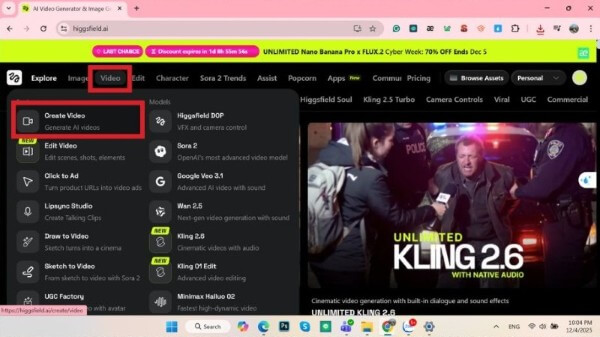
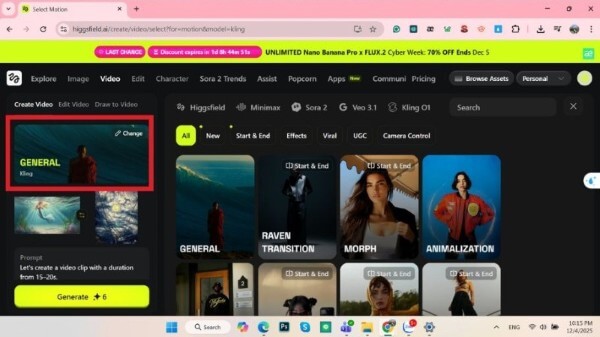
Bước 2: Tùy chỉnh thông số
- Chọn phong cách video
- Tải ảnh khung đầu và khung kết
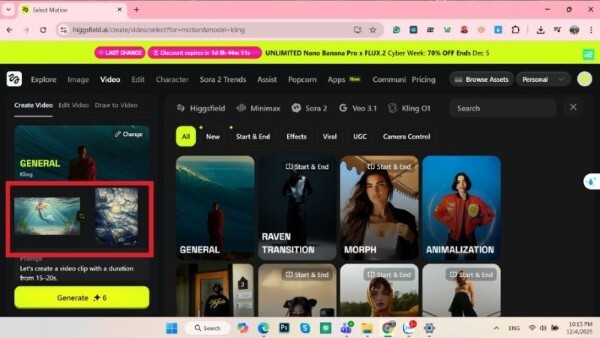
- Nhập prompt chi tiết
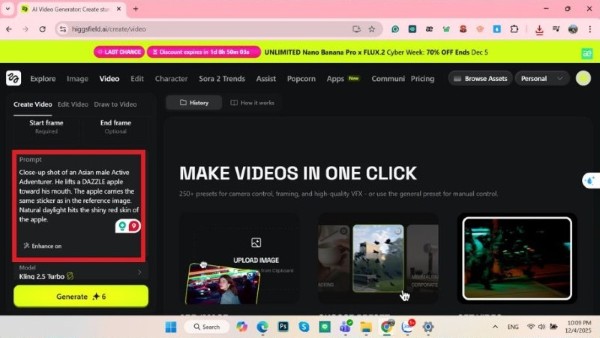
- Chọn mô hình, thời lượng và độ phân giải
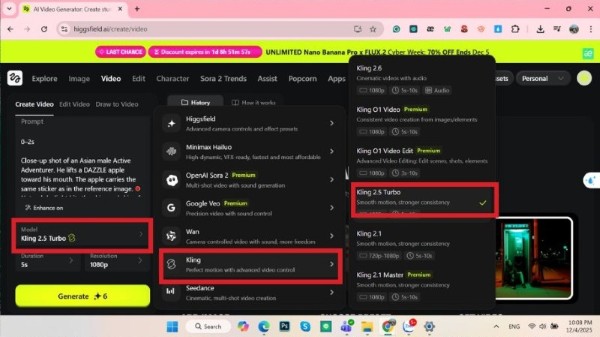
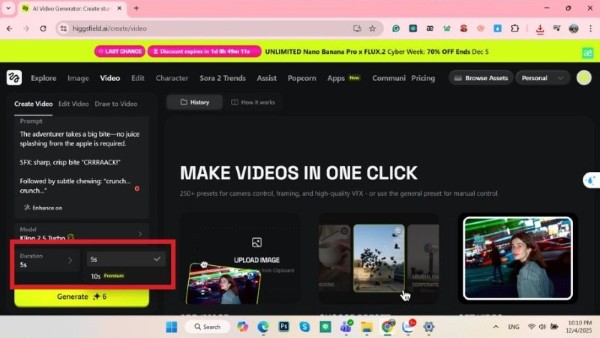
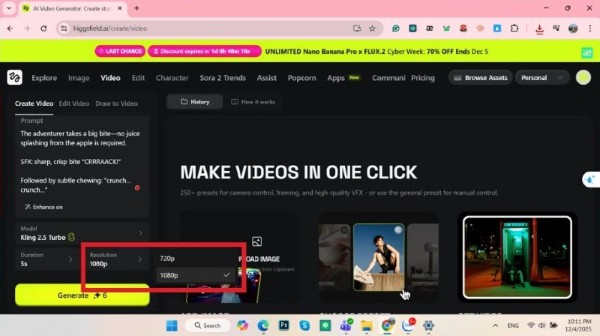
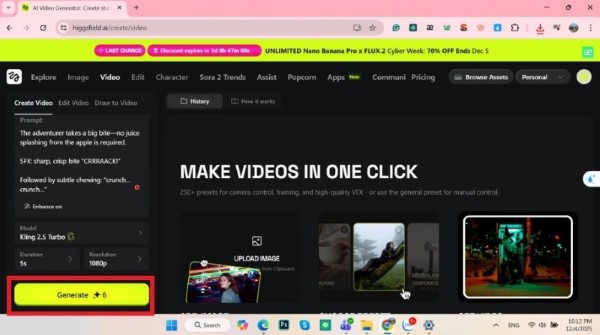
Bước 3: Tạo video AI
Kiểm tra lại toàn bộ thông tin và nhấn “Generate”.
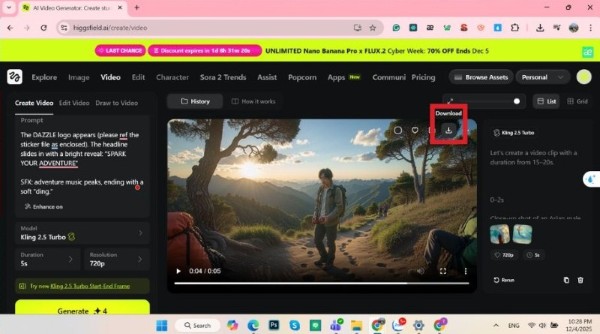
Bước 4: Xuất video
Xem trước và tải video hoàn chỉnh xuống thiết bị.
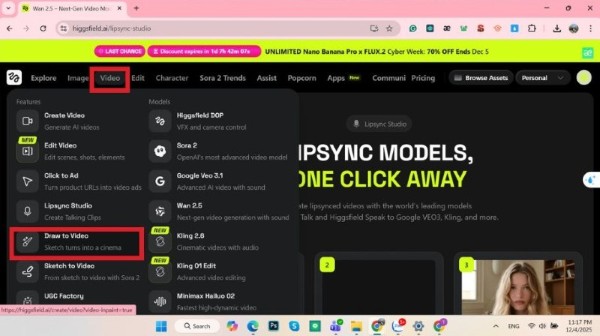
Cách tạo video từ bản phác thảo
Bước 1: Truy cập mục Video và chọn “Draw to Video”
Bước 2: Tải hình ảnh hoặc vẽ trực tiếp
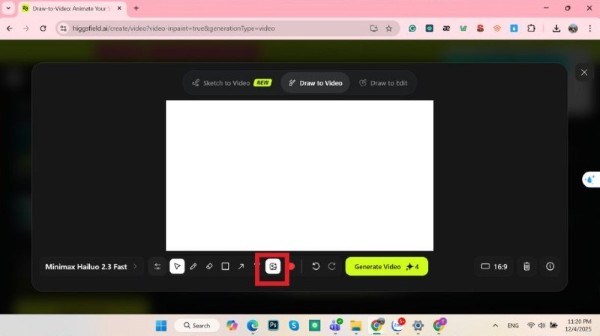
Bước 3: Chọn mô hình phù hợp
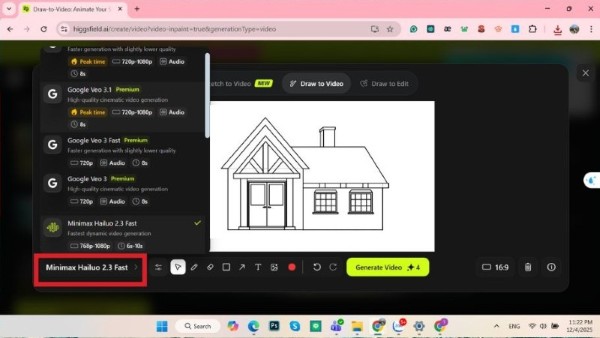
Bước 4: Nhấn “Generate” để xuất video
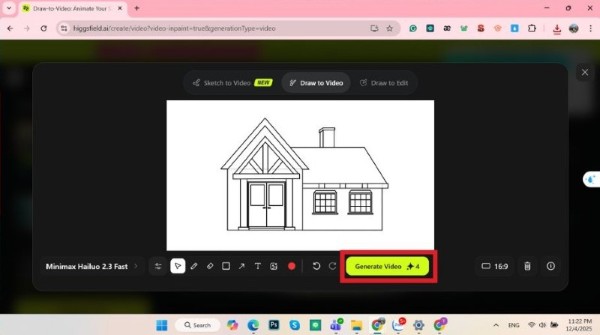
Cách tạo video UGC
Bước 1: Vào mục Video và chọn “UGC Factory”
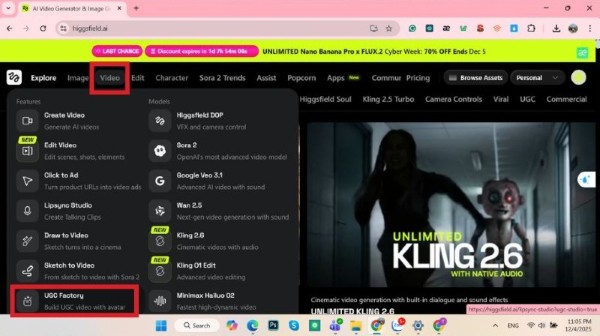
Bước 2:
- Chọn template
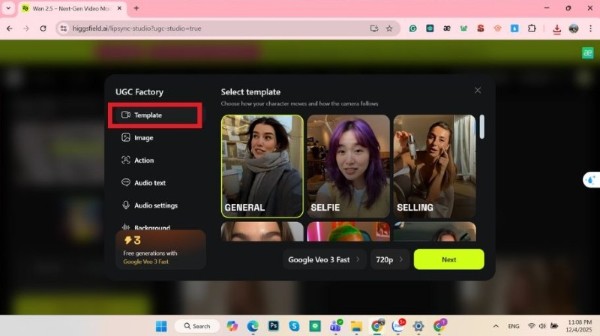
- Tải hình ảnh nhân vật
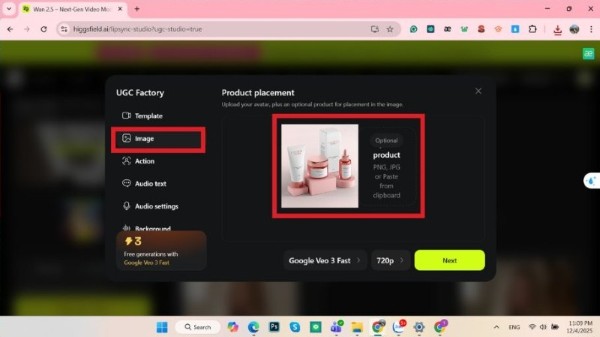
- Mô tả hành động
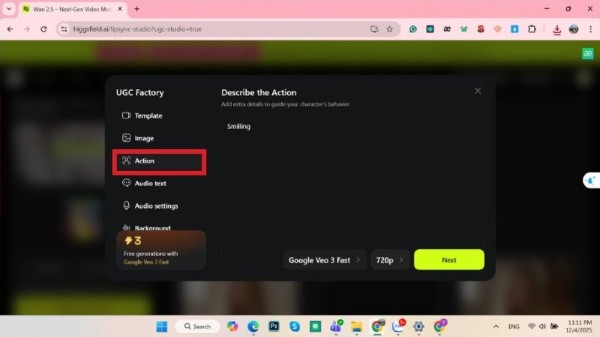
- Nhập lời thoại
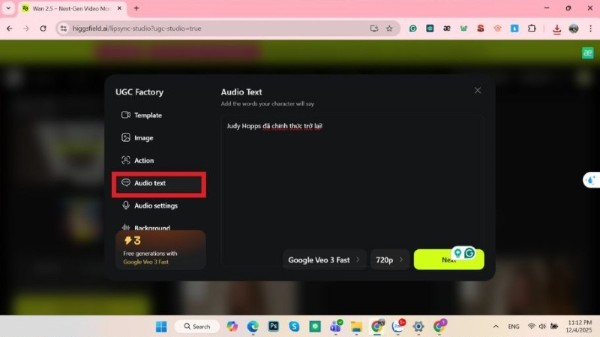
- Chọn giọng nói, biểu cảm
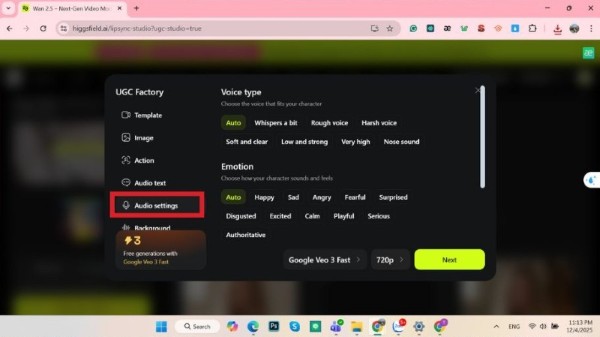
- Nhập mô tả bối cảnh
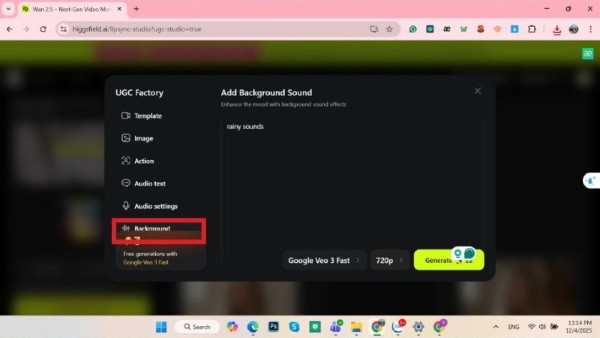
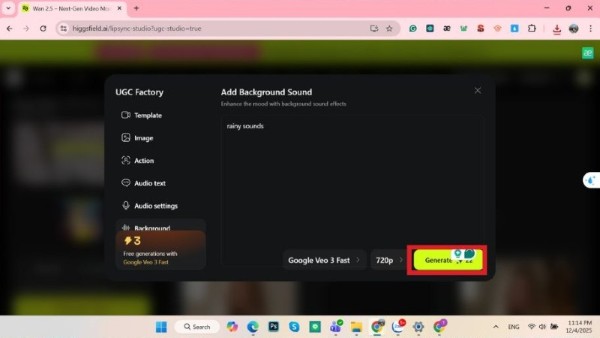
Bước 3: Nhấn “Generate” để tạo video UGC hoàn chỉnh
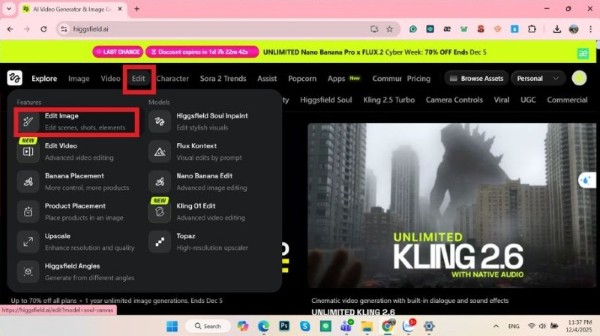
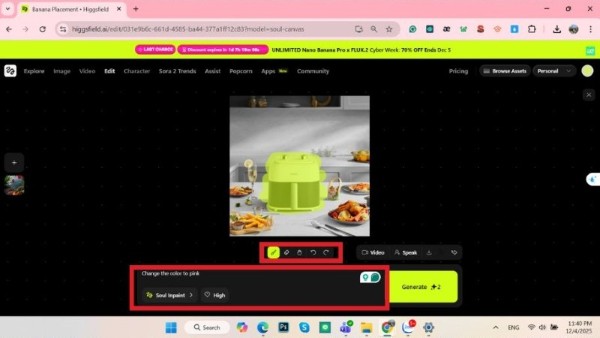
Chỉnh sửa hình ảnh bằng công cụ AI
Bước 1: Vào mục “Edit Image”
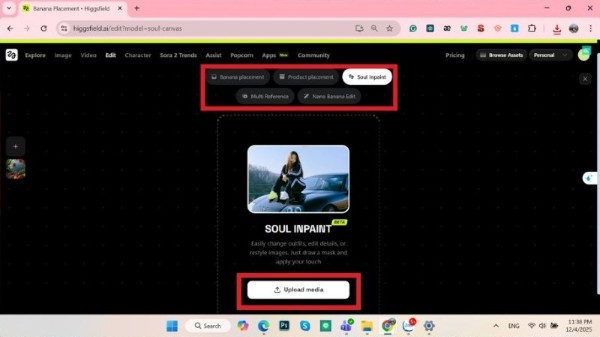
Bước 2: Chọn chế độ chỉnh sửa và tải ảnh
Bước 3: Khoanh vùng cần chỉnh sửa và nhập mô tả
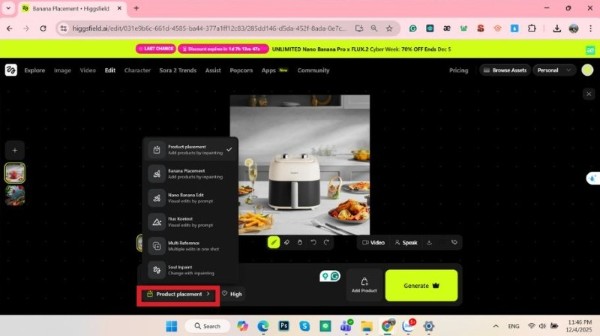
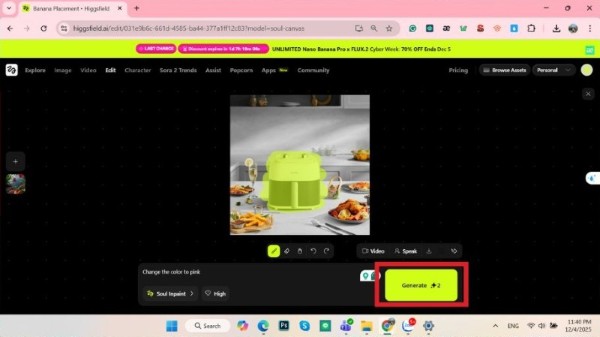
Bước 4: Nhấn “Generate” để xử lý
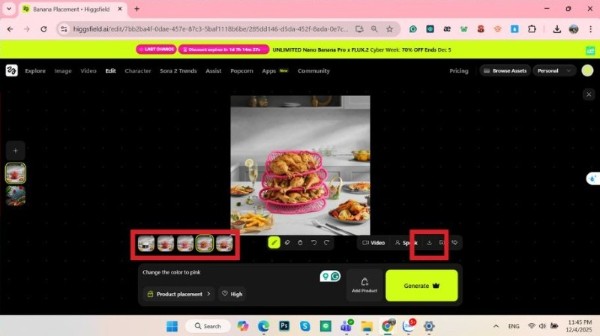
Bước 5: Tải hình ảnh đã chỉnh sửa về máy
So sánh Higgsfield AI với Sora và Runway Gen-2
| Tiêu chí | Higgsfield AI | OpenAI Sora | Runway Gen-2 |
| Đối tượng | Creator, Marketer, cá nhân | Studio, nhà làm phim | Nghệ sĩ thị giác |
| Điểm mạnh | Nhất quán nhân vật, dễ dùng | Video dài, chân thực | Kiểm soát nghệ thuật |
| Chi phí | Miễn phí & trả phí | Miễn phí & trả phí | Miễn phí & trả phí |
Tổng kết
Với khả năng cá nhân hóa nhân vật mạnh mẽ, quy trình tạo video rõ ràng và hỗ trợ tốt cho nội dung UGC, Higgsfield AI không đơn thuần là một công cụ tạo video AI mà còn là “phim trường ảo” gọn nhẹ dành cho thời đại số. Nếu bạn đang tìm kiếm giải pháp tạo video nhanh, linh hoạt và dễ tiếp cận, đây là lựa chọn rất đáng để trải nghiệm.
Để khai thác tối đa sức mạnh của các nền tảng AI hiện đại, đừng quên trang bị điện thoại và laptop chính hãng, cấu hình ổn định tại Viettel Store – nơi mang đến sản phẩm uy tín, bảo hành minh bạch và nhiều ưu đãi hấp dẫn.
Xem thêm:












Email của bạn sẽ không được hiển thị công khai. Các trường bắt buộc được đánh dấu *
Tạo bình luận mới