
Cách sắp xếp tên theo ABC trong Excel là thao tác giúp bảng dữ liệu trở nên khoa học, dễ theo dõi và tạo ấn tượng chuyên nghiệp với người xem. Khi làm việc với danh sách dài, việc sắp xếp theo thứ tự bảng chữ cái không chỉ giúp quản lý nhanh hơn mà còn tiết kiệm rất nhiều thời gian tìm kiếm và chỉnh sửa.
Trong bài viết này, chúng ta sẽ tìm hiểu chi tiết lý do nên thực hiện việc này và hướng dẫn cách sắp xếp tên theo ABC trong Excel với hai tình huống phổ biến: khi họ và tên nằm chung một cột và khi nằm ở hai cột riêng biệt. Ngoài ra, sẽ có thêm một mẹo tạo bộ lọc nhanh giúp bạn thao tác chuyên nghiệp hơn.
Lý do nên sắp xếp danh sách tên trong Excel
Khi làm việc trên Excel, đặc biệt với danh sách nhân viên, khách hàng hoặc đối tác, việc trình bày có thứ tự đóng vai trò quan trọng. Dưới đây là những lợi ích nổi bật:
- Quản lý thông tin dễ dàng hơn: Khi danh sách được sắp xếp theo Alphabet, bạn có thể tìm kiếm nhanh chóng chỉ bằng cách nhìn hoặc sử dụng tính năng tìm kiếm trong Excel.
- Tiết kiệm thời gian thao tác: Việc tìm một tên cụ thể sẽ đơn giản hơn nhiều so với danh sách không được sắp xếp.
- Tăng tính chuyên nghiệp: Một file Excel gọn gàng và có trật tự sẽ khiến đối tác hoặc cấp trên đánh giá cao sự chỉn chu của bạn.
- Hạn chế sai sót khi chỉnh sửa: Khi thông tin được sắp xếp hợp lý, việc thêm, bớt hoặc sửa dữ liệu trở nên thuận tiện hơn.

Hướng dẫn cách sắp xếp tên theo ABC trong Excel
Có hai tình huống thường gặp khi bạn muốn thực hiện thao tác này:
- Họ và tên nằm chung một cột.
- Họ và tên nằm ở hai cột riêng biệt.
Chúng ta sẽ đi vào chi tiết từng trường hợp để đảm bảo bạn có thể áp dụng ngay vào công việc.
Cách sắp xếp theo ABC khi họ và tên chung một cột
Trong trường hợp tất cả thông tin họ và tên của bạn nằm chung trong một cột, bạn cần tách tên riêng ra để sắp xếp theo Alphabet. Dưới đây là các bước chi tiết:
Bước 1: Nhấn chuột phải vào cột bên phải cột Họ và tên, sau đó chọn Insert để chèn một cột trống mới ngay bên cạnh.
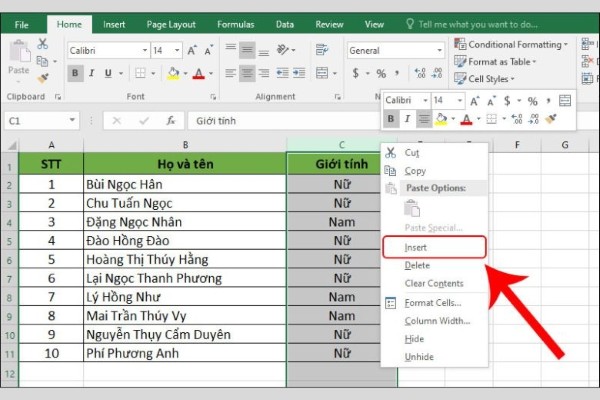
Bước 2: Đặt tên cho cột vừa tạo là “Tên”, rồi sao chép toàn bộ nội dung từ cột Họ và tên sang cột này.

Bước 3: Bôi đen toàn bộ cột Tên, nhấn tổ hợp Ctrl + H để mở hộp thoại Replace. Ở ô Find what, nhập ký tự * và một dấu cách (Space), sau đó chọn Replace All để loại bỏ phần họ và đệm, chỉ giữ lại tên.
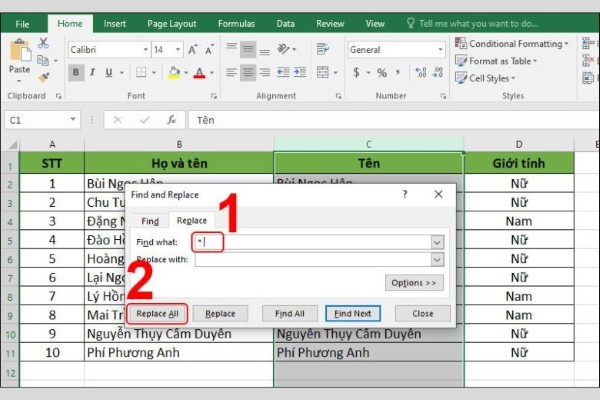
Bước 4: Khi xuất hiện thông báo đã thay thế xong, nhấn OK, sau đó bấm Close để đóng hộp thoại.
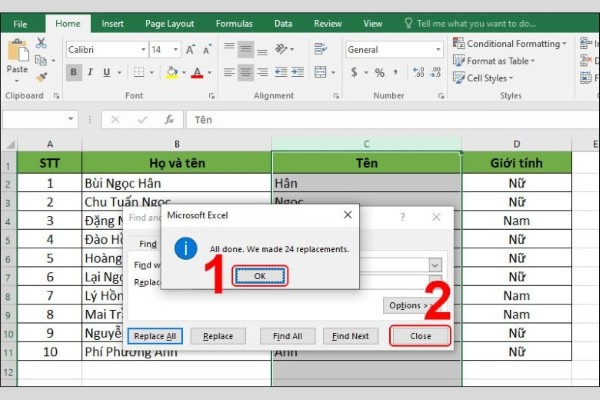
Bước 5: Tiếp tục tạo thêm một cột trống bên cạnh bằng cách chọn Insert như bước đầu.

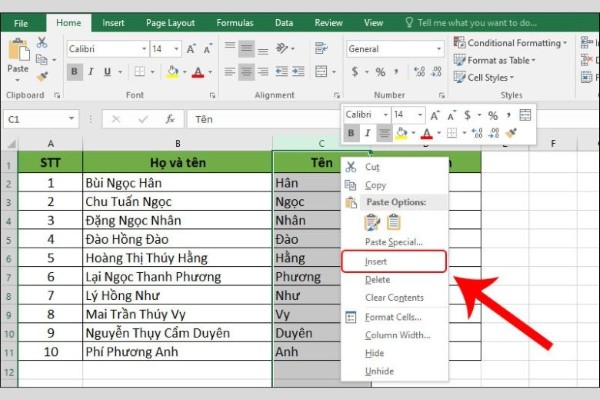
Bước 6: Trong ô đầu tiên của cột mới, nhập công thức: =LEFT(B2,LEN(B2)-LEN(D2)) rồi nhấn Enter để lấy phần họ và tên đệm.

Bước 7: Đưa chuột vào góc dưới bên phải ô vừa nhập công thức cho đến khi xuất hiện dấu cộng, sau đó nhấn giữ và kéo xuống để áp dụng công thức cho toàn bộ cột.

Bước 8: Ẩn cột Họ và tên gốc bằng cách bôi đen, nhấn chuột phải chọn Hide.

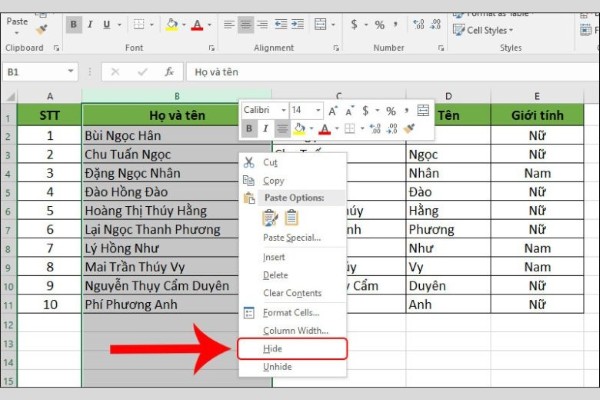
Bước 9: Bôi đen cột Tên, vào tab Data trên thanh công cụ, chọn Sort A to Z trong nhóm Sort & Filter. Danh sách tên sẽ được sắp xếp theo thứ tự bảng chữ cái.

Bước 10: Đánh số thứ tự vào cột riêng: nhập số 1 ở hàng đầu, sau đó nhập số 2 ở hàng tiếp theo và kéo thả để tạo chuỗi số thứ tự tương ứng với danh sách đã sắp xếp.

Hoàn tất các bước trên, bạn đã thực hiện thành công cách sắp xếp tên theo ABC trong Excel với trường hợp họ và tên chung một cột.
Cách sắp xếp tên theo ABC trong Excel khi họ và tên ở riêng hai cột
Tình huống này đơn giản hơn nhiều vì bạn không cần tách dữ liệu. Thực hiện theo các bước sau:
Bước 1: Bôi đen toàn bộ cột chứa tên mà bạn muốn sắp xếp, sau đó vào tab Data, nhấn chọn Sort A to Z trong nhóm Sort & Filter.

Bước 2: Điền số 1 vào ô đầu tiên của cột thứ tự. Tiếp đó, đặt con trỏ chuột vào góc dưới bên phải ô để xuất hiện dấu cộng, kéo thả xuống để điền số cho toàn bộ danh sách.


Bước 3: Vào tab Home, tìm mục Fill Series để tự động tạo chuỗi số thứ tự đồng bộ với danh sách đã sắp xếp theo Alphabet.


Với ba bước trên, bạn đã hoàn tất cách sắp xếp tên theo ABC trong Excel khi dữ liệu được phân tách họ và tên riêng biệt.
Mẹo tạo bộ lọc sắp xếp nhanh trong Excel
Ngoài hai phương pháp chính trên, bạn có thể sử dụng bộ lọc để thao tác nhanh:
Bước 1: Truy cập tab Data trên thanh công cụ, nhấp vào Sort & Filter và chọn Filter.

Bước 2: Nhấn vào mũi tên xuất hiện tại tiêu đề cột muốn sắp xếp. Chọn Sort A to Z (tăng dần) hoặc Sort Z to A (giảm dần).

Bước 3: Xác nhận bằng cách nhấn OK. Lúc này, dữ liệu sẽ được sắp xếp ngay lập tức mà không cần thực hiện các bước thủ công.

Kết luận
Qua bài viết này, bạn đã nắm rõ nhiều cách để danh sách trong Excel trở nên khoa học và dễ quản lý hơn. Việc áp dụng cách sắp xếp tên theo ABC trong Excel không chỉ mang lại sự gọn gàng cho tài liệu mà còn giúp công việc trở nên chuyên nghiệp trong mắt đối tác và cấp trên.
Để thao tác nhanh và mượt mà hơn khi làm việc với Excel, một chiếc laptop văn phòng cấu hình tốt là điều cần thiết. Hãy đến Viettel Store để chọn mua laptop chính hãng, giá tốt, bảo hành uy tín ngay hôm nay!


.1.jpg)


Xem thêm:












Email của bạn sẽ không được hiển thị công khai. Các trường bắt buộc được đánh dấu *
Tạo bình luận mới