
Trong quá trình xử lý dữ liệu, hàm IF Excel là một trong những công cụ được sử dụng phổ biến nhất để kiểm tra điều kiện và trả về kết quả tương ứng. Chỉ với một công thức đơn giản, người dùng có thể tự động phân loại dữ liệu, tính thưởng, đánh giá kết quả học tập hay xử lý báo cáo nhanh chóng. Nếu bạn đang muốn tìm hiểu cách sử dụng hàm IF từ cơ bản đến nâng cao, bài viết dưới đây sẽ giúp bạn nắm rõ toàn bộ kiến thức cần thiết.
Hàm IF trong Excel dùng để làm gì?
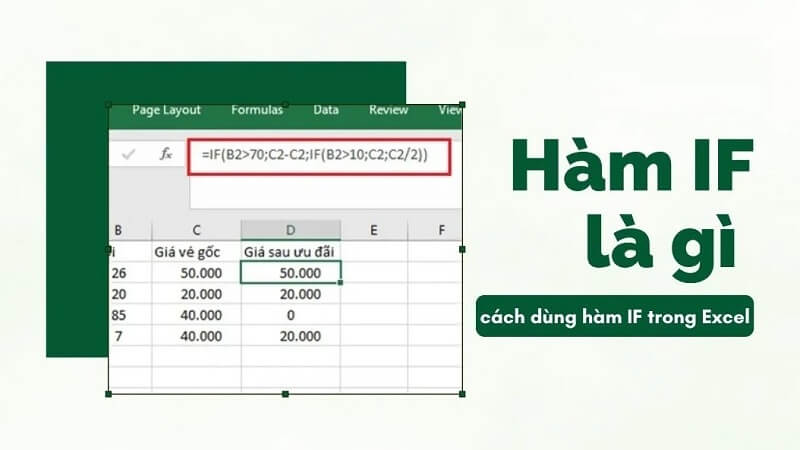
Hàm IF được thiết kế để kiểm tra một điều kiện xác định. Nếu điều kiện đúng (TRUE), Excel sẽ trả về một giá trị; nếu điều kiện sai (FALSE), chương trình sẽ trả về một giá trị khác.
Đây là hàm logic được ứng dụng rất nhiều trong:
- Xếp loại học sinh theo điểm số.
- Đánh giá nhân viên đạt hoặc không đạt KPI.
- Tính tiền thưởng theo doanh số.
- Kiểm tra dữ liệu nhập vào.
- Phân loại khách hàng theo mức chi tiêu.
Nhờ tính linh hoạt, hàm IF Excel xuất hiện trong hầu hết các bảng tính từ đơn giản đến chuyên nghiệp và là nền tảng để kết hợp với nhiều hàm khác như AND, OR, SUMIF, COUNTIF hay VLOOKUP.
Công thức hàm IF trong Excel
Cú pháp chuẩn của hàm IF là: =IF(logical_test, value_if_true, value_if_false)
Trong đó:
- logical_test: Điều kiện cần kiểm tra.
- value_if_true: Giá trị trả về nếu điều kiện đúng.
- value_if_false: Giá trị trả về nếu điều kiện sai.
Ví dụ: =IF(B2>=5,”Đỗ”,”Trượt”)
Nếu ô B2 lớn hơn hoặc bằng 5, Excel sẽ hiển thị “Đỗ”. Ngược lại sẽ trả về “Trượt”.

Đây chính là công thức IF trong Excel cơ bản nhất mà bất kỳ người dùng nào cũng nên biết trước khi tìm hiểu các công thức phức tạp hơn.
Cách sử dụng hàm IF trong Excel cơ bản kèm ví dụ
Nắm được cách dùng hàm IF trong Excel sẽ giúp bạn xử lý dữ liệu nhanh và hạn chế thao tác thủ công.
Ví dụ 1: Sử dụng hàm IF để xác định học sinh đỗ hay trượt
Giả sử cần đánh giá kết quả học tập của học sinh dựa trên điểm số, bạn có thể áp dụng công thức: =IF(B2>=5,”Đỗ”,”Trượt”)
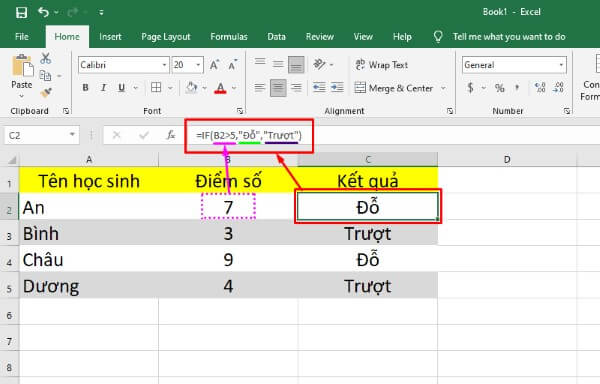
Trong công thức trên, B2 là ô chứa điểm của học sinh. Excel sẽ kiểm tra xem giá trị tại ô này có lớn hơn hoặc bằng 5 hay không. Nếu điều kiện được đáp ứng, kết quả trả về sẽ là “Đỗ”; ngược lại, nếu điểm dưới 5, công thức sẽ hiển thị “Trượt”.
Ví dụ 2: Tính tỷ lệ hoa hồng theo doanh thu bằng hàm IF
Hàm IF cũng có thể được lồng nhiều điều kiện để xác định mức hoa hồng tương ứng với từng ngưỡng doanh thu. Công thức ví dụ như sau:
=IF(B2<2500000,0%,IF(B2>5500000,3.75%,2.65%))
Ý nghĩa của công thức:
- Nếu doanh thu tại ô B2 nhỏ hơn 2.500.000 đồng, nhân viên sẽ nhận 0% hoa hồng.
- Nếu doanh thu lớn hơn 5.500.000 đồng, tỷ lệ hoa hồng được tính là 3,75%.
- Với các mức doanh thu nằm giữa hai ngưỡng trên, Excel sẽ trả về 2,65% hoa hồng.
Đây là ví dụ điển hình về hàm IF lồng nhau, giúp xử lý nhiều điều kiện trong cùng một công thức một cách linh hoạt.
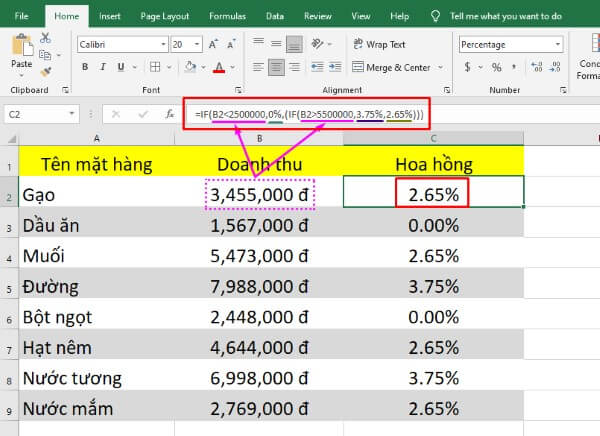
Đây là một trong những ứng dụng rất phổ biến trong quản lý dữ liệu. Khi thực hành nhiều ví dụ thực tế, bạn sẽ hiểu rõ hơn cách sử dụng hàm IF trong Excel và dễ dàng áp dụng vào công việc văn phòng hàng ngày.
Một số cách dùng hàm IF trong Excel thông dụng khác
Ngoài cách sử dụng cơ bản, hàm IF Excel còn có thể kết hợp với nhiều điều kiện khác nhau để giải quyết các bài toán phức tạp.
Lồng nhiều hàm IF
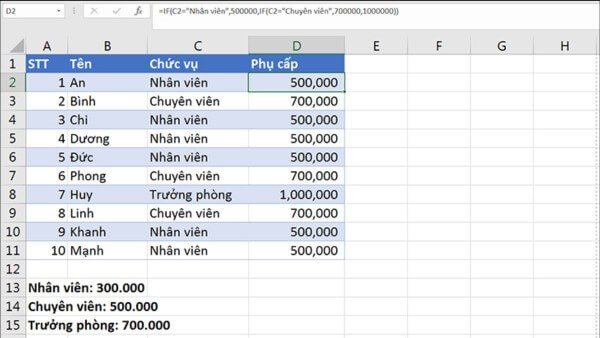
Khi cần kiểm tra nhiều điều kiện, bạn có thể lồng nhiều hàm IF trong cùng một công thức. Excel sẽ đánh giá từng điều kiện theo thứ tự và trả về kết quả tương ứng.
Ví dụ:
=IF(C2=”Nhân viên”,500000,IF(C2=”Chuyên viên”,700000,1000000))
- C2 = Nhân viên → Phụ cấp 500.000 đồng.
- C2 = Chuyên viên → Phụ cấp 700.000 đồng.
- Các trường hợp còn lại → 1.000.000 đồng.
Kết hợp hàm IF với hàm khác
Ngoài lồng nhiều IF, bạn có thể kết hợp IF với các hàm như AND, OR, SUM, AVERAGE… để xử lý các điều kiện phức tạp hơn.
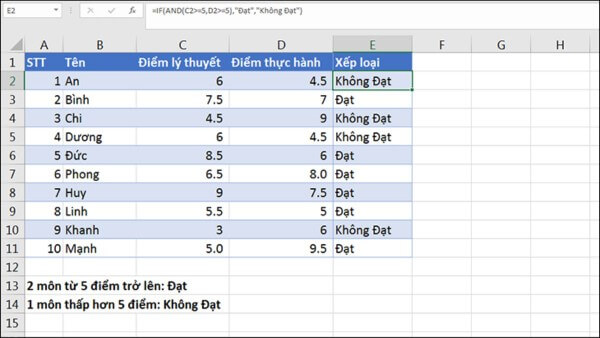
Ví dụ kết hợp IF và AND:
=IF(AND(C2>=5,D2>=5),”Đạt”,”Không đạt”)
Nếu cả hai điểm đều từ 5 trở lên, kết quả là “Đạt”; ngược lại sẽ hiển thị “Không đạt”.
Sử dụng hàm IF với nhiều điều kiện
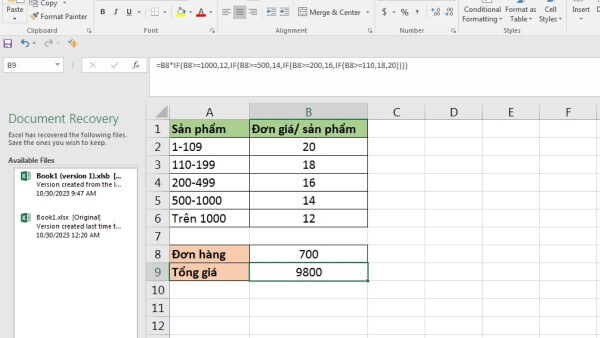
Hàm IF nhiều điều kiện thường được dùng để tính giá, chiết khấu, hoa hồng hoặc phân loại dữ liệu theo từng mức.
Ví dụ:
=B8*IF(B8>=1000,12,IF(B8>=500,14,IF(B8>=200,16,IF(B8>=110,18,20))))
Công thức sẽ tự động chọn đơn giá phù hợp theo số lượng sản phẩm và tính tổng giá trị đơn hàng.
Kết hợp IF với AND và OR
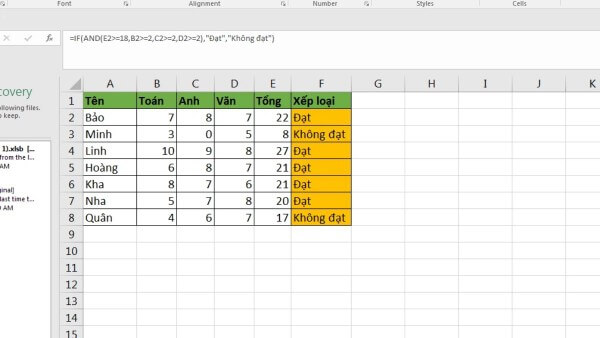
- IF + AND: Tất cả điều kiện phải đúng thì mới trả về kết quả mong muốn.
=IF(AND(B2>=18,C2>=2,D2>=2,E2>=2),”Đạt”,”Không đạt”)
- IF + OR: Chỉ cần một điều kiện đúng là công thức sẽ trả về kết quả.
=IF(OR(B2>=60,C2>=70,D2>=80,E2>=70),”Đạt”,”Không đạt”)
Kết hợp IF với CONCATENATE
Bạn cũng có thể kết hợp IF với CONCATENATE để ghép chuỗi văn bản theo từng điều kiện.
Ví dụ:
=CONCATENATE(A2,” – “,IF(B2>=5,”Đạt”,”Trượt”))
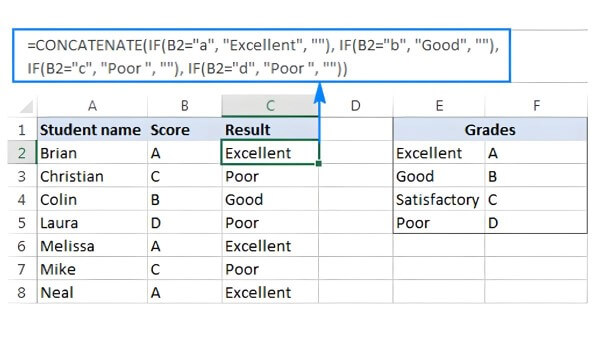
Công thức sẽ nối tên với kết quả đánh giá. Ngoài CONCATENATE, hàm IF còn có thể kết hợp hiệu quả với các hàm SUM, AVERAGE, MIN, MAX và nhiều hàm khác để giải quyết các bài toán tính toán trong Excel.
Bên cạnh đó, công thức IF Excel còn được ứng dụng trong quản lý kho, kế toán, nhân sự và phân tích dữ liệu nhờ khả năng kiểm tra điều kiện cực kỳ linh hoạt.
Các lỗi thường gặp khi dùng hàm IF và cách khắc phục
Trong quá trình sử dụng, người dùng thường gặp một số lỗi phổ biến sau.
Thiếu dấu ngoặc
Ví dụ sai: =IF(A2>5,”Đạt”,”Không đạt”
Do thiếu dấu “)” cuối công thức nên Excel sẽ báo lỗi.
Cách khắc phục: Kiểm tra đầy đủ cặp ngoặc trước khi nhấn Enter.
Thiếu dấu ngoặc kép với văn bản
Sai: =IF(A2>5,Đạt,Không đạt)
Đúng: =IF(A2>5,”Đạt”,”Không đạt”)
Sai dấu phân cách
Một số phiên bản Excel sử dụng dấu “,” trong khi một số khác dùng dấu “;”.
Ví dụ: =IF(A2>5;”Đạt”;”Không đạt”)
Nếu công thức báo lỗi, hãy kiểm tra thiết lập vùng của máy tính.
Lồng quá nhiều IF
Excel cho phép lồng nhiều IF nhưng công thức sẽ rất khó đọc và dễ sai.
Giải pháp:
- Sử dụng IFS nếu đang dùng Excel phiên bản mới.
- Kết hợp VLOOKUP hoặc XLOOKUP khi phân loại theo bảng điều kiện.
So sánh sai kiểu dữ liệu
Ví dụ: =IF(A2=”100″,”Đúng”,”Sai”)
Trong khi A2 là số.
Nên viết: =IF(A2=100,”Đúng”,”Sai”)
Việc kiểm tra kiểu dữ liệu sẽ giúp công thức hoạt động chính xác hơn.
Kết luận
Hàm IF là một trong những hàm quan trọng nhất trong Excel, hỗ trợ kiểm tra điều kiện và tự động trả về kết quả phù hợp. Từ các phép kiểm tra đơn giản đến những bài toán nhiều điều kiện phức tạp, việc thành thạo hàm IF Excel sẽ giúp bạn tiết kiệm thời gian, giảm sai sót và nâng cao hiệu quả xử lý dữ liệu trong học tập cũng như công việc.
Nếu bạn đang tìm kiếm một chiếc laptop cấu hình mạnh để học Excel, làm văn phòng, kế toán hay xử lý dữ liệu chuyên nghiệp, hãy đến Viettel Store để lựa chọn các dòng laptop chính hãng với mức giá hấp dẫn, nhiều ưu đãi và chế độ bảo hành uy tín, giúp công việc luôn diễn ra mượt mà và hiệu quả.
Xem thêm:










Email của bạn sẽ không được hiển thị công khai. Các trường bắt buộc được đánh dấu *
Tạo bình luận mới