
Hàm EDATE trong Excel là công cụ cực kỳ hữu ích giúp bạn tính toán ngày tháng theo số tháng mong muốn chỉ với một công thức đơn giản. Bài viết dưới đây sẽ hướng dẫn chi tiết cách sử dụng hàm EDATE, kết hợp cùng các hàm khác và ứng dụng thực tế để nâng cao hiệu quả công việc.
Hàm EDATE là hàm gì?
Nếu bạn đang thắc mắc Edate là gì, thì đây là một hàm trong Excel giúp tính toán ngày tháng trong tương lai hoặc quá khứ dựa trên một số tháng xác định trước. Khi áp dụng đúng cách, bạn có thể nhanh chóng xác định được một mốc thời gian mới mà vẫn giữ nguyên ngày trong tháng ban đầu.

Ví dụ: Nếu bạn có ngày 15/01/2024 và muốn biết ngày sau 3 tháng, hàm sẽ trả về 15/04/2024. Đây chính là ưu điểm nổi bật của EDATE trong Excel khi giúp tự động hóa các phép tính thời gian.
Hàm này đặc biệt hữu ích trong các trường hợp như:
- Xác định ngày hết hạn hợp đồng
- Tính kỳ hạn thanh toán
- Lập lịch công việc theo tháng
Vì sao nên sử dụng hàm EDATE?
Tính toán nhanh chóng và chính xác
Một trong những lý do khiến EDATE trong Excel được sử dụng phổ biến là khả năng xử lý dữ liệu cực nhanh. Thay vì cộng trừ từng tháng thủ công, hàm này giúp bạn thực hiện chỉ trong một bước đơn giản.
Ngoài ra, việc tính toán bằng công thức giúp giảm thiểu sai sót, đặc biệt khi làm việc với dữ liệu lớn hoặc yêu cầu độ chính xác cao.
Ứng dụng đa dạng trong Marketing
Trong lĩnh vực marketing, việc quản lý thời gian chiến dịch là vô cùng quan trọng. Khi sử dụng EDATE trong Excel, marketer có thể:
- Xác định thời điểm bắt đầu và kết thúc chiến dịch
- Lập lịch gửi email marketing
- Theo dõi chu kỳ quảng cáo
Nhờ đó, kế hoạch được triển khai bài bản và dễ dàng điều chỉnh khi cần.

Dễ sử dụng và linh hoạt
Không yêu cầu kỹ năng nâng cao, EDATE trong Excel có cú pháp đơn giản, dễ nhớ. Bạn chỉ cần nhập ngày bắt đầu và số tháng cần cộng hoặc trừ là có thể nhận kết quả ngay lập tức.
Hàm có thể áp dụng linh hoạt trong nhiều lĩnh vực như tài chính, nhân sự, bán hàng và quản lý dự án.
Cú pháp sử dụng hàm EDATE
Khi làm việc với dữ liệu thời gian, việc tính toán theo tháng đôi khi gây nhầm lẫn nếu làm thủ công. Tuy nhiên, EDATE trong Excel giúp bạn giải quyết vấn đề này một cách hiệu quả.
Cú pháp
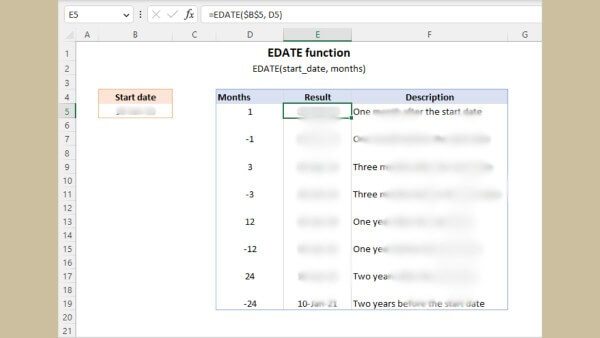
Công thức chuẩn của hàm như sau: =EDATE(start_date, months)
Trong đó:
- start_date: Ngày bắt đầu (phải là định dạng ngày hợp lệ trong Excel)
- months: Số tháng muốn cộng hoặc trừ
Ý nghĩa tham số:
- Nếu months > 0: trả về ngày trong tương lai
- Nếu months < 0: trả về ngày trong quá khứ
Kết hợp hàm EDATE với các hàm khác
Một điểm mạnh của EDATE trong Excel là khả năng kết hợp linh hoạt với nhiều hàm khác để xử lý dữ liệu nâng cao.
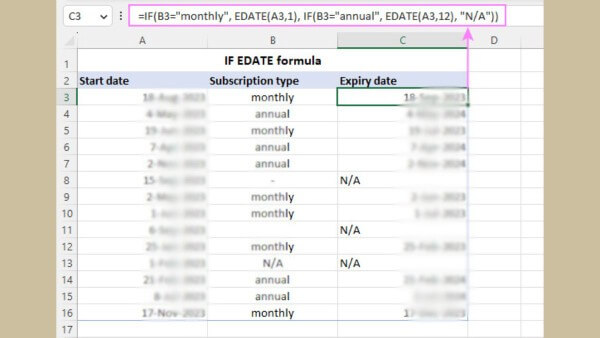
EDATE + IF
Công thức:
=IF(TODAY()>EDATE(A2, 12), “Expired”, “Active”)
Ý nghĩa:
- So sánh ngày hiện tại với ngày sau 12 tháng
- Trả về trạng thái hợp đồng
EDATE + COUNTIFS
Công thức:
=COUNTIFS($B$2:$B$10, “>=”&EDATE(E2, 0), $B$2:$B$10, “<“&EDATE(E2, 1))
Ứng dụng:
- Đếm số dữ liệu trong một tháng cụ thể
- Phù hợp cho báo cáo doanh thu hoặc KPI
EDATE + EOMONTH
Khi nhắc đến xử lý ngày tháng, không thể bỏ qua hàm EOMONTH trong Excel – công cụ giúp xác định ngày cuối cùng của tháng.
Công thức kết hợp:
=EOMONTH(EDATE(A2, 6), 0)
Ý nghĩa:
- Lấy ngày cuối tháng sau 6 tháng từ ngày ban đầu
Đây là một phần quan trọng trong cách sử dụng hàm EDATE, EOMONTH trong Excel chuyên nghiệp mà bạn nên nắm vững.
Ví dụ thực tế khi ứng dụng hàm EDATE
Để hiểu rõ hơn về EDATE trong Excel, hãy cùng xem các ví dụ cụ thể dưới đây.
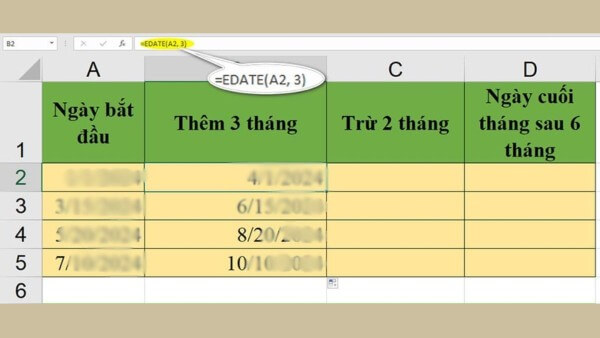
Ví dụ 1: Cộng thêm 3 tháng
Bước 1: Nhập dữ liệu ngày vào cột ABước 2: Tại ô B2, nhập công thức:
=EDATE(A2, 3)
Bước 3: Nhấn Enter để hiển thị kết quả
Bước 4: Kéo công thức từ ô B2 xuống các ô bên dưới trong cột B
Kết quả: Excel sẽ tự động hiển thị ngày sau 3 tháng tương ứng với từng giá trị ở cột A.
Ví dụ:
- A2 = 15/01/2024
- B2 = 15/04/2024
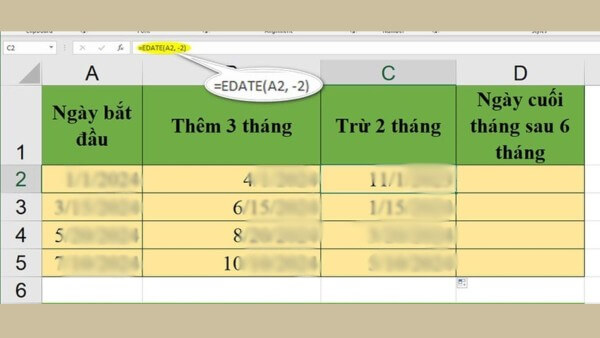
Ví dụ 2: Trừ đi 2 tháng
Bước 1: Nhập ngày vào cột ABước 2: Tại ô C2, nhập công thức:
=EDATE(A2, -2)
Bước 3: Nhấn Enter
Bước 4: Kéo công thức xuống các ô phía dưới
Kết quả:
- A2 = 15/01/2024
- C2 = 15/11/2023
Ứng dụng hàm EDATE trong Marketing
Lập kế hoạch chiến dịch
Với EDATE trong Excel, bạn có thể xác định chính xác các mốc thời gian quan trọng trong chiến dịch như:
- Ngày chạy quảng cáo
- Thời điểm kết thúc chương trình
- Lịch triển khai nội dung
Điều này giúp đảm bảo mọi hoạt động được thực hiện đúng thời điểm.
Quản lý dự án
Trong quản lý dự án, việc theo dõi tiến độ là rất quan trọng. EDATE trong Excel hỗ trợ:
- Xác định deadline
- Tính thời gian hoàn thành từng giai đoạn
- Điều chỉnh kế hoạch linh hoạt

Phân tích dữ liệu
Khi phân tích dữ liệu marketing, bạn có thể dùng EDATE trong Excel để:
- So sánh dữ liệu theo tháng
- Đánh giá hiệu quả chiến dịch
- Xác định xu hướng tăng trưởng
Dùng để hỗ trợ phân tích dữ liệu chiến dịch
Tạo báo cáo tự động
Một trong những ứng dụng mạnh mẽ của EDATE trong Excel là hỗ trợ tự động hóa báo cáo.
Bạn có thể:
- Tính doanh thu theo từng tháng
- So sánh dữ liệu cùng kỳ
- Dự đoán xu hướng phát triển
Việc áp dụng hàm giúp tiết kiệm thời gian và nâng cao hiệu quả làm việc.

Tổng kết
Qua bài viết này, bạn đã hiểu rõ EDATE trong Excel là gì, cú pháp ra sao và cách áp dụng trong thực tế. Không chỉ giúp tính toán ngày tháng chính xác, hàm còn hỗ trợ đắc lực trong quản lý công việc, marketing và phân tích dữ liệu. Việc nắm vững cách sử dụng hàm EDATE, EOMONTH trong Excel xử lý dữ liệu chuyên nghiệp sẽ giúp bạn nâng cao kỹ năng Excel, từ đó làm việc hiệu quả hơn mỗi ngày.
Nếu bạn đang cần một chiếc laptop cấu hình mạnh để học tập, làm việc Excel mượt mà, hãy ghé ngay Viettel Store để lựa chọn các mẫu laptop chính hãng với giá tốt, nhiều ưu đãi hấp dẫn và chế độ bảo hành uy tín!
Xem thêm:










Email của bạn sẽ không được hiển thị công khai. Các trường bắt buộc được đánh dấu *
Tạo bình luận mới