
Trong Excel, hàm lượng giác là công cụ hữu ích để giải quyết các bài toán liên quan đến góc, tam giác và mô phỏng hình học. Một trong những hàm quan trọng và phổ biến nhất là hàm ATAN. Hàm này giúp trả về giá trị arctangent của một số, từ đó dễ dàng xác định góc tương ứng dựa trên tỉ số giữa cạnh đối và cạnh kề trong tam giác vuông. Nếu bạn đang tìm kiếm cách tính toán nhanh các góc hoặc phân tích dữ liệu hình học trong Excel, việc nắm vững hàm ATAN sẽ rất cần thiết.
Hàm ATAN là gì?
Hàm ATAN là một hàm lượng giác trong Excel dùng để tính arctangent của một giá trị. Kết quả trả về là một góc được đo bằng radian, nằm trong khoảng từ -π/2 đến π/2. Điều này có nghĩa là bất kỳ số thực nào bạn đưa vào, hàm sẽ trả về giá trị góc phù hợp theo radian.
Ví dụ, khi nhập công thức: =ATAN(1)
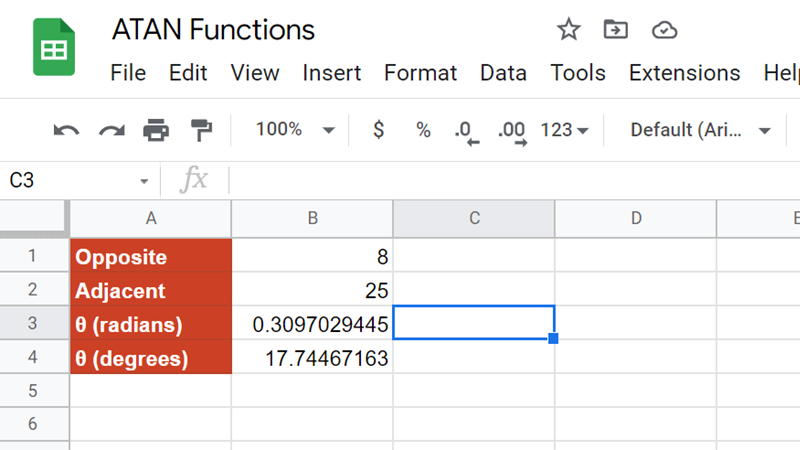
Excel sẽ trả về giá trị khoảng 0.785398 radian, tương đương với 45 độ khi đổi sang đơn vị độ. Đây là hàm lý tưởng để tính toán góc nghiêng, hướng quay của vật thể hoặc phân tích dữ liệu có yếu tố hình học. Trong các lĩnh vực như kỹ thuật xây dựng, mô phỏng 3D hay lập bản đồ, hàm ATAN trở thành công cụ không thể thiếu.
Cú pháp của hàm ATAN trong Excel
Cú pháp cơ bản của hàm ATAN rất đơn giản: =ATAN(number)
Trong đó:
- number: Là giá trị cần tính arctangent. Có thể là một số thực hoặc tham chiếu tới ô chứa dữ liệu số.
- Kết quả trả về luôn ở dạng radian. Nếu muốn chuyển sang độ, bạn có thể kết hợp với hàm DEGREES(): =DEGREES(ATAN(number))
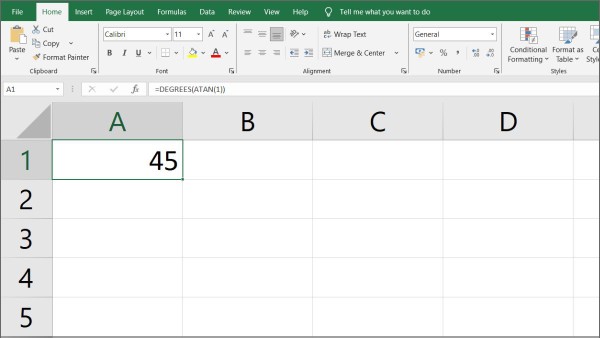
Ví dụ: =DEGREES(ATAN(1))
Kết quả trả về sẽ là 45 độ, tương ứng với góc có tangent bằng 1.
Một lưu ý quan trọng là hàm ATAN trong Excel chỉ chấp nhận một giá trị duy nhất. Nếu bạn nhập nhiều giá trị hoặc một phạm vi ô, Excel sẽ báo lỗi #VALUE!. Điều này đảm bảo rằng mỗi phép tính dựa trên một tỷ lệ duy nhất và kết quả luôn chính xác.
Ví dụ sử dụng hàm ATAN
Sử dụng duy nhất hàm ATAN
Giả sử bạn muốn tính góc có tangent bằng 0.5. Công thức sẽ là: =ATAN(0.5)
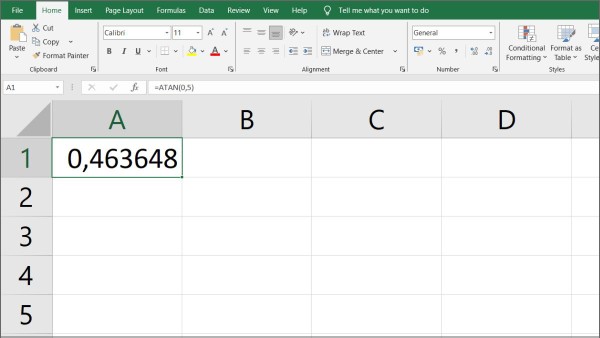
Kết quả trả về là 0.463647609 radian, tương đương khoảng 26.57 độ khi đổi bằng hàm DEGREES. Đây là cách đơn giản nhất để xác định góc từ một tỷ lệ mà không cần phân tích tọa độ. Trong Excel, công thức này thường được dùng để mô phỏng chuyển động, tính toán góc nghiêng vật thể hoặc giải các bài toán lượng giác cơ bản.
Hàm ATAN kết hợp với các hàm khác
Hàm ATAN có thể được kết hợp với nhiều hàm khác để mở rộng khả năng tính toán:
- Kết hợp với DEGREES: Chuyển đổi kết quả radian sang độ.
=DEGREES(ATAN(1))
Kết quả: 45 độ.
- Kết hợp với PI: So sánh góc với giá trị π trong các công thức lượng giác.
=ATAN(1)*180/PI()
Kết quả tương tự 45 độ, nhưng được tính thủ công bằng công thức.
- Kết hợp với SQRT hoặc POWER: Tính arctangent từ tỉ số hai cạnh trong tam giác.
=ATAN(A1/SQRT(POWER(A2,2)-POWER(A1,2)))
Công thức này thường áp dụng trong kỹ thuật hoặc mô phỏng hình học, giúp tìm góc khi biết hai cạnh của tam giác.
Hướng dẫn cách dùng hàm ATAN trong Excel
Cách dùng hàm ATAN rất dễ hiểu. Bạn chỉ cần nhập giá trị hoặc tham chiếu đến ô dữ liệu. Một số ví dụ cụ thể:
- Tính góc từ tỉ số đơn giản:
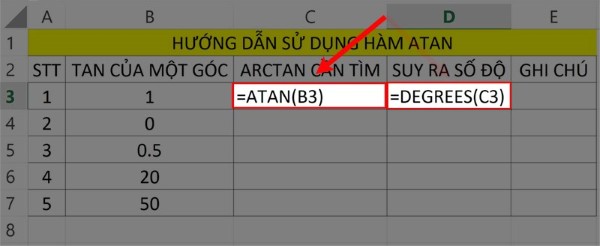
=ATAN(B3)
Trong đó B3 chứa giá trị số cần tính. Hàm trả về radian và có thể kết hợp với DEGREES() để ra độ.
- Kết hợp với ROUND để làm tròn kết quả:
=ROUND(DEGREES(ATAN(0.75)),2)
Kết quả: 36.87 độ, giúp báo cáo dễ đọc và chuyên nghiệp hơn.
- Sử dụng trong các mô hình kỹ thuật: Khi cần tính góc nghiêng, hướng quay, hoặc phân tích dữ liệu 3D, bạn có thể kết hợp hàm ATAN với các phép toán như SQRT, POWER, PI hoặc thậm chí các hàm tính toán vector.
Một số lưu ý khi sử dụng hàm ATAN
- Hàm chỉ nhận một đối số duy nhất: Nhập nhiều giá trị cùng lúc sẽ gây lỗi. Hãy chắc chắn mỗi lần tính toán chỉ chứa một số hoặc một tham chiếu ô đơn.
- Kết quả trả về là radian: Nhiều người mới sử dụng hàm ATAN thường nhầm lẫn giữa radian và độ. Để dễ hiểu hơn, hãy dùng hàm DEGREES() để chuyển đổi.
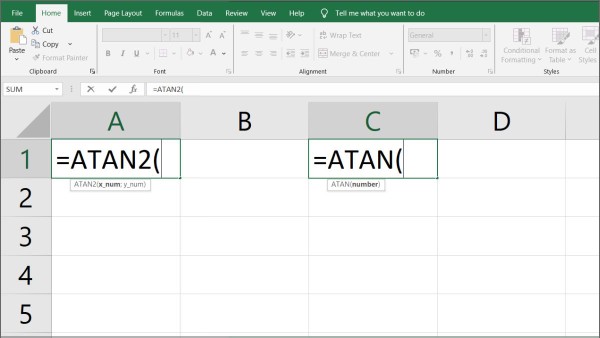
- Phân biệt ATAN và ATAN2:
- ATAN(number): Dùng cho một giá trị duy nhất (y/x).
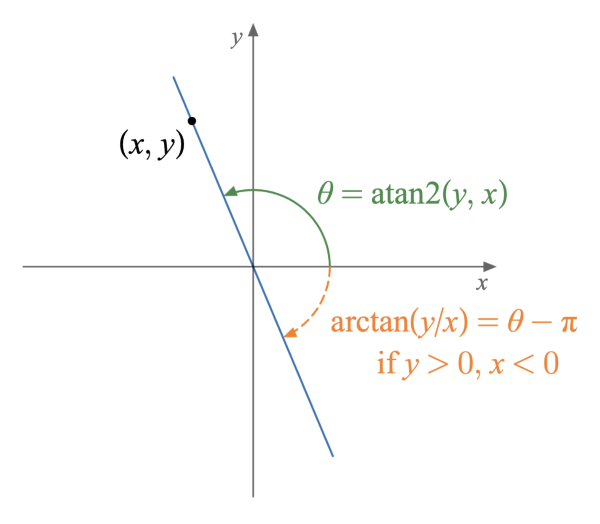
- ATAN2(x_num, y_num): Nhận hai đối số, xác định góc trong hệ tọa độ 2D. Hàm này chính xác hơn khi cần xác định hướng dựa trên cả hoành và tung độ.
- Kết hợp với các hàm khác để có kết quả chuẩn: Sử dụng DEGREES, PI hoặc ROUND sẽ giúp hiển thị dữ liệu rõ ràng, giảm sai số và nâng cao tính chuyên nghiệp trong báo cáo.
Ứng dụng thực tế của hàm ATAN
Hàm ATAN không chỉ đơn thuần dùng để tính toán góc trong Excel, mà còn được ứng dụng rộng rãi:
- Trong kỹ thuật xây dựng: Tính toán độ nghiêng mái, dốc đường, góc hầm hoặc cầu.
- Trong mô phỏng 3D: Xác định góc quay của vật thể trong mô hình không gian.
- Trong phân tích dữ liệu: Chuyển đổi tỷ lệ sang góc để biểu diễn trực quan hơn.
- Trong bản đồ và tọa độ: Khi kết hợp với ATAN2, có thể xác định hướng di chuyển hoặc hướng Bắc thực tế.
Nhờ khả năng trả về góc dựa trên tỷ lệ hoặc tọa độ, hàm ATAN trở thành công cụ không thể thiếu với những ai làm việc thường xuyên với dữ liệu kỹ thuật, hình học hoặc đồ họa trong Excel.
Câu hỏi thường gặp
1. Vì sao hàm ATAN trả về giá trị âm?
Hàm ATAN trả về giá trị âm khi số đầu vào là số âm. Điều này hoàn toàn bình thường, bởi arctangent của số âm tương ứng với một góc âm trong hệ tọa độ.
2. Khi nào nên dùng ATAN2 thay vì ATAN?
Bạn nên sử dụng ATAN2 khi cần xác định góc giữa hai trục tọa độ (x, y), đặc biệt trong các bài toán liên quan đến bản đồ, đồ họa hoặc mô phỏng 2D. ATAN2 giúp xác định hướng chính xác, trong khi ATAN chỉ dựa trên một tỉ số duy nhất.
3. Làm thế nào để chuyển kết quả radian sang độ?
Sử dụng hàm DEGREES() kết hợp với ATAN: =DEGREES(ATAN(value))
Điều này giúp dữ liệu dễ đọc và tiện hiển thị trên báo cáo.
Kết luận
Hàm ATAN là công cụ quan trọng trong Excel, giúp bạn tính toán nhanh các góc dựa trên tỷ số cạnh hoặc tọa độ. Việc nắm vững hàm ATAN là gì, cách dùng hàm ATAN, cũng như cách kết hợp với các hàm hỗ trợ như DEGREES, PI hay ROUND sẽ giúp công việc với Excel trở nên dễ dàng và chính xác hơn.
Để khai thác tối đa các hàm Excel, bạn cần có một thiết bị mạnh mẽ và ổn định để làm việc hiệu quả. Hãy mua laptop chính hãng tại Viettel Store để đảm bảo trải nghiệm sử dụng mượt mà, hỗ trợ học tập và làm việc với Excel tốt nhất.
Xem thêm:












Email của bạn sẽ không được hiển thị công khai. Các trường bắt buộc được đánh dấu *
Tạo bình luận mới