
Canva hỗ trợ chuyển đổi ảnh thành file PDF rất tiện lợi, đặc biệt khi bạn cần tạo tài liệu từ hình chụp giấy tờ, bài tập, biên lai hoặc nhiều ảnh khác nhau. Công cụ này xử lý nhanh, không yêu cầu kỹ năng thiết kế và phù hợp cho cả điện thoại lẫn máy tính. Sau đây là hướng dẫn chi tiết cách chuyển ảnh thành file PDF bằng Canva, giúp bạn thao tác dễ dàng, tiết kiệm thời gian mà vẫn đảm bảo chất lượng đầu ra.
Vì sao nhu cầu chuyển ảnh sang PDF ngày càng phổ biến?
Trong thời đại số, việc lưu trữ và chia sẻ thông tin không còn gói gọn trong giấy tờ truyền thống. Các tài liệu quan trọng như hợp đồng, biên nhận, hóa đơn, bài tập, đề thi hay giáo trình đều có thể được chụp lại bằng điện thoại và chuyển đổi sang định dạng PDF để lưu trữ hoặc gửi đi nhanh chóng.
So với file ảnh đơn lẻ, PDF có nhiều ưu điểm vượt trội như:
- Gộp nhiều hình vào một tệp duy nhất, thuận tiện quản lý
- Giữ bố cục ổn định trên mọi thiết bị
- Hạn chế tình trạng vỡ hình, mất nét
- Tương thích tốt khi gửi qua email, Zalo, Messenger
Chính vì vậy, việc tìm kiếm một công cụ đơn giản để chuyển ảnh sang PDF là nhu cầu phổ biến của học sinh, sinh viên, nhân viên văn phòng và cả người kinh doanh. Trong số đó, Canva nổi bật nhờ giao diện thân thiện, dễ thao tác và hỗ trợ đa nền tảng.
Tại sao nên dùng Canva để chuyển ảnh sang PDF?
Canva vốn được biết đến như một nền tảng thiết kế đồ họa trực tuyến mạnh mẽ. Tuy nhiên, không phải ai cũng biết rằng công cụ này còn hỗ trợ chuyển ảnh thành file PDF bằng Canva vô cùng nhanh chóng và tiện lợi.
Giao diện đơn giản, dễ sử dụng
Ngay cả người chưa từng thiết kế hay chỉnh sửa ảnh cũng có thể làm quen với Canva chỉ sau vài phút. Các thao tác kéo – thả trực quan giúp bạn dễ dàng tải ảnh lên, sắp xếp thứ tự và xuất file PDF chỉ với vài cú click.
Hoạt động mượt trên cả điện thoại lẫn máy tính
Canva có ứng dụng cho Android, iOS và nền tảng web trên trình duyệt. Nhờ đó, bạn có thể chuyển đổi tài liệu mọi lúc, mọi nơi, không bị giới hạn bởi thiết bị.
Hỗ trợ xử lý nhiều ảnh cùng lúc
Bạn có thể tải lên hàng chục hình ảnh, sắp xếp chúng theo thứ tự mong muốn rồi gộp thành một tệp PDF hoàn chỉnh. Điều này rất hữu ích khi cần số hóa tài liệu nhiều trang.
Chất lượng file đầu ra ổn định
PDF xuất từ Canva có độ nét tốt, bố cục gọn gàng và ít bị giảm chất lượng hình ảnh. Điều này đặc biệt quan trọng với các tài liệu có chữ nhỏ hoặc bảng biểu chi tiết.
Hướng dẫn chi tiết cách chuyển ảnh thành file PDF bằng Canva
Dưới đây là các bước cụ thể để bạn thực hiện chuyển ảnh thành file PDF bằng Canva một cách đơn giản và nhanh chóng:
Bước 1: Truy cập công cụ chuyển đổi
Bạn mở trình duyệt web hoặc ứng dụng Canva trên điện thoại, sau đó truy cập vào công cụ chuyển ảnh sang PDF của Canva. Giao diện sẽ hiển thị khung làm việc trống, sẵn sàng để tải ảnh lên.

Bước 2: Tải ảnh cần chuyển đổi
Nhấn vào nút Tải lên và chọn những hình ảnh bạn muốn gộp thành PDF. Có thể là ảnh chụp giấy tờ, biên lai, bài tập, tài liệu học tập hoặc bất kỳ hình ảnh nào khác.
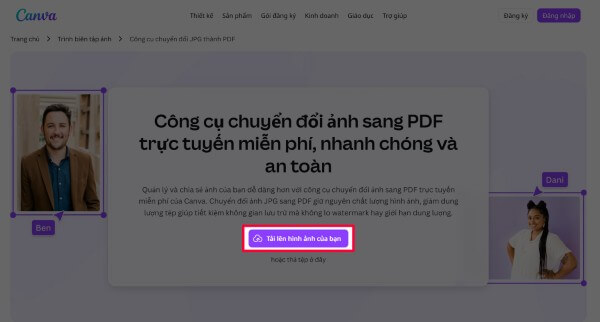
Canva cho phép tải lên nhiều file cùng lúc, giúp bạn tiết kiệm thời gian đáng kể khi cần xử lý số lượng lớn.
Bước 3: Đăng nhập hoặc tạo tài khoản
Để hệ thống xử lý ảnh và xuất file, bạn cần đăng nhập vào tài khoản Canva. Nếu chưa có, bạn chỉ mất khoảng 1 phút để đăng ký miễn phí bằng email hoặc tài khoản Google, Facebook.
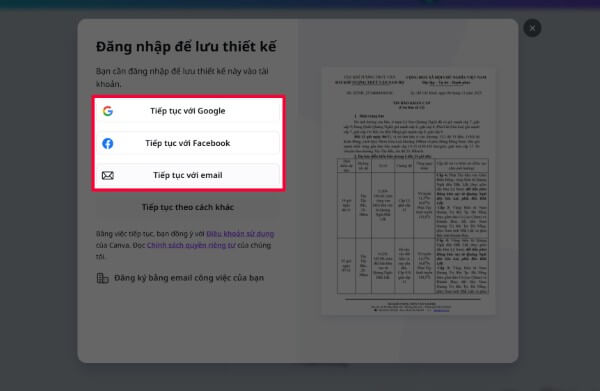
Bước 4: Sắp xếp và căn chỉnh bố cục
Sau khi ảnh đã được tải lên, bạn có thể kéo thả từng ảnh vào khung trang, điều chỉnh kích thước, xoay chiều hoặc căn chỉnh lề sao cho bố cục gọn gàng, dễ nhìn.
Nếu tài liệu gồm nhiều trang, hãy đảm bảo thứ tự các ảnh được sắp xếp chính xác để khi xuất PDF không bị lộn xộn.
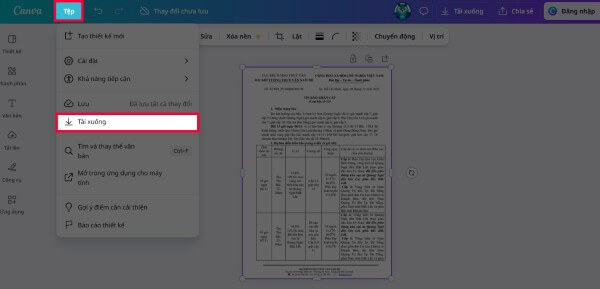
Bước 5: Xuất file PDF
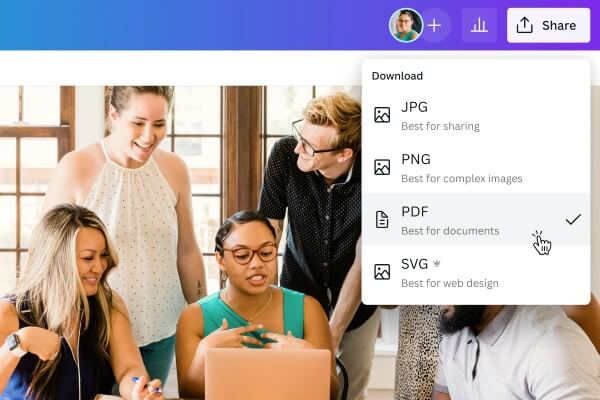
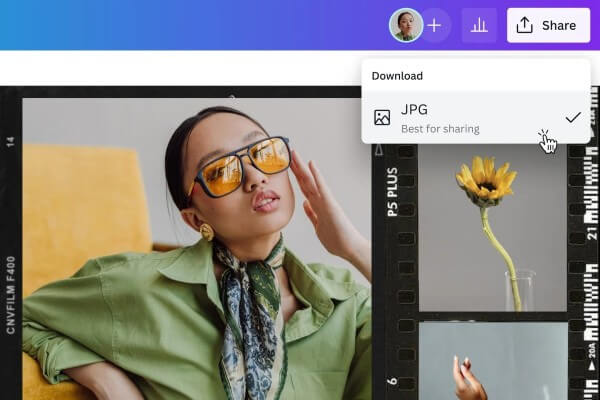
Nhấn vào mục Tệp ở góc trên màn hình, chọn Tải xuống, sau đó lựa chọn định dạng PDF bản in. Cuối cùng, nhấn Tải xuống để hoàn tất quá trình chuyển đổi.
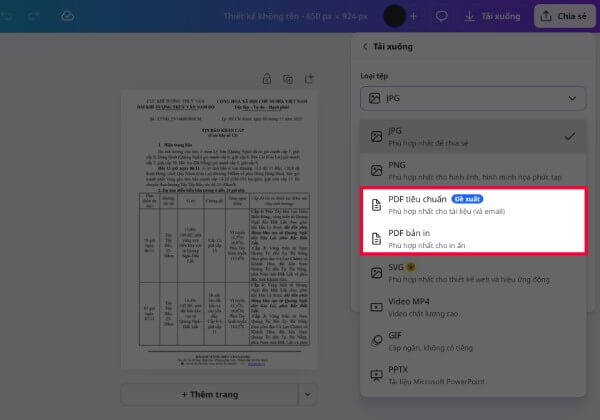
Chỉ sau vài giây, bạn đã có ngay một file PDF hoàn chỉnh, sẵn sàng lưu trữ hoặc chia sẻ.
Ưu điểm nổi bật khi chuyển ảnh thành file PDF bằng Canva
Sử dụng Canva để chuyển đổi ảnh sang PDF mang lại nhiều lợi ích thiết thực:
- Thao tác nhanh, không cần cài phần mềm phức tạp
- Miễn phí với đầy đủ tính năng cơ bản
- Gộp nhiều ảnh trong một file duy nhất
- Tùy chỉnh bố cục linh hoạt
- Hỗ trợ đa nền tảng, dễ chia sẻ
Chính nhờ những ưu điểm này, chuyển ảnh thành file PDF bằng Canva đang trở thành lựa chọn hàng đầu cho người dùng phổ thông lẫn dân văn phòng chuyên nghiệp.

Những lưu ý quan trọng khi chuyển ảnh sang PDF bằng Canva
Để đảm bảo file PDF xuất ra đạt chất lượng tốt nhất, bạn nên lưu ý một số điểm sau:
Chọn ảnh có độ phân giải cao
Ảnh gốc rõ nét sẽ giúp tài liệu PDF hiển thị sắc nét, đặc biệt với văn bản nhỏ. Tránh sử dụng ảnh mờ, rung tay hoặc thiếu sáng.
Sắp xếp thứ tự hợp lý
Với tài liệu nhiều trang, việc đặt sai thứ tự ảnh sẽ khiến nội dung bị lộn xộn, gây khó đọc và ảnh hưởng đến trải nghiệm người xem.
Không kéo giãn ảnh quá mức
Việc kéo giãn ảnh theo chiều ngang hoặc dọc dễ làm hình bị méo. Nên giữ tỷ lệ gốc để đảm bảo tính thẩm mỹ.
Kiểm soát dung lượng file
Nếu PDF quá nặng sẽ gây khó khăn khi gửi qua email hoặc ứng dụng nhắn tin. Bạn có thể giảm kích thước ảnh hoặc loại bỏ những trang không cần thiết.
Kiểm tra kỹ trước khi tải xuống
Hãy xem lại toàn bộ bố cục, căn lề, khoảng cách, lỗi chính tả hoặc ảnh bị cắt trước khi xuất file để đảm bảo tài liệu chuyên nghiệp.
Những tình huống nên sử dụng Canva để chuyển ảnh sang PDF
Canva phù hợp với rất nhiều nhu cầu khác nhau trong cuộc sống hằng ngày:
- Sinh viên số hóa bài tập, tài liệu học tập
- Nhân viên văn phòng lưu trữ hợp đồng, hóa đơn
- Chủ shop lưu trữ biên nhận, đơn hàng
- Giáo viên tạo tài liệu giảng dạy
- Người kinh doanh gửi báo giá, catalogue
Chỉ cần vài phút thao tác, bạn đã có ngay một file PDF gọn gàng, tiện lợi cho việc lưu trữ và chia sẻ.
So sánh Canva với các công cụ chuyển ảnh sang PDF khác
So với nhiều công cụ trực tuyến khác, Canva nổi bật nhờ:
- Không quảng cáo gây phiền
- Giao diện trực quan, dễ thao tác
- Hỗ trợ chỉnh sửa bố cục linh hoạt
- Chất lượng file ổn định
Điều này giúp chuyển ảnh thành file PDF bằng Canva trở thành giải pháp toàn diện, phù hợp với cả người mới lẫn người dùng có kinh nghiệm.
Tổng kết
Việc chuyển ảnh sang PDF không còn là thao tác phức tạp nếu bạn biết sử dụng đúng công cụ. Với giao diện thân thiện, tốc độ xử lý nhanh và khả năng tùy chỉnh linh hoạt, Canva mang đến trải nghiệm chuyển đổi đơn giản, hiệu quả và hoàn toàn miễn phí. Hy vọng với hướng dẫn chi tiết trên, bạn có thể dễ dàng chuyển ảnh thành file PDF bằng Canva để phục vụ tốt hơn cho học tập, công việc và cuộc sống hằng ngày.
Để quá trình học tập, làm việc và xử lý tài liệu PDF diễn ra mượt mà hơn, bạn nên lựa chọn một chiếc laptop cấu hình tốt, chính hãng và bảo hành uy tín. Mua laptop chính hãng tại Viettel Store để nhận ưu đãi hấp dẫn, trả góp 0%, giao hàng toàn quốc và hỗ trợ kỹ thuật tận tình. Viettel Store cam kết sản phẩm chất lượng, nguồn gốc rõ ràng và dịch vụ hậu mãi chuyên nghiệp – giúp bạn an tâm sử dụng lâu dài.
Xem thêm:












Email của bạn sẽ không được hiển thị công khai. Các trường bắt buộc được đánh dấu *
Tạo bình luận mới