
Trong môi trường làm việc hiện đại, học tập trực tuyến hay các buổi thuyết trình, hội họp, việc trình chiếu nội dung từ laptop lên màn hình lớn là nhu cầu gần như không thể thiếu. Nhờ sự phổ biến của cổng HDMI, kết nối laptop với máy chiếu qua HDMI đã trở thành giải pháp được nhiều người lựa chọn bởi sự tiện lợi, ổn định và chất lượng hiển thị cao. Vậy HDMI là gì, có ưu điểm ra sao và cách kết nối như thế nào để đạt hiệu quả tốt nhất? Hãy cùng tìm hiểu chi tiết trong bài viết dưới đây.
Cổng HDMI là gì? Vì sao được sử dụng rộng rãi?
HDMI là viết tắt của High-Definition Multimedia Interface – một chuẩn kết nối kỹ thuật số cho phép truyền đồng thời hình ảnh và âm thanh chỉ bằng một sợi cáp duy nhất. Chuẩn kết nối này được sử dụng phổ biến trên laptop, máy chiếu, tivi, màn hình rời, đầu phát và nhiều thiết bị giải trí khác.
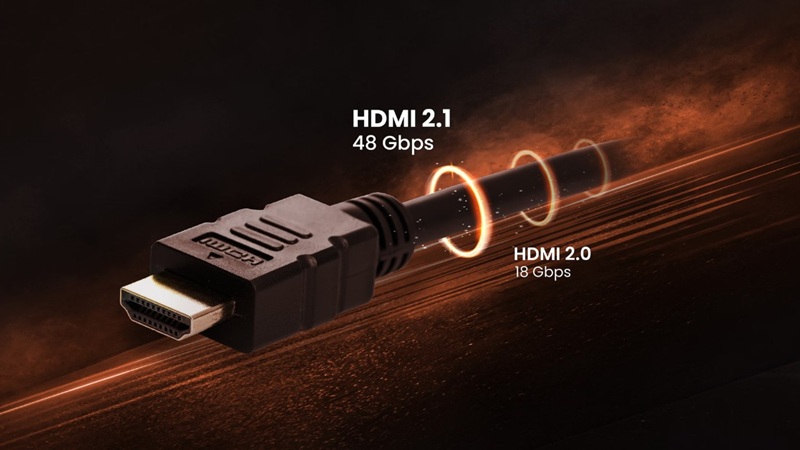
Điểm mạnh lớn nhất của HDMI nằm ở khả năng truyền tải dữ liệu số, giúp hạn chế nhiễu tín hiệu, cho hình ảnh rõ nét và âm thanh trung thực hơn so với các chuẩn kết nối analog trước đây như VGA.
Lợi ích nổi bật khi sử dụng HDMI để trình chiếu
Việc kết nối laptop với máy chiếu qua HDMI mang lại nhiều lợi ích thiết thực cho người dùng, đặc biệt trong môi trường chuyên nghiệp:
- Hình ảnh sắc nét, âm thanh đồng bộ
HDMI hỗ trợ độ phân giải cao từ Full HD đến 4K, thậm chí 8K trên các thiết bị đời mới. Nhờ đó, nội dung trình chiếu luôn rõ ràng, màu sắc chân thực, hạn chế hiện tượng mờ hoặc vỡ hình. Ngoài ra, tín hiệu âm thanh cũng được truyền song song, giúp bạn không cần thêm dây kết nối rườm rà.
- Kết nối nhanh gọn, dễ thao tác
Chỉ với một sợi cáp HDMI, bạn đã có thể hoàn tất việc liên kết giữa hai thiết bị. Không cần cài đặt phần mềm phức tạp hay tinh chỉnh nhiều bước, phù hợp cho cả người không rành về công nghệ.
- Tương thích với nhiều thiết bị
HDMI là chuẩn kết nối phổ biến toàn cầu, xuất hiện trên hầu hết laptop, máy chiếu và tivi hiện nay. Điều này giúp người dùng dễ dàng sử dụng trong nhiều tình huống khác nhau mà không lo thiếu cổng kết nối.
- Tín hiệu ổn định, hạn chế gián đoạn
Nhờ truyền dữ liệu số, HDMI giúp giảm thiểu tình trạng nhiễu, giật lag hoặc mất tín hiệu trong quá trình trình chiếu, đặc biệt quan trọng trong các buổi họp hoặc giảng dạy.
Các loại cổng HDMI phổ biến hiện nay
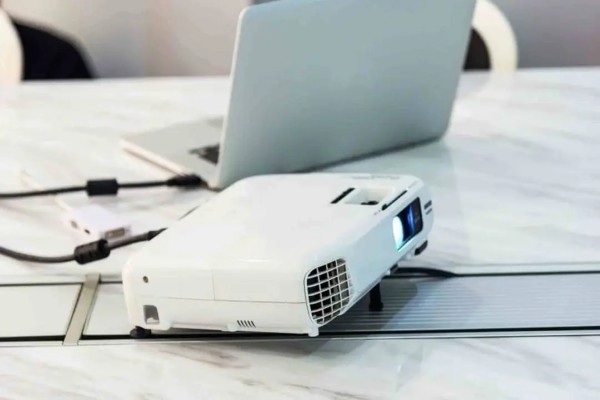
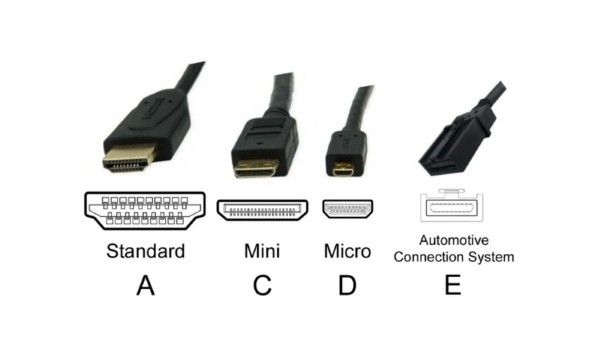
Trước khi thực hiện kết nối laptop với máy chiếu qua HDMI, bạn cần xác định đúng loại cổng HDMI trên thiết bị của mình. Hiện nay, HDMI được chia thành nhiều loại dựa trên kích thước đầu cắm:
- HDMI Type A (tiêu chuẩn): Loại phổ biến nhất, thường xuất hiện trên laptop, máy chiếu, tivi và màn hình lớn.
- HDMI Type C (Mini HDMI): Kích thước nhỏ hơn, thường dùng cho máy ảnh, máy quay hoặc một số thiết bị gọn nhẹ.
- HDMI Type D (Micro HDMI): Rất nhỏ, chủ yếu xuất hiện trên máy tính bảng hoặc điện thoại hỗ trợ xuất hình ảnh.
- HDMI Type E: Thiết kế chuyên dụng cho ngành ô tô, có khả năng chống rung và va đập.
Việc lựa chọn đúng loại cáp phù hợp sẽ giúp quá trình kết nối diễn ra thuận lợi và an toàn hơn.
Cách kết nối laptop với máy chiếu qua cổng HDMI chi tiết từng bước
Để kết nối laptop với máy chiếu qua HDMI hiệu quả, bạn có thể làm theo hướng dẫn sau:
Bước 1: Chuẩn bị cáp HDMI phù hợp
Hãy đảm bảo cáp HDMI bạn sử dụng tương thích với cổng trên laptop và máy chiếu. Ưu tiên chọn cáp chất lượng tốt để đảm bảo tín hiệu ổn định.
Bước 2: Kết nối phần cứng
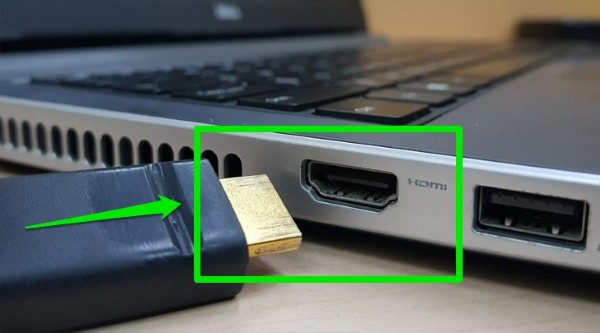
Cắm một đầu cáp HDMI vào laptop, đầu còn lại vào cổng HDMI trên máy chiếu. Sau đó bật cả hai thiết bị.
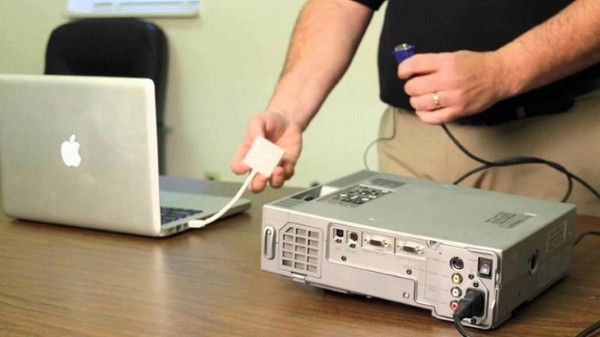
Bước 3: Chọn nguồn vào trên máy chiếu
Sử dụng điều khiển hoặc phím chức năng trên máy chiếu để chọn đúng nguồn đầu vào là HDMI (Input hoặc Source).
Bước 4: Thiết lập hiển thị trên laptop
- Với Windows: Nhấn tổ hợp phím Windows + P, sau đó chọn chế độ hiển thị phù hợp:
- Duplicate: Chiếu nội dung giống nhau trên cả laptop và máy chiếu
- Extend: Mở rộng không gian làm việc
- Second screen only: Chỉ hiển thị trên máy chiếu
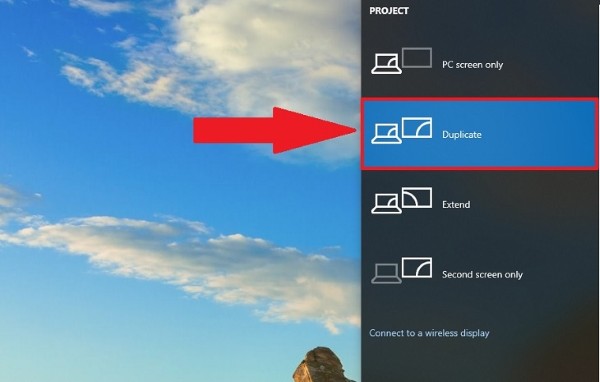
- Với macOS: Vào System Settings → Displays, sau đó chọn chế độ phản chiếu hoặc mở rộng màn hình.
Một số lưu ý quan trọng để hình ảnh hiển thị tốt hơn
Sau khi kết nối laptop với máy chiếu qua HDMI, nếu hình ảnh chưa đạt như mong muốn, bạn có thể:
- Điều chỉnh độ phân giải phù hợp với độ phân giải gốc của máy chiếu
- Kiểm tra lại chất lượng cáp HDMI
- Cập nhật driver card đồ họa trên laptop
- Kiểm tra cài đặt âm thanh để đảm bảo máy chiếu hoặc loa ngoài được chọn đúng thiết bị phát
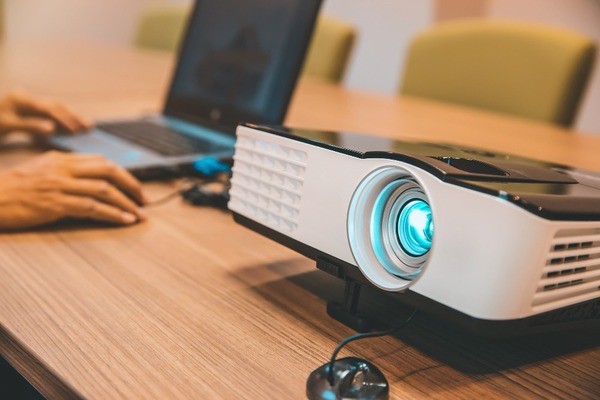
Các phương thức kết nối máy tính với máy chiếu khác
Ngoài HDMI, người dùng còn có thể tham khảo thêm một số cách kết nối khác tùy vào điều kiện thiết bị.
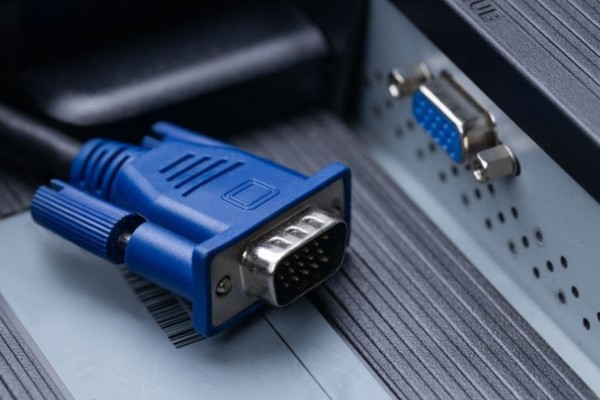
- Kết nối qua cổng VGA
VGA chỉ truyền tín hiệu hình ảnh, không hỗ trợ âm thanh. Phương án này phù hợp với máy chiếu hoặc laptop đời cũ. Nếu cần âm thanh, bạn phải dùng thêm cáp audio 3.5mm.
- Kết nối không dây qua Wi-Fi
Một số máy chiếu hiện đại hỗ trợ trình chiếu không dây hoặc sử dụng thiết bị trung gian như Chromecast, Miracast. Cách này gọn gàng nhưng phụ thuộc nhiều vào chất lượng mạng.
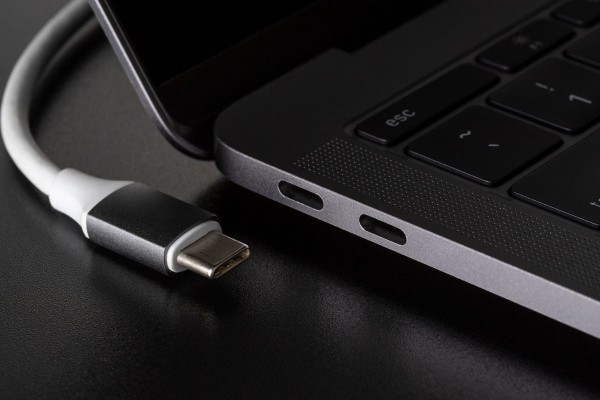
- Kết nối qua USB-C
Laptop đời mới có thể xuất hình ảnh qua cổng USB-C. Khi đó, bạn chỉ cần cáp chuyển USB-C sang HDMI hoặc VGA để trình chiếu nhanh chóng.
Tạm kết
Có thể thấy, kết nối laptop với máy chiếu qua HDMI là phương án tối ưu nhờ sự đơn giản, ổn định và chất lượng hiển thị vượt trội. Chỉ cần chuẩn bị đúng cáp, chọn đúng chế độ hiển thị và tinh chỉnh độ phân giải phù hợp, bạn đã có thể trình chiếu nội dung một cách mượt mà, chuyên nghiệp.
Nếu bạn đang tìm kiếm thiết bị trình chiếu, tivi hoặc màn hình chất lượng cao để phục vụ học tập và công việc, đừng quên lựa chọn tivi chính hãng tại Viettel Store. Tại đây, bạn sẽ được đảm bảo về nguồn gốc sản phẩm, chính sách bảo hành uy tín cùng nhiều ưu đãi hấp dẫn, giúp trải nghiệm giải trí và trình chiếu của bạn luôn trọn vẹn và an tâm lâu dài.
Xem thêm:











Email của bạn sẽ không được hiển thị công khai. Các trường bắt buộc được đánh dấu *
Tạo bình luận mới