
Trong thời đại số, việc bảo mật dữ liệu cá nhân và thông tin công việc ngày càng trở nên quan trọng. Chỉ cần rời bàn làm việc trong vài phút, máy tính của bạn đã có nguy cơ bị truy cập trái phép. Chính vì vậy, khóa màn hình máy tính là thao tác đơn giản nhưng mang lại hiệu quả bảo vệ rất lớn, giúp bạn yên tâm hơn khi không có mặt trước thiết bị. Bài viết dưới đây sẽ hướng dẫn chi tiết các cách thực hiện trên Windows 10 và Windows 11, kèm theo những mẹo hữu ích và cách khắc phục lỗi thường gặp.
Tại sao nên khóa màn hình máy tính?
Chỉ với một thao tác nhỏ, việc khóa màn hình máy tính mang lại rất nhiều lợi ích thiết thực trong công việc và sinh hoạt hằng ngày:
- Bảo vệ dữ liệu cá nhân và công việc
Máy tính thường lưu trữ tài liệu quan trọng như hợp đồng, hồ sơ khách hàng, dữ liệu kế toán hay thông tin đăng nhập. Khi khóa màn hình, bạn sẽ ngăn chặn người khác xem trộm hoặc truy cập trái phép.
- Tránh thay đổi ngoài ý muốn
Nếu để máy ở trạng thái mở, người khác có thể vô tình xóa file, đóng ứng dụng hoặc thay đổi cài đặt hệ thống. Khóa màn hình giúp mọi dữ liệu và thao tác được giữ nguyên.
- Đáp ứng quy định tại nơi làm việc
Nhiều doanh nghiệp yêu cầu nhân viên phải khóa máy khi rời bàn nhằm đảm bảo an toàn thông tin nội bộ và tránh rò rỉ dữ liệu.
- Tạo thói quen làm việc chuyên nghiệp
Việc chủ động khóa màn hình thể hiện sự cẩn trọng, nâng cao ý thức bảo mật và giúp bạn an tâm hơn khi di chuyển.
- Giảm thiểu nguy cơ lộ thông tin nhạy cảm
Chỉ cần để màn hình sáng, người khác có thể nhìn thấy hoặc chụp lại dữ liệu quan trọng. Thao tác khóa giúp hạn chế tối đa những tình huống rủi ro.
Hướng dẫn cách khóa màn hình máy tính Win 10, 11 nhanh và chi tiết
Dưới đây là những cách phổ biến, đơn giản và dễ áp dụng nhất giúp bạn khóa màn hình máy tính chỉ trong vài giây.
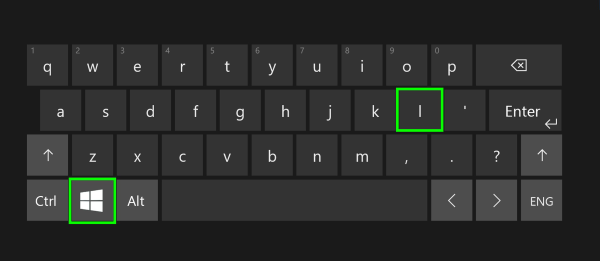
Nhấn giữ tổ hợp phím Windows + L
Đây là cách nhanh nhất và tiện lợi nhất. Bạn chỉ cần nhấn đồng thời hai phím Windows + L trên bàn phím. Ngay lập tức, hệ thống sẽ chuyển sang màn hình đăng nhập và yêu cầu mật khẩu khi muốn sử dụng lại.
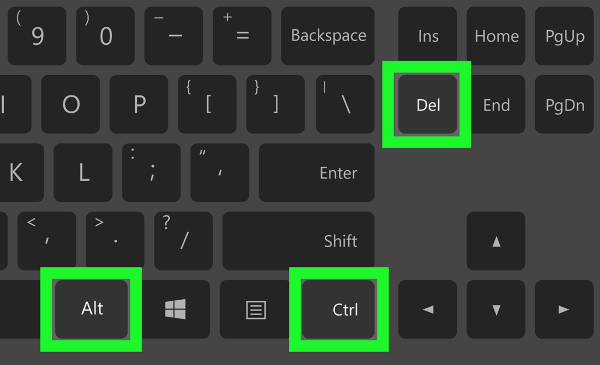
Nhấn giữ tổ hợp phím Ctrl + Alt + Delete
Cách này phù hợp khi bàn phím bị lỗi phím Windows.
Bước 1: Nhấn đồng thời Ctrl + Alt + Delete.
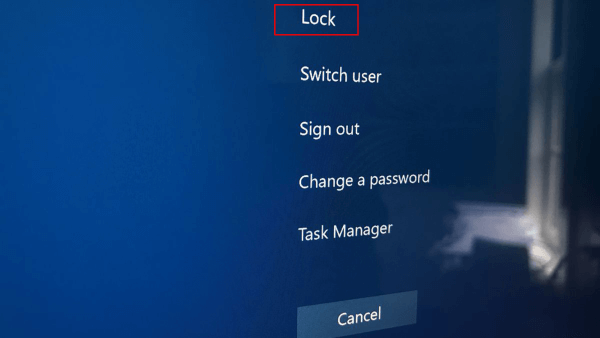
Bước 2: Trên màn hình hiện ra, chọn Lock, máy tính sẽ tự động khóa.
Sử dụng tính năng Command Prompt
Phương pháp này dành cho người dùng quen thao tác với dòng lệnh.
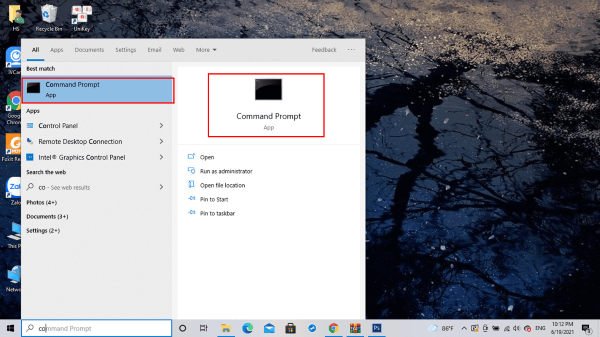
Bước 1: Mở Windows Search, nhập Command Prompt, sau đó chọn công cụ này ở kết quả tìm kiếm.
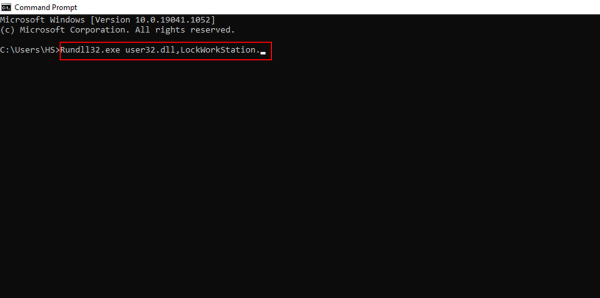
Bước 2: Tại cửa sổ lệnh, nhập: Rundll32.exe user32.dll,LockWorkStation. Sau khi nhấn Enter, máy tính sẽ lập tức được khóa.
Dùng Task Manager để khóa màn hình
Task Manager cũng có thể hỗ trợ bạn khóa máy nhanh chóng.
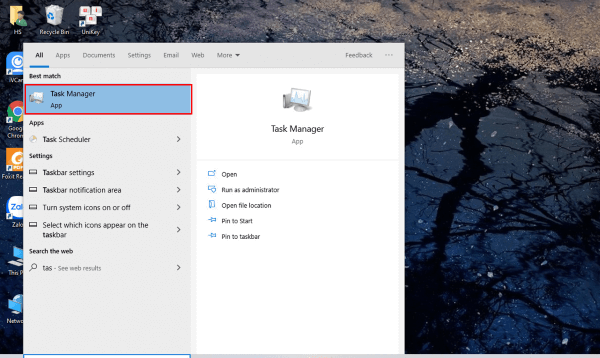
Bước 1: Nhấn Ctrl + Alt + Delete hoặc gõ Task Manager trong thanh tìm kiếm Windows.
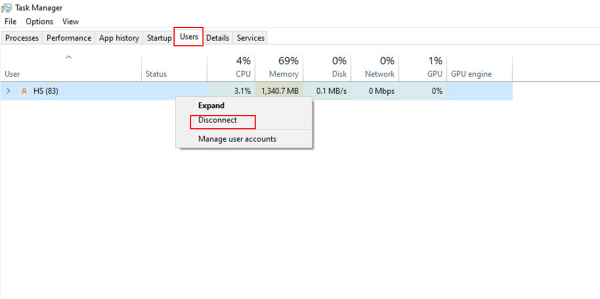
Bước 2: Chọn tab Users, sau đó nhấn Disconnect để khóa phiên đăng nhập hiện tại.
Dùng Shortcut trên Desktop
Cách này giúp tạo biểu tượng khóa nhanh ngay trên màn hình chính.
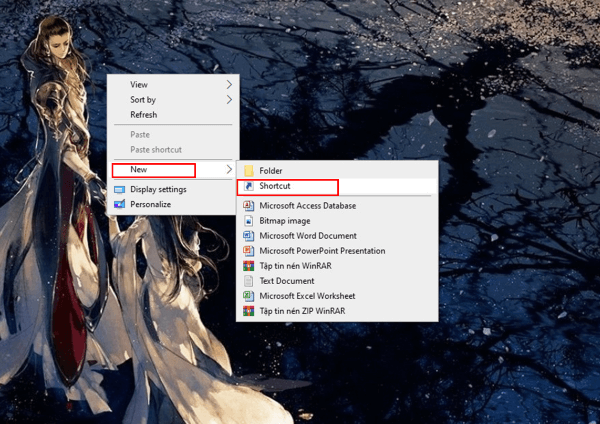
Bước 1: Chuột phải trên Desktop → chọn New → chọn Shortcut.
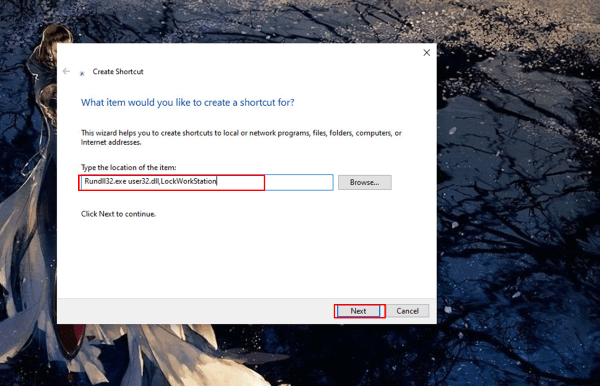
Bước 2: Trong hộp Create Shortcut, nhập: Rundll32.exe user32.dll,LockWorkStation → nhấn Next.
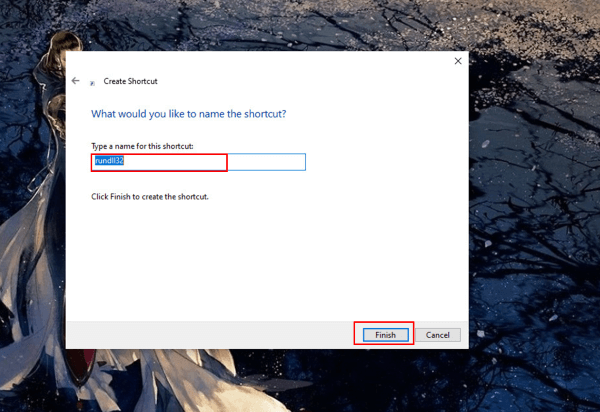
Bước 3: Đặt tên tùy ý → chọn Finish để hoàn tất.
Sử dụng tính năng Dynamic Lock
Dynamic Lock cho phép máy tự động khóa khi bạn rời đi cùng điện thoại.
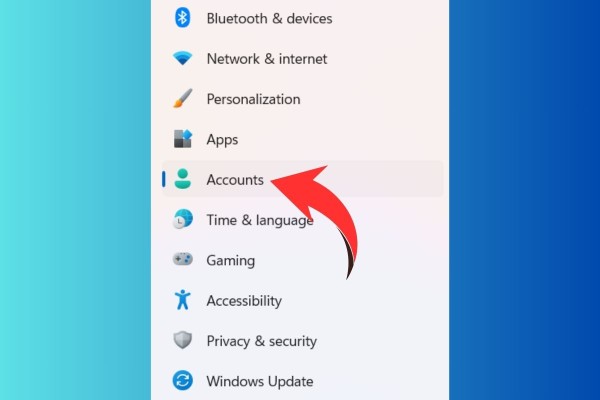
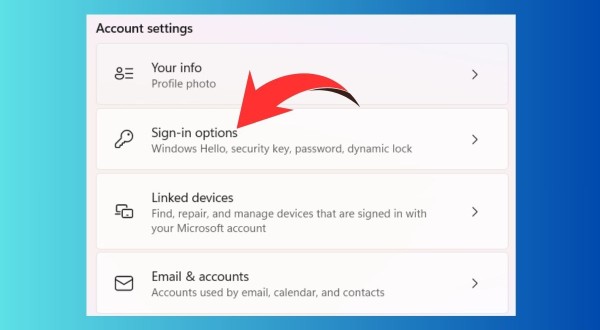
Bước 1: Nhấn Start → chọn Settings → vào Accounts.
Bước 2: Chọn Sign-in options, kéo xuống tìm Dynamic Lock.
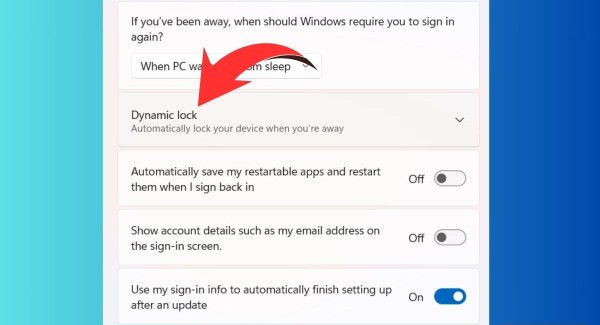
Bước 3: Bật Bluetooth trên máy tính.
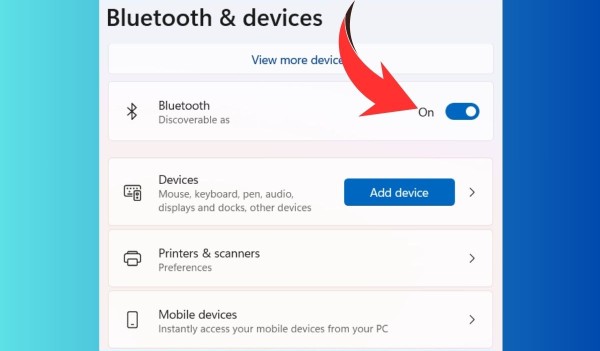
Bước 4: Kết nối Bluetooth giữa điện thoại và máy tính.
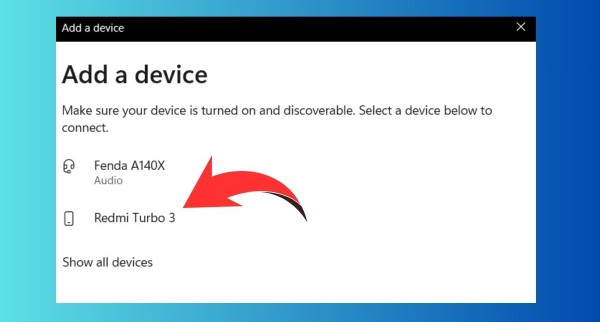
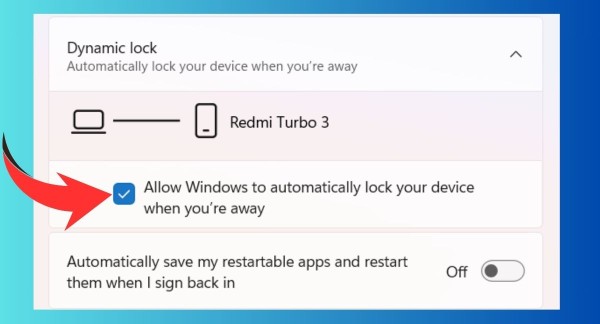
Bước 5: Tick chọn Allow Windows to automatically lock your device when you’re away.
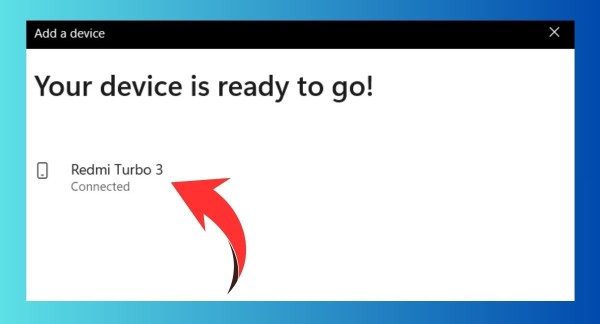
Sau khi hoàn tất, khi bạn mang điện thoại ra xa, máy sẽ tự động khóa sau khoảng một phút.
Sử dụng phần mềm Smart PC Locker Pro
Đây là giải pháp tăng cường bảo mật cho người dùng có yêu cầu cao.
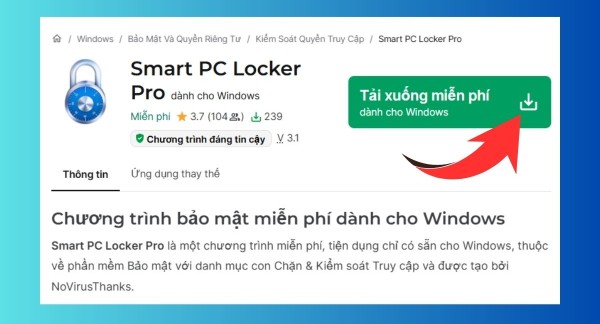
Bước 1: Tải và cài đặt Smart PC Locker Pro từ website chính thức.
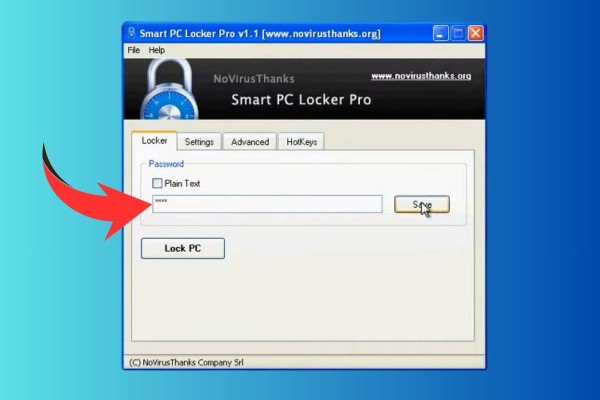
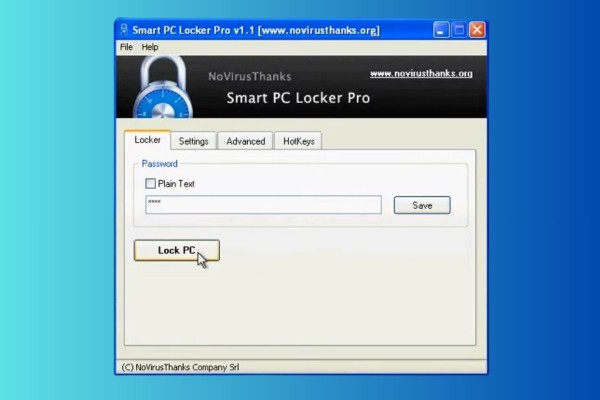
Bước 2: Thiết lập mật khẩu ngay khi mở phần mềm lần đầu.
Bước 3: Tùy chỉnh các tính năng bảo mật như khóa Task Manager, chặn tổ hợp phím, đặt thời gian auto-lock.
Bước 4: Để phần mềm chạy ngầm nhằm tự động khóa khi cần thiết.
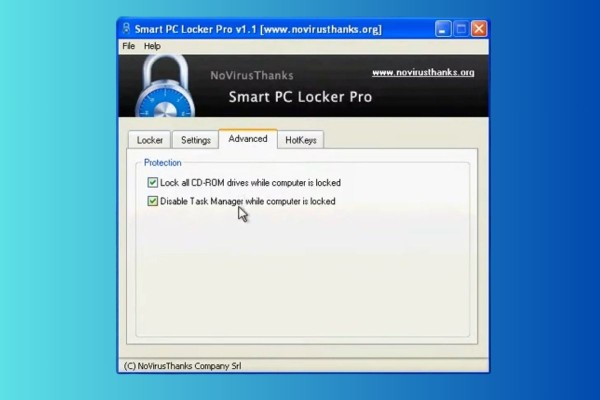
Khóa màn hình bằng Screen Saver
Cách này tận dụng chế độ bảo vệ màn hình của Windows.
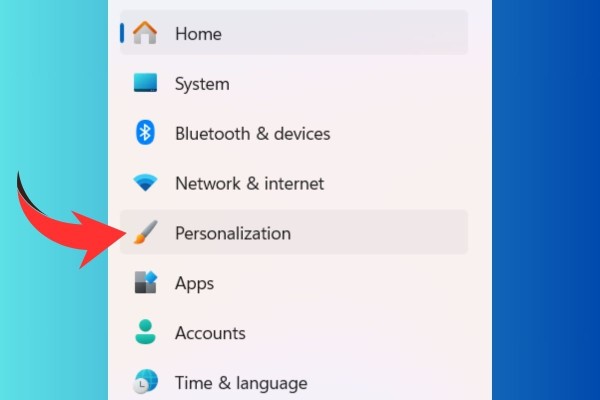
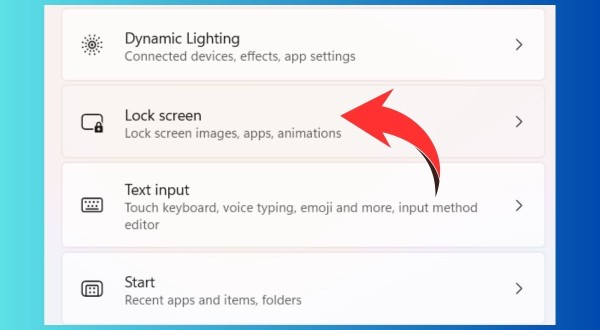
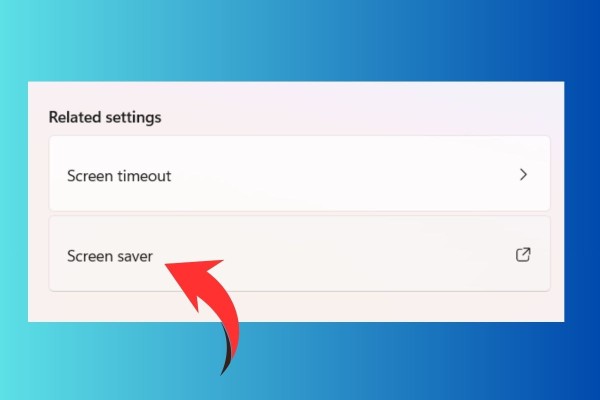
Bước 1: Vào Settings → Personalization → Lock screen.
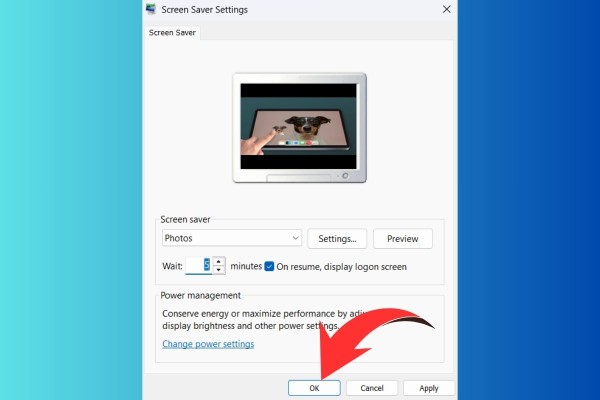
Bước 2: Chọn Screen Saver Settings.
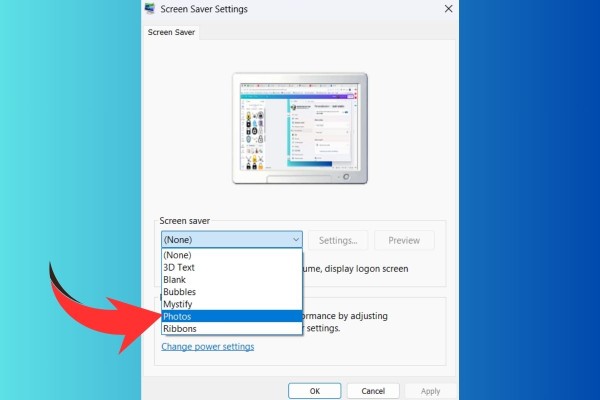
Bước 3: Chọn kiểu hiển thị Screen Saver.
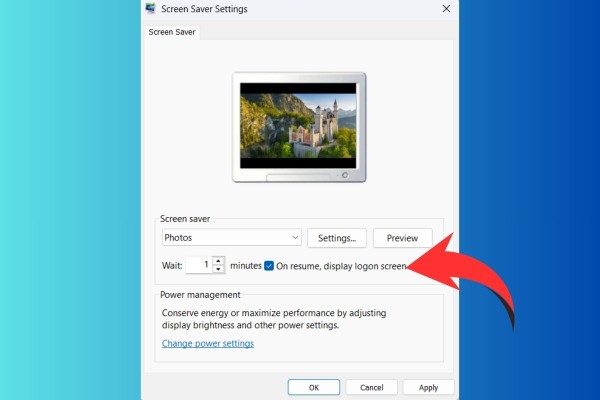
Bước 4: Đánh dấu On resume, display logon screen.
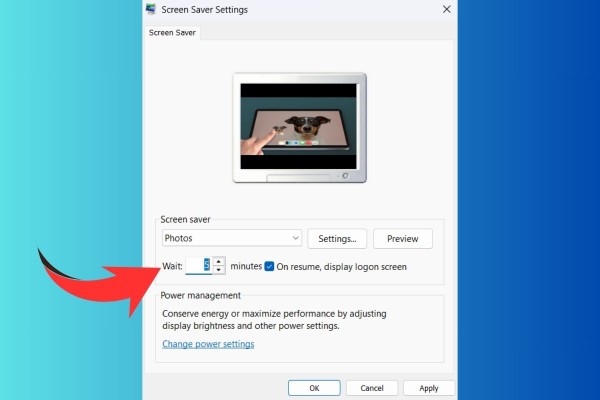
Bước 5: Chọn thời gian chờ, ví dụ 5 phút.
Bước 6: Nhấn Apply → OK để lưu.
Sử dụng tính năng khóa màn hình tự động
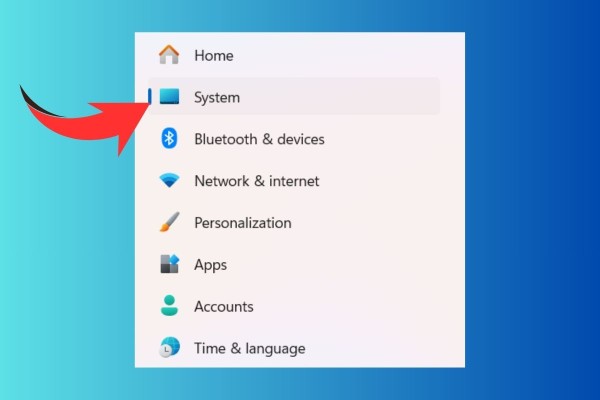
Bước 1: Vào Settings → chọn System.
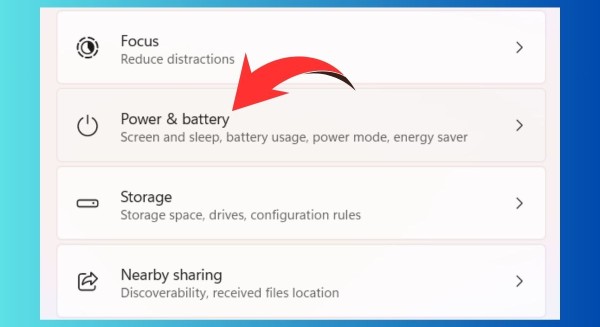
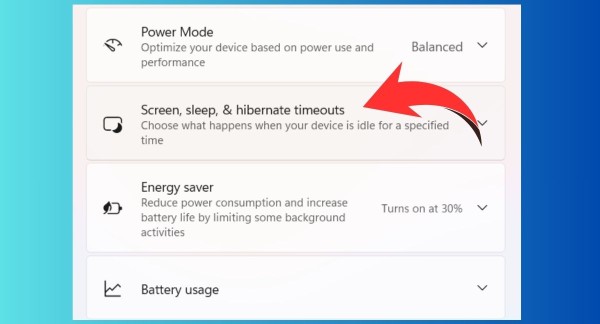
Bước 2: Truy cập Power & battery → chọn Screen, sleep & hibernate timeouts.
Bước 3: Điều chỉnh thời gian chờ phù hợp, ví dụ 5–10 phút.
Một số lỗi thường gặp khi khóa màn hình và cách khắc phục
- Dynamic Lock không hoạt động
Nguyên nhân thường do Bluetooth không ổn định. Hãy kiểm tra lại kết nối, tắt và bật Bluetooth hoặc ghép nối lại từ đầu.
- Screen Saver không yêu cầu mật khẩu
Nguyên nhân là chưa bật tùy chọn On resume, display logon screen. Bạn cần kiểm tra và kích hoạt lại để đảm bảo bảo mật.
- Smart PC Locker Pro không khóa màn hình
Hãy kiểm tra đã đặt mật khẩu và bật chế độ auto-lock chưa. Đồng thời kích hoạt thêm các tính năng chặn tổ hợp phím để tăng hiệu quả bảo vệ.
Câu hỏi thường gặp
- Khóa màn hình và Sleep có khác nhau không?
Khóa màn hình giúp bảo mật tức thời, còn Sleep nhằm tiết kiệm năng lượng. Sleep vẫn có thể yêu cầu mật khẩu khi mở lại.
- Có thể khóa màn hình bằng điện thoại không?
Bạn có thể sử dụng Dynamic Lock để gián tiếp khóa máy khi mang điện thoại ra xa.
- Khóa màn hình có tắt máy không?
Không. Máy vẫn hoạt động nền bình thường, các ứng dụng đang chạy sẽ không bị ảnh hưởng.
Tổng kết
Với những cách đơn giản trên, bạn hoàn toàn có thể chủ động khóa màn hình máy tính trong mọi tình huống, đảm bảo an toàn dữ liệu và nâng cao tính chuyên nghiệp trong công việc. Việc hình thành thói quen bảo mật không chỉ giúp bảo vệ thông tin cá nhân mà còn giảm thiểu tối đa các rủi ro không mong muốn.
Để trải nghiệm công việc mượt mà, bảo mật tối ưu và độ bền cao, bạn nên lựa chọn laptop chính hãng tại Viettel Store. Tại đây, bạn được cam kết sản phẩm chuẩn hãng, bảo hành uy tín, nhiều ưu đãi hấp dẫn cùng dịch vụ hậu mãi chuyên nghiệp.

Xem thêm:












Email của bạn sẽ không được hiển thị công khai. Các trường bắt buộc được đánh dấu *
Tạo bình luận mới