
Google Meet là một dịch vụ liên lạc qua video miễn phí do Google phát triển, thường được sử dụng cho các buổi họp trực tuyến, hội nghị từ xa hoặc học tập online. Trong giai đoạn dịch bệnh căng thẳng trước đây, hình thức làm việc và học tập qua internet đã trở nên quen thuộc với nhiều người. Cũng từ đó, Google Meet dần trở thành công cụ không thể thiếu trên máy tính, đặc biệt là với người dùng macOS. Nếu bạn đang tìm hiểu tải Google Meet cho MacBook như thế nào cho đúng cách, bài viết dưới đây sẽ hướng dẫn chi tiết từng bước để bạn dễ dàng thực hiện.
Một số lưu ý quan trọng trước khi tải Google Meet
Trên internet hiện nay có khá nhiều bài viết hướng dẫn cài đặt Google Meet thông qua các tiện ích mở rộng (extension) trên Chrome. Tuy nhiên, bạn cần lưu ý rằng:
- Phần lớn các Meet Extension đều là tiện ích của bên thứ ba, không phải do Google phát hành chính thức.
- Nhiều tiện ích chỉ cho dùng thử miễn phí trong thời gian ngắn (thường khoảng 14 ngày), sau đó yêu cầu trả phí.
- Việc sử dụng tiện ích không rõ nguồn gốc có thể ảnh hưởng đến quyền riêng tư và bảo mật dữ liệu cá nhân.
Trong bài viết này sẽ tập trung vào cách cài đặt Google Meet “chính chủ” hoàn toàn miễn phí, an toàn và ổn định cho người dùng MacBook.
Google Meet có phải là phần mềm riêng không?
Một điểm quan trọng bạn cần biết trước khi tải Google Meet cho MacBook là Google không phát hành phần mềm Google Meet độc lập giống như các ứng dụng thông thường. Do đó, bạn sẽ không thể tìm thấy file cài đặt dạng .dmg để tải về.

Thay vào đó, Google cho phép người dùng cài đặt ứng dụng web (Progressive Web App – PWA) của Google Meet. Sau khi cài, biểu tượng Google Meet sẽ hiển thị trên màn hình, hoạt động gần giống như một ứng dụng riêng biệt và có thể mở nhanh mà không cần truy cập trình duyệt mỗi lần.
Ứng dụng web Google Meet hỗ trợ trên những nền tảng nào?
Ứng dụng web Google Meet hiện hỗ trợ hoạt động ổn định trên các hệ điều hành sau:
- Windows
- macOS
- Chrome OS
- Linux
Để cài đặt thành công, bạn cần đảm bảo máy đã cài trình duyệt Chrome hoặc Microsoft Edge (nhân Chromium) và được cập nhật lên phiên bản mới nhất.

Hướng dẫn Tải Google Meet cho MacBook chi tiết
Cách cài Google Meet trên MacBook về cơ bản tương tự như trên máy tính Windows. Bạn chỉ cần thực hiện lần lượt các bước dưới đây.
Bước 1: Cài đặt trình duyệt Chrome hoặc Edge
Trước tiên, hãy kiểm tra xem MacBook của bạn đã có Google Chrome hoặc Microsoft Edge hay chưa. Nếu chưa, bạn hãy tải và cài đặt một trong hai trình duyệt này từ trang chủ chính thức của Google hoặc Microsoft.

Bước 2: Mở trình duyệt và truy cập Google Meet
Sau khi cài xong trình duyệt, bạn mở Chrome hoặc Edge và nhập địa chỉ: meet.google.com vào thanh tìm kiếm, sau đó đăng nhập bằng tài khoản Google của bạn.
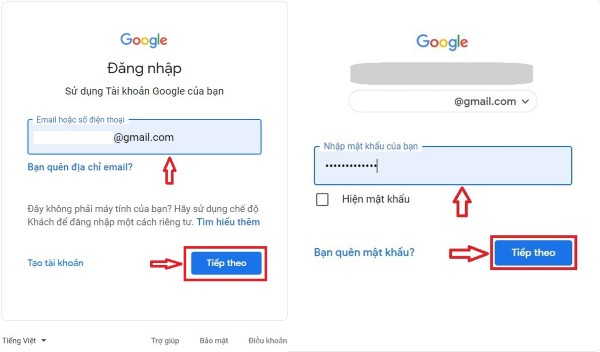
Bước 3: Cài đặt ứng dụng web Google Meet
Khi giao diện Google Meet hiển thị, bạn nhìn lên thanh địa chỉ của trình duyệt. Tại đây sẽ xuất hiện biểu tượng cài đặt ứng dụng (thường là hình máy tính hoặc dấu “+”). Nhấn vào biểu tượng này và chọn Cài đặt.

Bước 4: Hoàn tất cài đặt
Sau khi xác nhận, Google Meet sẽ được cài dưới dạng ứng dụng web. Biểu tượng Google Meet lúc này sẽ xuất hiện trên Launchpad hoặc Dock của MacBook, cho phép bạn mở nhanh như một ứng dụng thông thường.
Vậy là bạn đã hoàn tất quá trình tải Google Meet cho MacBook mà không cần tải thêm phần mềm bên ngoài.
Cách gỡ Google Meet khỏi MacBook khi không còn sử dụng
Nếu sau một thời gian bạn không còn nhu cầu dùng Google Meet, việc xóa ứng dụng cũng rất đơn giản:
Bước 1: Mở Launchpad trên MacBook
Bước 2: Tìm biểu tượng Google Meet
Bước 3: Nhấn giữ biểu tượng và chọn gỡ ứng dụng giống như các app khác
Ngoài ra, bạn cũng có thể gỡ trực tiếp trong trình duyệt Chrome hoặc Edge tại phần quản lý ứng dụng.
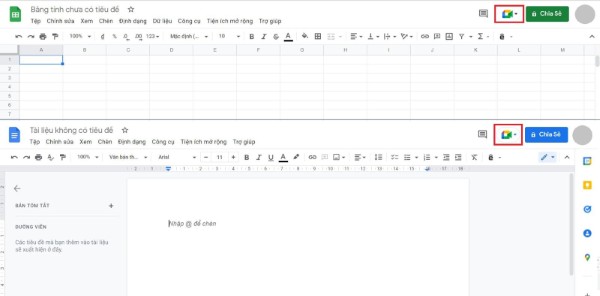
Google Meet đã được tích hợp sẵn trong hệ sinh thái Google
Một điểm tiện lợi khác là Google Meet đã được tích hợp trực tiếp vào nhiều dịch vụ quen thuộc như Gmail, Google Docs, Google Sheets và Google Calendar. Vì vậy, ngay cả khi bạn chưa cài ứng dụng web, bạn vẫn có thể sử dụng Google Meet thông qua các nền tảng này một cách dễ dàng.
Cách đặt lịch tạo lớp học, cuộc họp online trên Google Meet
Hướng dẫn nhanh
- Mở Google Meet trên máy tính, chọn Cuộc họp mới.
- Chọn Lịch biểu trong Lịch Google.
- Đặt lịch lớp học hoặc cuộc họp online và nhấn Lưu.
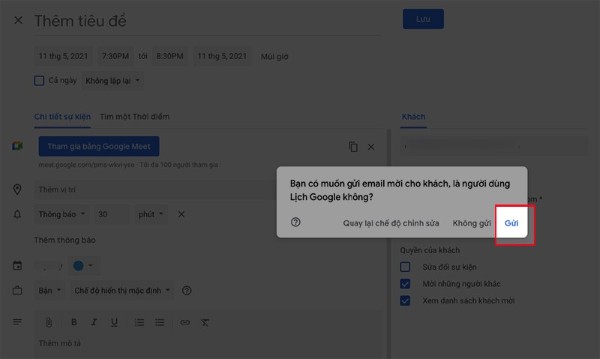
- Nhấn Gửi để gửi lời mời cho người tham gia.
Hướng dẫn chi tiết
Bước 1: Mở Google Meet trên máy tính, sau đó nhấn vào nút Cuộc họp mới trên giao diện chính.

Bước 2: Chọn mục Lịch biểu trong Lịch Google để chuyển sang giao diện tạo sự kiện.

Bước 3: Tại đây, bạn tiến hành:
- Đặt tên lớp học hoặc cuộc họp
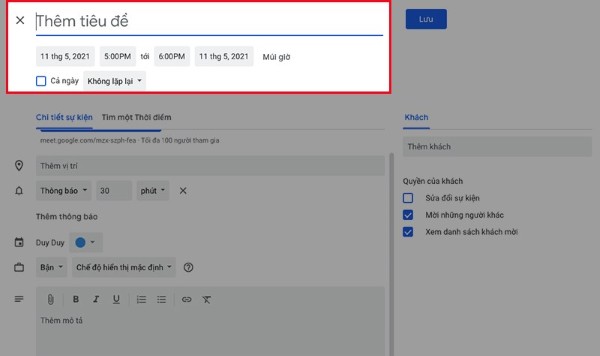
- Chọn thời gian bắt đầu và kết thúc
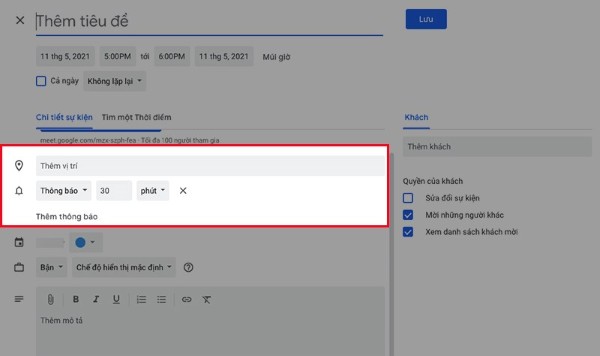
- Thêm vị trí (nếu cần) và thông báo nhắc lịch
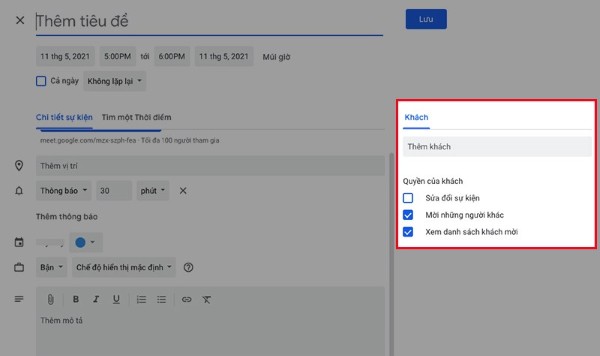
- Nhập email người tham gia tại mục Khách
- Điều chỉnh quyền của khách được mời
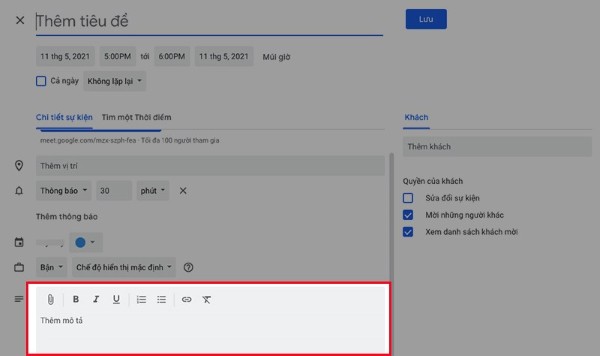
- Thêm ghi chú hoặc mô tả nội dung cuộc họp
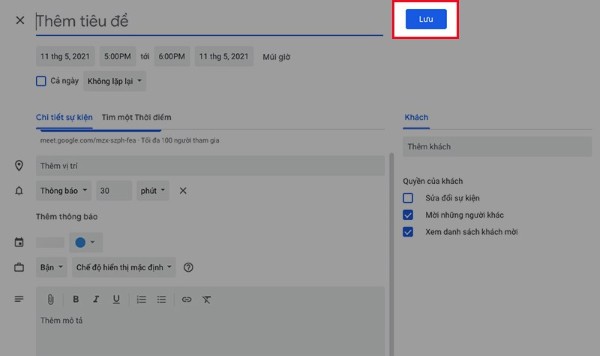
Bước 4: Sau khi hoàn tất thông tin, nhấn Lưu.
Bước 5: Nhấn Gửi để hệ thống gửi email thông báo kèm đường link Google Meet tới các thành viên.
Cách bắt đầu lớp học hoặc cuộc họp đã tạo
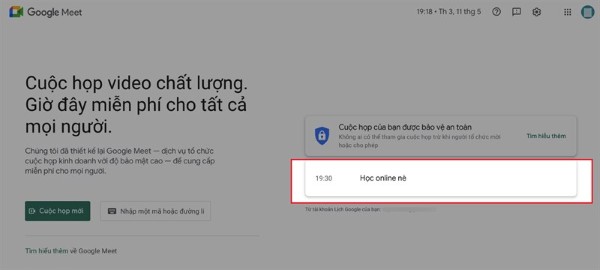
Bạn có thể tham gia hoặc mở cuộc họp bằng một trong các cách sau:
- Truy cập Google Meet và dán đường link URL cuộc họp
- Nhập mã cuộc họp phía sau cụm meet.google.com/

- Nhấn trực tiếp vào tên cuộc họp trên giao diện chính
- Mở email mời họp và nhấn vào đường link đính kèm
Tổng kết
Với các bước hướng dẫn chi tiết trên, việc tải Google Meet cho MacBook trở nên vô cùng đơn giản, không cần cài phần mềm phức tạp hay trả phí cho tiện ích bên thứ ba. Chỉ cần một trình duyệt phù hợp và tài khoản Google, bạn đã có thể học tập, làm việc và họp trực tuyến hiệu quả mọi lúc, mọi nơi.
Nếu bạn đang có nhu cầu nâng cấp thiết bị để học tập và làm việc online mượt mà hơn, đừng quên lựa chọn laptop chính hãng tại Viettel Store – nơi cung cấp sản phẩm uy tín, bảo hành đầy đủ, nhiều ưu đãi hấp dẫn và hỗ trợ trả góp linh hoạt.
Xem thêm:












Email của bạn sẽ không được hiển thị công khai. Các trường bắt buộc được đánh dấu *
Tạo bình luận mới