
Tải video YouTube về điện thoại đang là nhu cầu phổ biến của nhiều người dùng khi muốn xem video yêu thích mọi lúc, mọi nơi mà không phụ thuộc vào kết nối Internet. Dù bạn đang sử dụng Android hay iPhone/iOS, vẫn có rất nhiều cách khác nhau để lưu video YouTube về máy với chất lượng cao, thao tác đơn giản và không tốn phí.
Trong bài viết này, bạn sẽ được hướng dẫn đầy đủ các phương pháp tải video YouTube về điện thoại trực tiếp trên ứng dụng, thông qua trình duyệt web, cũng như một số mẹo tải nhanh cực kỳ tiện lợi. Cùng khám phá ngay!
Lợi ích khi tải video YouTube về điện thoại
Thông thường, YouTube chỉ cho phép người dùng xem video khi có kết nối WiFi hoặc dữ liệu di động như 3G, 4G, 5G. Ngoài ra, một số video còn bị chèn quảng cáo hoặc giới hạn quyền xem ngoại tuyến.
Khi tải video YouTube về điện thoại, bạn sẽ nhận được nhiều lợi ích rõ rệt như:
- Xem video mượt mà không cần Internet
- Không bị gián đoạn bởi quảng cáo
- Chủ động lựa chọn thời gian xem phù hợp
- Tiết kiệm dữ liệu di động
- Tùy chọn chế độ phát: phát lặp, phát ngẫu nhiên, phát theo danh sách
Đặc biệt, với những video học tập, hướng dẫn kỹ thuật hoặc giải trí dài, việc tải sẵn sẽ giúp bạn chủ động hơn rất nhiều trong quá trình sử dụng.
Cách tải video YouTube về điện thoại Android, iPhone trực tiếp trên ứng dụng
YouTube hiện đã hỗ trợ tính năng tải video ngoại tuyến ngay trong ứng dụng chính thức. Đây là cách đơn giản và an toàn nhất cho người dùng phổ thông.
Tải video YouTube trực tiếp trên Android
Để tải video YouTube về điện thoại Android mà không cần cài thêm ứng dụng bên thứ ba, bạn thực hiện theo 2 bước sau:
Bước 1: Mở ứng dụng YouTube trên điện thoại Android. Tìm và chọn video bạn muốn tải, sau đó nhấn vào nút Tải xuống nằm bên dưới video.

Bước 2: Sau khi quá trình tải hoàn tất, bạn vào mục Thư viện, tiếp tục chọn Video tải xuống để xem lại các video đã lưu.
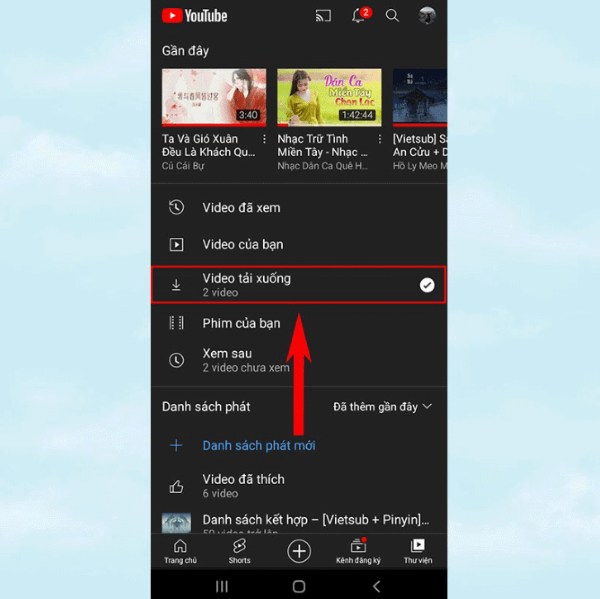
Lưu ý: Video tải theo cách này chỉ xem được trong ứng dụng YouTube và có thời hạn nhất định.
Tải video YouTube trực tiếp trên iPhone
Với người dùng iOS, cách tải video trực tiếp trên ứng dụng cũng tương tự:
Bước 1: Mở ứng dụng YouTube trên iPhone. Chọn video bạn muốn tải, nhấn vào nút Tải xuống, sau đó click vào mục Thư viện.

Bước 2: Chọn Video tải xuống để xem danh sách video đã lưu và xem ngoại tuyến khi cần.
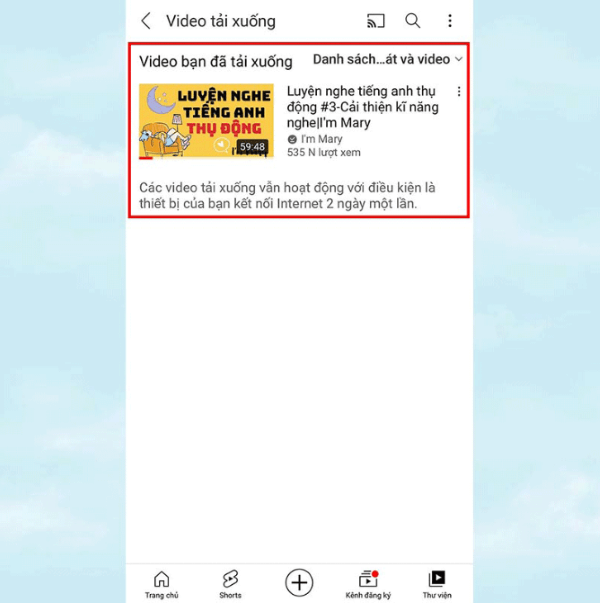
Phương pháp này phù hợp với người dùng không cần lưu video về bộ nhớ ngoài hoặc chia sẻ file.
Cách tải video YouTube về điện thoại bằng trình duyệt web
Nếu bạn muốn tải video YouTube về điện thoại dưới dạng file MP4 để lưu trữ lâu dài, chia sẻ hoặc xem bằng trình phát khác, các trang web hỗ trợ tải online sẽ là lựa chọn phù hợp.
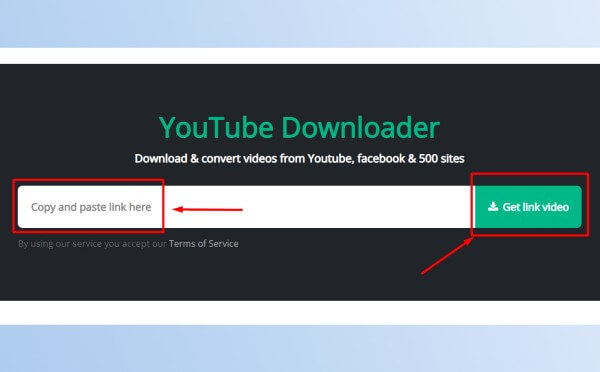
Tải video YouTube trên web Ytop1.com
Bước 1: Mở YouTube, truy cập video bạn muốn tải và sao chép đường link video.
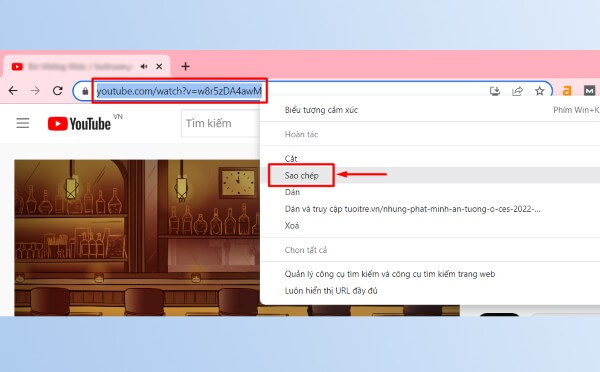
Bước 2: Truy cập trang Ytop1.com bằng trình duyệt trên điện thoại hoặc máy tính. Dán link vừa sao chép vào ô Copy and paste link here, sau đó nhấn Get link video.
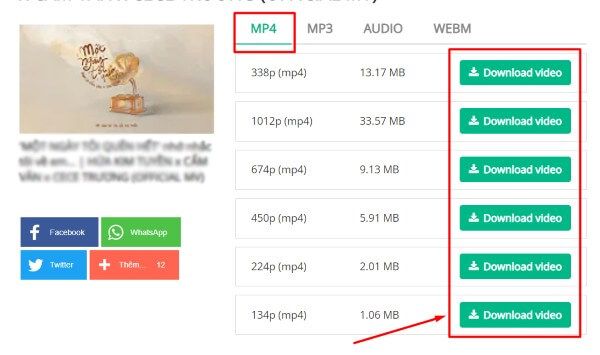
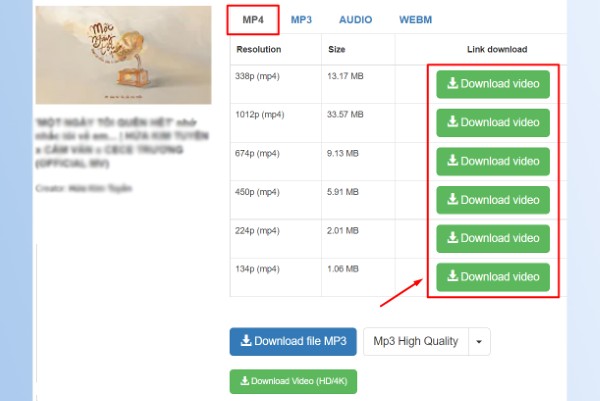
Bước 3: Tại mục MP4, chọn chất lượng video mong muốn rồi nhấn Download video. Đợi vài giây để video tải về thiết bị.
Tải video YouTube trên trang X2convert.com
Bước 1: Vào YouTube, mở video cần tải và sao chép đường link.
Bước 2: Truy cập X2convert.com bằng trình duyệt. Dán link vào ô Copy and paste link here, sau đó nhấn Get link video.
Bước 3: Chọn định dạng MP4 và nhấn Download video tại chất lượng mong muốn để tải về.
Tải video YouTube qua y2mate.com
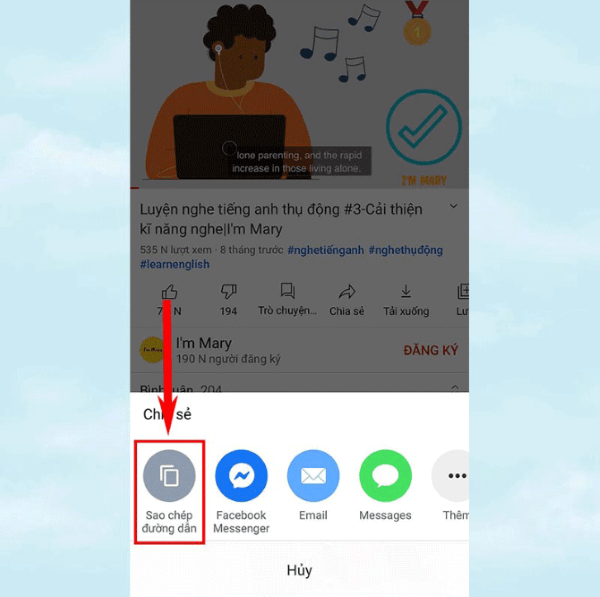
Bước 1: Chọn video YouTube bạn muốn tải, nhấn Chia sẻ và chọn Sao chép đường dẫn.
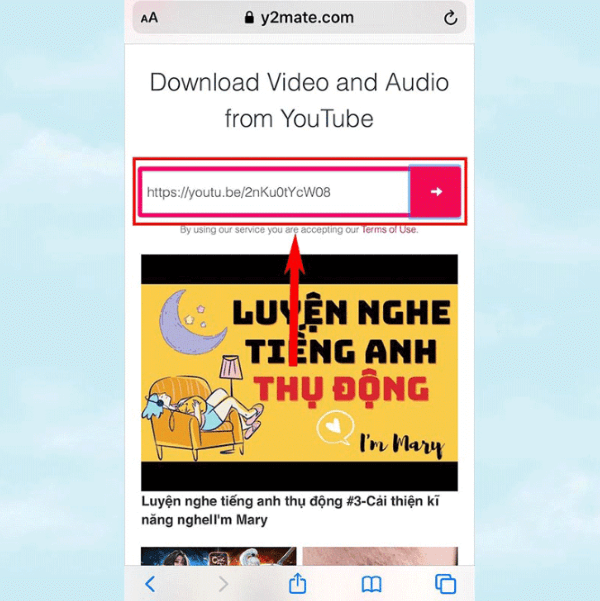
Bước 2: Truy cập y2mate.com, dán URL vào ô nhập và chọn chất lượng video phù hợp.
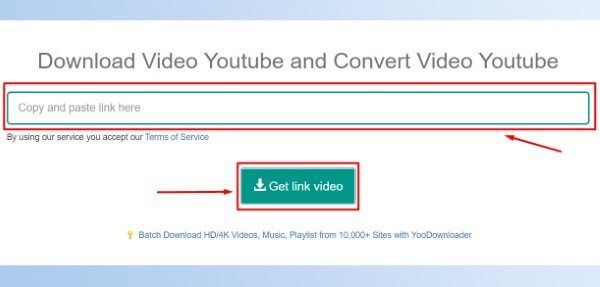
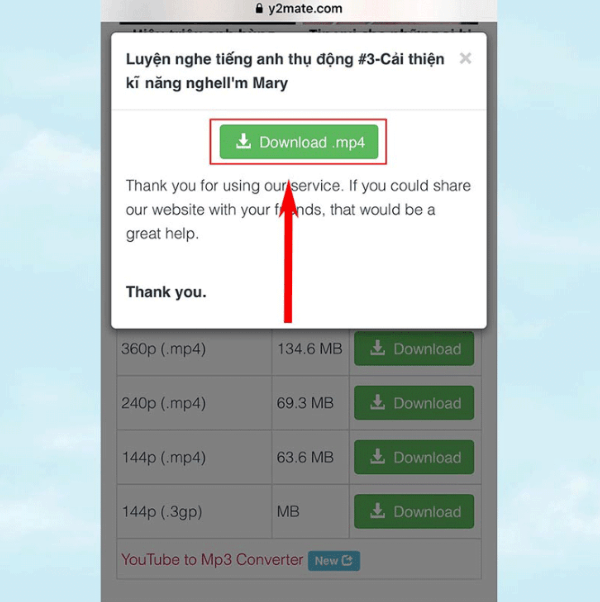
Bước 3: Nhấn Download.mp4 và xác nhận tải về.
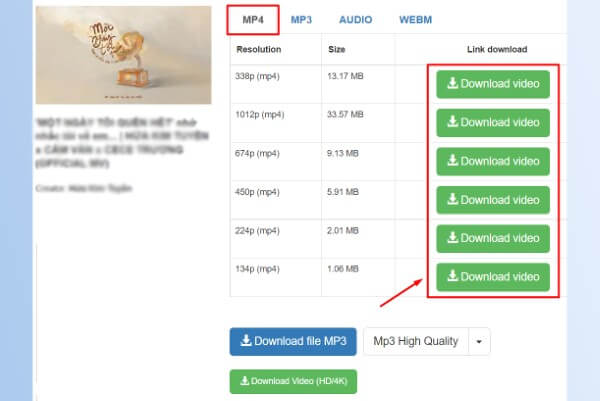
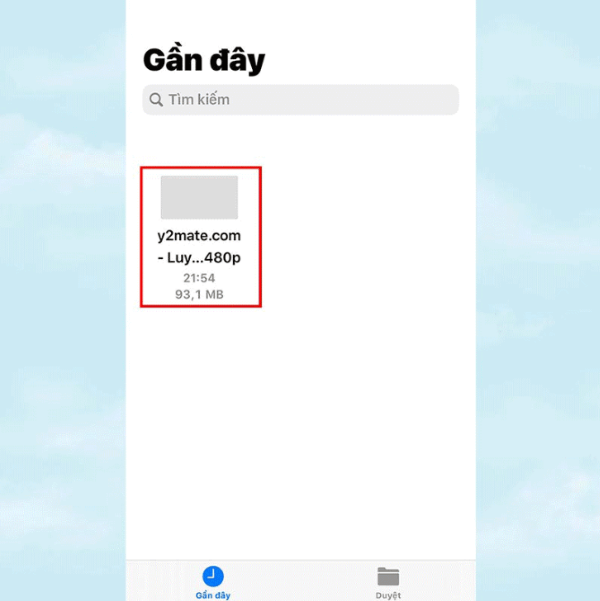
Bước 4: Với iPhone, mở ứng dụng Tệp, video sẽ được lưu trong thư mục tương ứng.
Tải video YouTube với trình duyệt Cốc Cốc
Cốc Cốc là trình duyệt được nhiều người Việt sử dụng nhờ tính năng tải video tích hợp sẵn.
Bước 1: Mở trình duyệt Cốc Cốc và truy cập video YouTube cần tải.
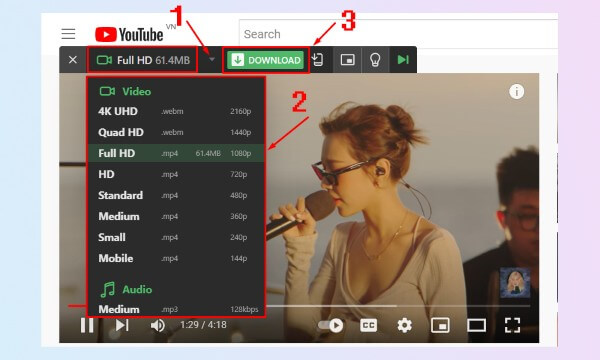
Bước 2: Ngay phía trên khung phát video sẽ xuất hiện thanh công cụ tải xuống. Nhấn vào biểu tượng mũi tên để chọn độ phân giải video.
Bước 3: Click Download/Tải xuống và chờ hệ thống hoàn tất quá trình tải.
Tải video YouTube trên web Savefrom.net
Bước 1: Chọn video cần tải, nhấn Chia sẻ và Sao chép đường dẫn.
Bước 2: Dán link vào thanh địa chỉ trình duyệt Chrome. Thêm ký tự ss vào trước “youtube.com” hoặc thay “youtu.be” thành “youtube.com”.
Bước 3: Trang sẽ tự chuyển sang y2mate.com. Chọn chất lượng video và nhấn Tải về.
Bước 4: Video sau khi tải sẽ nằm trong mục Tải về/File trên điện thoại.
Cách tải video YouTube về máy tính bằng phần mềm
Ngoài điện thoại, bạn cũng có thể tải video để lưu trữ trên PC với chất lượng cao.
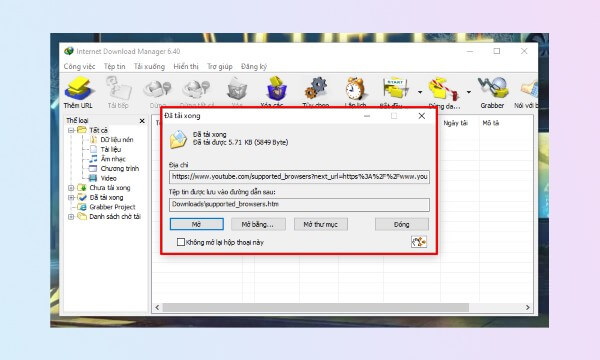
Internet Download Manager (IDM)
Bước 1: Sao chép URL video YouTube cần tải.
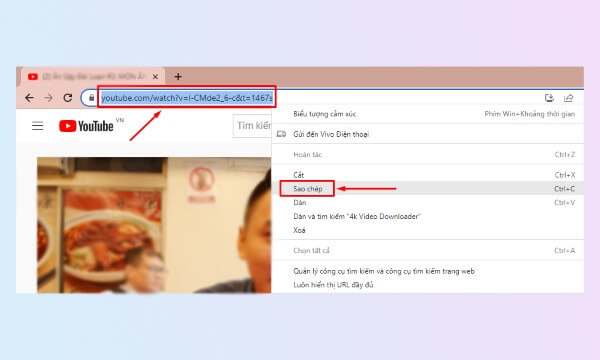
Bước 2: Mở IDM, chọn Thêm URL, link sẽ tự động được điền.
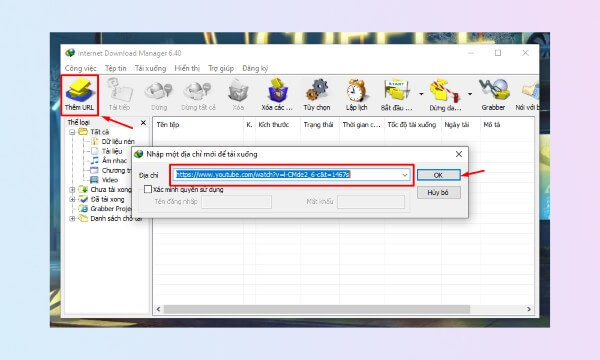
Bước 3: Nhấn OK rồi chọn Bắt đầu tải.
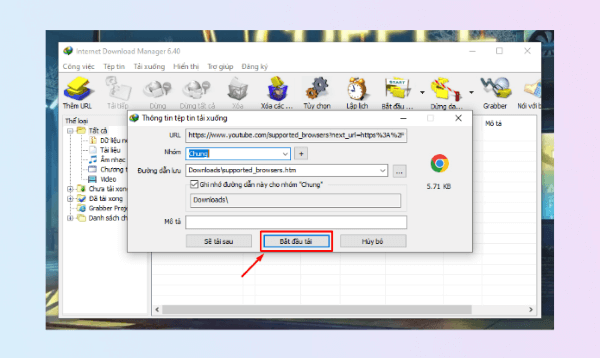
Bước 4: Sau khi hoàn tất, video sẽ được lưu trên máy tính.
K Video Downloader
Bước 1: Sao chép link video YouTube.
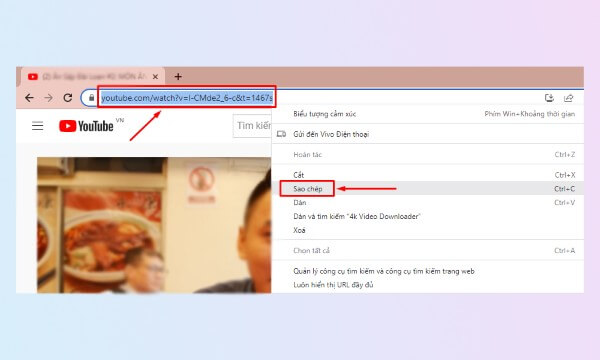
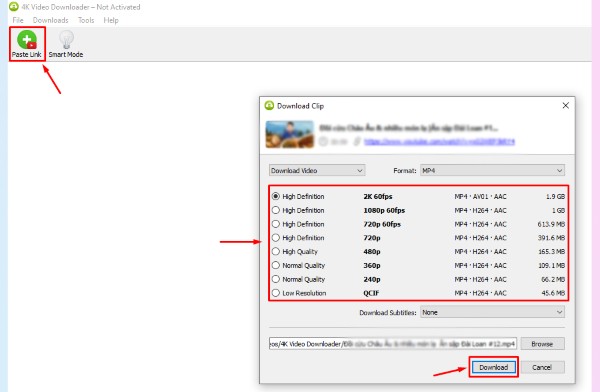
Bước 2: Mở phần mềm 4K Video Downloader, nhấn Paste link.
Bước 3: Chọn chất lượng video và nhấn Download để tải về.
Mẹo tải video YouTube về điện thoại nhanh gấp đôi
Một mẹo đơn giản giúp tải video YouTube về điện thoại nhanh hơn là chèn thêm “X2” vào đường link.
Bước 1: Mở video YouTube trên trình duyệt.
Bước 2: Tại URL, thêm chữ X2 ngay sau “youtube”.
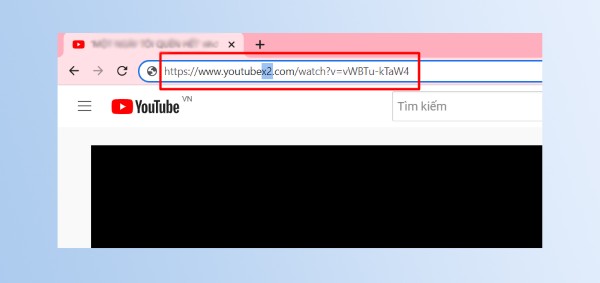
Bước 3: Trình duyệt sẽ chuyển hướng sang Ytop1.com, bạn chỉ cần chọn chất lượng và tải video.
Kết luận
Với những hướng dẫn trên, bạn hoàn toàn có thể tải video YouTube về điện thoại Android hoặc iPhone theo nhiều cách khác nhau, từ đơn giản đến nâng cao, phù hợp với từng nhu cầu sử dụng. Dù là xem offline, học tập hay giải trí, việc lưu sẵn video sẽ giúp trải nghiệm YouTube của bạn trở nên chủ động và tiện lợi hơn.
Nếu bạn đang tìm mua điện thoại, laptop chính hãng, cấu hình mạnh, pin bền, màn hình đẹp để xem video mượt mà, hãy đến ngay Viettel Store – hệ thống bán lẻ uy tín với sản phẩm chính hãng, bảo hành đầy đủ, nhiều ưu đãi hấp dẫn và hỗ trợ trả góp linh hoạt. Viettel Store – lựa chọn an tâm cho mọi nhu cầu công nghệ của bạn.
Xem thêm:












Email của bạn sẽ không được hiển thị công khai. Các trường bắt buộc được đánh dấu *
Tạo bình luận mới