
Cách tắt âm thanh khóa màn hình iPhone
Có 2 cách tắt âm thanh khóa màn hình iPhone: tắt hoàn toàn và tắt tạm thời. Để tắt hoàn toàn, đầu tiên, từ ứng dụng Settings (Cài đặt), bạn cuộn xuống dưới, và chọn tùy chọn Sound & Hapstics (Âm thanh). Tuy nhiên, trên iPad và iPhone đời cũ, bạn chọn Sounds (Âm thanh). Tiếp theo, bạn hãy cuộn xuống dưới cùng của màn hình và tìm đến tùy chọn Lock Sound (Âm thanh khóa). Tại đây, chuyển công tắc sang Off (Tắt).
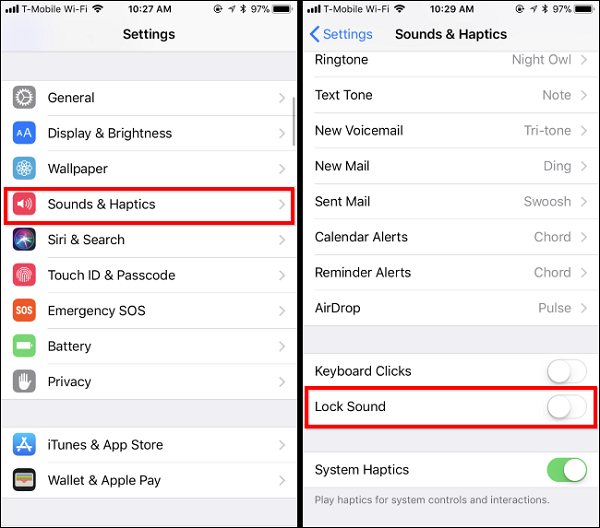
Tắt âm thanh ở ứng dụng Settings
Cách thứ hai sẽ áp dụng cho bạn muốn tắt âm thanh khóa màn hinh ở một vài trường hợp nhất định. Bạn chỉ cần chuyển công tắc Ring/Silent (Chuông/Im lặng) ở phía trên, góc trái của iPhone sang vị trí Silent (Im lặng). Lúc này, dòng chữ Silent (Im lặng) sẽ xuất hiện trên màn hình và âm thanh khóa màn hình cũng như một số âm thanh khác nhạc chuông điện thoại, âm bàn phím, và các âm báo ứng dụng sẽ được tắt.
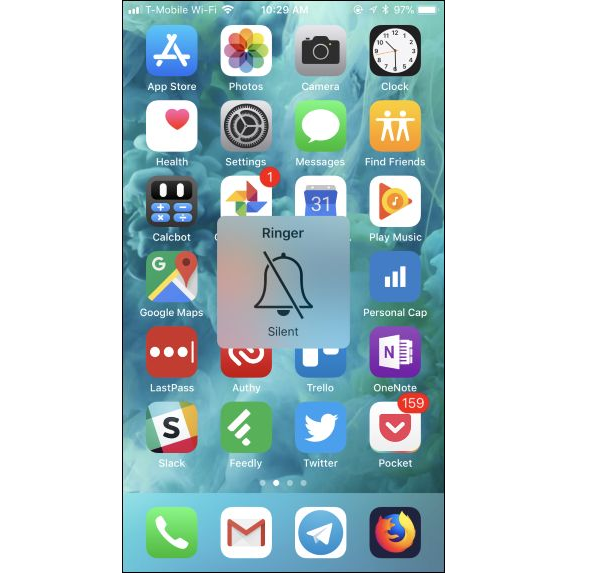
Cách tắt âm thanh khóa màn hình iPhone tạm thời
Để tắt chế độ này, bạn chỉ cần chuyển công tắt Ring/Silent (Chuông/Im lặng) về vị trí được đánh dấu màu đỏ. Tuy nhiên, ở một số dòng iPad mới lại không có công tắc Ring/Silent (Chuông/Im lặng). Lúc này, bạn hãy tìm đến biểu tượng hình cái chuông khi vuốt từ mép dưới của màn hình. Dòng chữ Silent Mode: On (Chế độ im lặng: Bật) sẽ xuất hiện trên màn hình và biểu tượng hình cái chuông sẽ chuyển sang màu đỏ. Tại đây, bạn ấn một lần nữa để tắt chế độ im lặng.
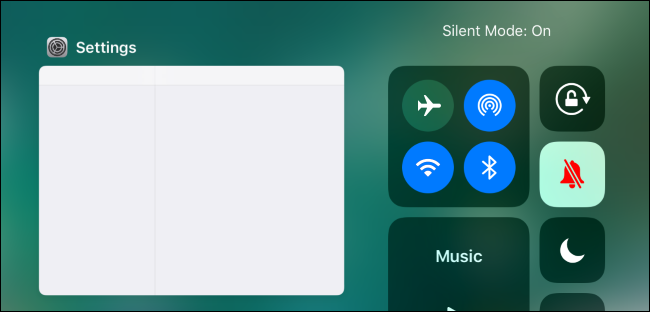
Sử dụng trên iPad
Trên đây là 2 cách tắt âm thanh khóa màn hình iPhone. Hãy áp dụng ngay để dễ dàng quản lý hoặc không bị khó chịu bởi những âm thanh phát ra từ thiết bị của bạn nữa. Chúc bạn thành công!












Email của bạn sẽ không được hiển thị công khai. Các trường bắt buộc được đánh dấu *
Tạo bình luận mới