
Trong thời đại công nghệ hiện nay, việc tổ chức cuộc họp online trở nên vô cùng phổ biến, đặc biệt với những công ty, trường học hay tổ chức cần kết nối từ xa. Nếu bạn đang cần lên lịch họp vào 1 giờ chiều nay, bài viết này sẽ hướng dẫn chi tiết cách tạo cuộc họp trực tuyến trên Microsoft Teams và Zoom Meeting, từ bước lên lịch, mời người tham gia cho đến chia sẻ link mời.
Cách lên lịch họp vào 1 giờ chiều nay trên Microsoft Teams
Microsoft Teams là nền tảng hội họp trực tuyến được nhiều doanh nghiệp và trường học tin dùng nhờ tính năng bảo mật, ổn định và dễ sử dụng. Để lên lịch họp vào 1 giờ chiều nay trên Teams, bạn cần có tài khoản Microsoft trước.

Sau khi đăng nhập, hãy thực hiện các bước sau:
Bước 1: Tạo cuộc họp mới
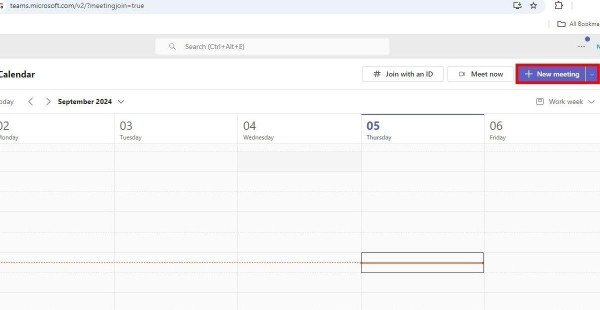
- Mở Microsoft Teams, chọn Calendar ở cột công cụ bên trái màn hình.
- Nhấn New meeting để bắt đầu tạo một cuộc họp mới.
Bước 2: Thiết lập thông tin cuộc họp
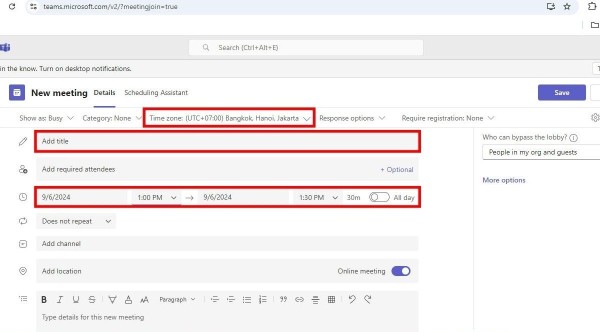
Trong giao diện mới xuất hiện, bạn hãy điền các thông tin sau:
- Time zone: Chọn (UTC+07:00) Bangkok, Hanoi, Jakarta.
- Add title: Nhập tên cuộc họp.
- Ngày và giờ: Chọn ngày họp và thời gian bắt đầu là 1:00 PM, sau đó điền thời gian kết thúc.
Ngoài ra, bạn có thể tùy chỉnh thêm:
- Tần suất họp định kỳ (Daily, Weekly, Monthly).
- Chọn Channel/Group nếu muốn cuộc họp gắn với nhóm cụ thể.
- Nhập nội dung cuộc họp để người tham gia nắm trước thông tin.
Lưu ý: Nhiều người hiện nay thường tải phần mềm Microsoft Teams miễn phí trên mạng. Tuy nhiên, cách này tiềm ẩn nguy cơ virus. Để đảm bảo an toàn và trải nghiệm tốt nhất, bạn nên sử dụng phần mềm chính hãng.
Bước 3: Mời người khác tham gia cuộc họp
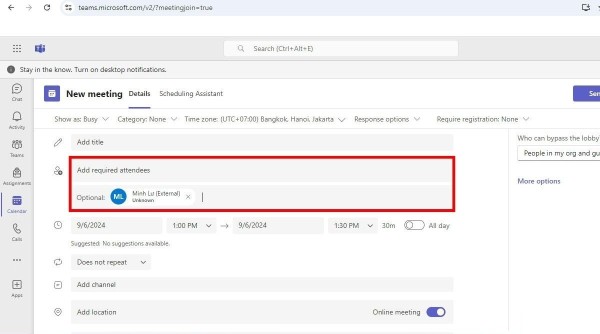
- Trong quá trình lên lịch họp 1 giờ chiều nay, tại mục Add required attendees, nhấn Optional nếu muốn thêm người tham gia không bắt buộc.
- Nhập email của đồng nghiệp hoặc học viên và nhấn Send để gửi lời mời.
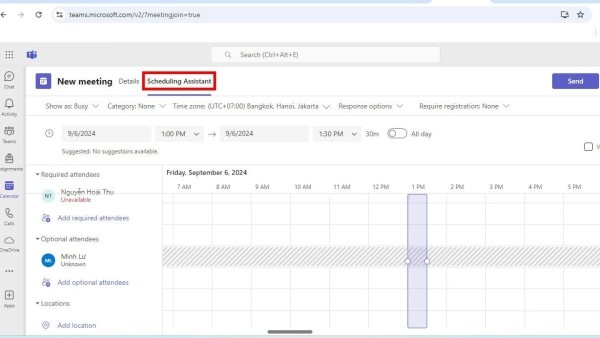
- Nếu muốn tùy chỉnh thời gian tham dự của từng người, sử dụng Scheduling Assistant để điều chỉnh khung giờ ra – vào phù hợp.
Bước 4: Lấy link cuộc họp để chia sẻ
Ngoài cách gửi lời mời qua email, bạn có thể gửi link trực tiếp:
- Vào Calendar, chọn ngày có cuộc họp.
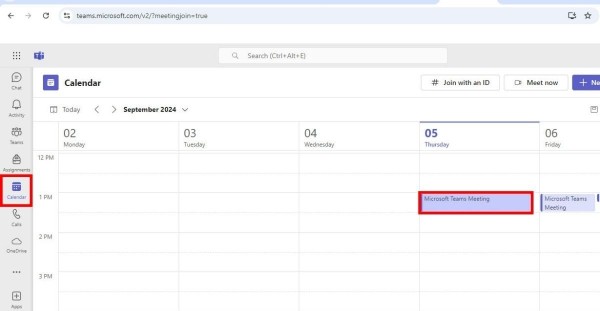
- Nhấn vào cuộc họp Microsoft Teams Meeting màu xanh, chọn Copy link.
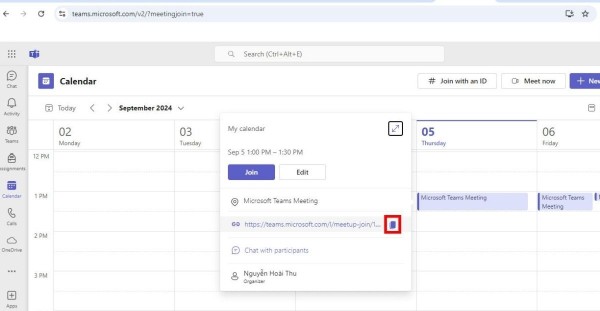
- Gửi link này cho đồng nghiệp, khách hàng hoặc học viên.
Nếu bạn sử dụng Teams trên trình duyệt, cách lấy link tương tự, chỉ cần copy đường dẫn URL từ thanh địa chỉ.
Cách lên lịch họp vào 1 giờ chiều nay trên Zoom Meeting
Zoom Meeting là một nền tảng khác rất phổ biến, đặc biệt với các tổ chức cần kết nối quốc tế nhờ khả năng tối ưu băng thông và tính năng bảo mật. Để lên lịch họp vào 1 giờ chiều nay trên Zoom, thực hiện như sau:
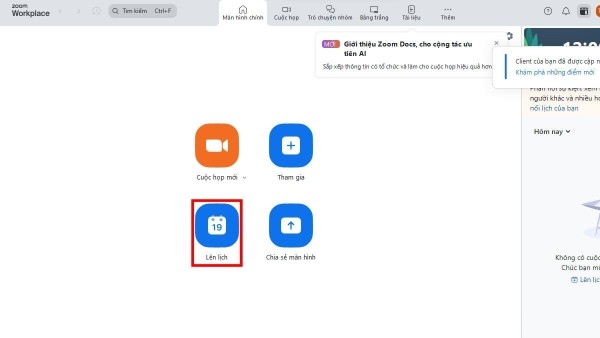
Bước 1: Truy cập Zoom và chọn Lên lịch
- Mở Zoom, đăng nhập tài khoản.
- Chọn mục Schedule a Meeting để bắt đầu tạo cuộc họp.
Bước 2: Điền thông tin cuộc họp
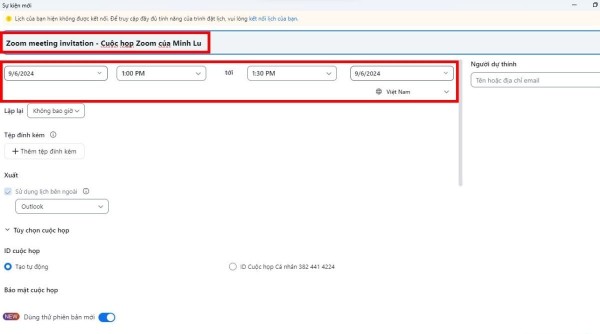
Trong cửa sổ mới, bạn cần nhập các mục cơ bản:
- Tên cuộc họp: Điền vào ô trống đầu tiên.
- Ngày và giờ: Chọn ngày họp và giờ bắt đầu là 1:00 PM, điền thời gian kết thúc.
- Múi giờ: Chọn Việt Nam (UTC+07:00).
Bên cạnh đó, bạn có thể thiết lập thêm:
- Lặp lại cuộc họp theo tần suất mong muốn.
- Thêm người tham gia, ID và mật khẩu.
- Quyền mở video và âm thanh cho người tham gia.
- Đính kèm tệp hoặc tài liệu cần thiết cho cuộc họp.
Bước 3: Chia sẻ cuộc họp với người tham gia
Sau khi lên lịch, Zoom cung cấp đường link cuộc họp và mã ID. Bạn có thể gửi email hoặc chat trực tiếp cho những người cần tham gia.
Các thiết bị hỗ trợ cho cuộc họp online
Để nâng cao chất lượng cuộc họp trực tuyến sau khi lên lịch họp vào 1 giờ chiều nay, việc trang bị các thiết bị hỗ trợ phù hợp là vô cùng quan trọng. Không chỉ giúp hình ảnh và âm thanh rõ ràng, các thiết bị này còn tạo cảm giác gần gũi như đang họp trực tiếp và nâng cao hiệu quả trao đổi giữa các thành viên.
Với Microsoft Teams
Microsoft Teams là nền tảng hội họp trực tuyến phổ biến, vì vậy các thiết bị hỗ trợ cần đảm bảo tương thích và chất lượng cao:
– Webcam: Sử dụng webcam giúp hình ảnh video sắc nét, màu sắc tự nhiên và giảm hiện tượng nhòe hoặc rung khi di chuyển. Webcam chất lượng cao còn hỗ trợ tính năng tự động lấy nét và điều chỉnh ánh sáng, đảm bảo mọi người tham gia có thể nhìn thấy nhau rõ ràng, ngay cả trong môi trường ánh sáng kém.

– Loa và micro: Các thiết bị loa và micro cung cấp âm thanh rõ ràng, không bị rè hay vang vọng. Loa chất lượng cao giúp mọi người nghe rõ từng lời nói, trong khi micro loại tốt giúp thu âm giọng nói chính xác, giảm tiếng ồn xung quanh, mang lại trải nghiệm họp trực tuyến gần như trực tiếp.
– Màn hình phụ: Sử dụng màn hình phụ giúp hiển thị nhiều thông tin cùng lúc, chẳng hạn như bảng dữ liệu, slide thuyết trình, chat hay danh sách người tham gia. Điều này giúp người chủ trì cuộc họp quản lý nội dung dễ dàng hơn và giảm thiểu việc phải chuyển đổi liên tục giữa các cửa sổ.
Những thiết bị này không chỉ cải thiện chất lượng hình ảnh, âm thanh mà còn giúp trải nghiệm cuộc họp trở nên chuyên nghiệp hơn, đảm bảo mọi người tham gia có thể tập trung và trao đổi thông tin hiệu quả.
Một số lưu ý khi lên lịch họp vào 1 giờ chiều nay
– Kiểm tra kết nối Internet: Trước khi mở cuộc họp, đảm bảo mạng ổn định để tránh gián đoạn.

– Chuẩn bị nội dung trước: Chuẩn bị agenda và tài liệu liên quan để cuộc họp diễn ra suôn sẻ.
– Kiểm tra thiết bị: Webcam, micro và loa cần hoạt động tốt trước khi bắt đầu.
– Bảo mật thông tin: Không chia sẻ link công khai, chỉ gửi cho người cần tham dự.
Kết luận
Việc lên lịch họp vào 1 giờ chiều nay trên Microsoft Teams hay Zoom Meeting rất đơn giản nếu bạn thực hiện đúng các bước hướng dẫn trên. Ngoài ra, việc sử dụng thiết bị hỗ trợ chất lượng sẽ giúp cuộc họp trực tuyến hiệu quả, chuyên nghiệp và mượt mà hơn.
Để đảm bảo trải nghiệm tối ưu, hãy lựa chọn các thiết bị và phần mềm chính hãng. Bạn có thể mua thiết bị hội họp chính hãng tại Viettel Store, đảm bảo uy tín, bảo hành đầy đủ và tương thích tốt với các nền tảng Microsoft Teams và Zoom Meeting.
Xem thêm:












Email của bạn sẽ không được hiển thị công khai. Các trường bắt buộc được đánh dấu *
Tạo bình luận mới