
Loa là phụ kiện quen thuộc giúp trải nghiệm giải trí, học tập và làm việc trên laptop trở nên sống động hơn. Tuy nhiên, không ít người dùng gặp tình trạng cắm loa vào máy tính không nghe được, dù đã kết nối đúng cách. Sự cố này có thể xuất phát từ nhiều yếu tố khác nhau, từ phần mềm cho đến phần cứng. Trong bài viết dưới đây, chúng ta sẽ cùng tìm hiểu nguyên nhân cụ thể và cách khắc phục chi tiết theo từng bước để nhanh chóng đưa âm thanh trở lại bình thường.
Nguyên nhân khiến máy tính không nhận loa
Khi gặp lỗi không phát ra âm thanh từ loa ngoài, phần lớn vấn đề xuất phát từ ba nhóm nguyên nhân chính dưới đây:
Nguyên nhân từ phần cứng
Các linh kiện liên quan đến việc kết nối loa như cổng âm thanh, giắc cắm hoặc dây dẫn có thể đã bị hư hỏng do sử dụng lâu ngày, bị oxy hóa hoặc va đập mạnh. Khi đó, tín hiệu âm thanh không thể truyền từ laptop sang loa.
Nguyên nhân từ phần mềm
Hệ điều hành có thể đang bật một chế độ giới hạn âm thanh, tắt nhầm thiết bị phát mặc định hoặc xảy ra xung đột giữa các phần mềm. Những lỗi này khiến máy tính không thể xuất âm thanh ra loa ngoài dù phần cứng vẫn hoạt động bình thường.
Lỗi đến từ thiết bị loa
Bản thân loa cũng có thể gặp sự cố như hỏng giắc cắm, đứt dây bên trong hoặc màng loa bị rách. Trong trường hợp này, dù máy tính vẫn nhận thiết bị nhưng loa không thể phát tiếng.
Cách khắc phục lỗi máy tính không nhận loa hiệu quả
Dưới đây là các giải pháp được sắp xếp từ đơn giản đến chuyên sâu. Bạn nên thực hiện lần lượt và không bỏ qua bước nào để đảm bảo hiệu quả tối ưu khi xử lý tình trạng cắm loa vào máy tính không nghe được.
Khởi động lại máy tính
Nguyên nhân: Trong quá trình sử dụng, các đoạn mã xử lý âm thanh có thể bị lỗi do xung đột phần mềm hoặc bộ nhớ CPU quá tải, khiến hệ thống không thể nhận diện thiết bị âm thanh mới.
Cách khắc phục: Khởi động lại máy sẽ giúp tắt toàn bộ ứng dụng đang chạy, giải phóng tài nguyên và cho phép hệ điều hành nạp lại các tiến trình âm thanh từ đầu.
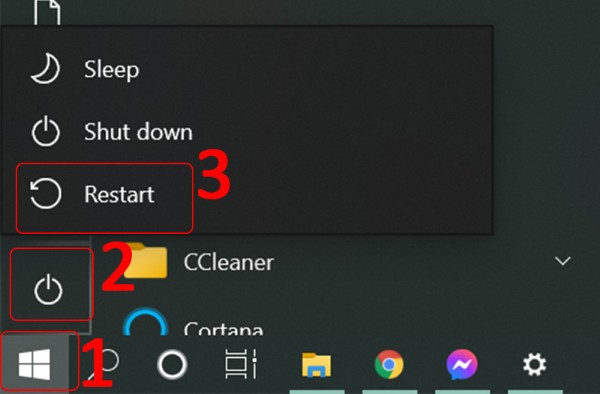
Cách thực hiện:
Bước 1: Chọn biểu tượng Windows
Bước 2: Chọn biểu tượng Nguồn
Bước 3: Nhấn Restart
Kiểm tra dây cắm từ loa đến laptop
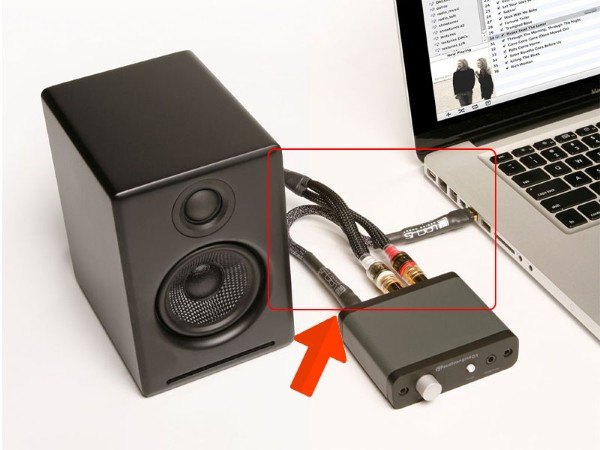
Nguyên nhân: Dây cắm bị đứt ngầm, hở mạch hoặc đầu giắc bị méo sẽ làm dòng tín hiệu âm thanh truyền không ổn định, dẫn đến việc loa không phát ra tiếng.
Cách khắc phục: Quan sát kỹ dây kết nối và đầu cắm. Nếu phát hiện dấu hiệu hư hỏng, bạn nên mang đến cửa hàng linh kiện uy tín để sửa chữa hoặc thay mới nhằm đảm bảo kết nối an toàn.
Kích hoạt Playback Devices
Nguyên nhân: Playback Devices là nơi quản lý các thiết bị phát âm thanh. Nếu loa ngoài chưa được kích hoạt, hệ thống sẽ không xuất âm thanh ra thiết bị này.
Cách khắc phục: Thực hiện kích hoạt lại Playback Devices theo đúng trình tự dưới đây.
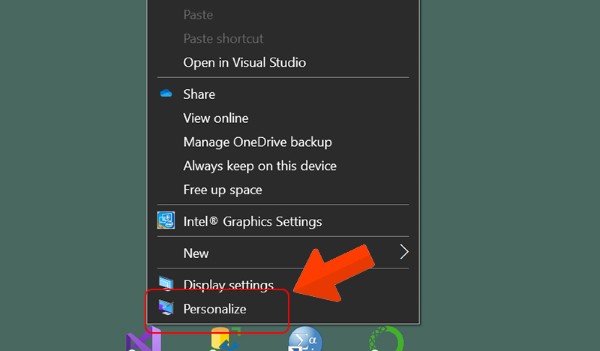
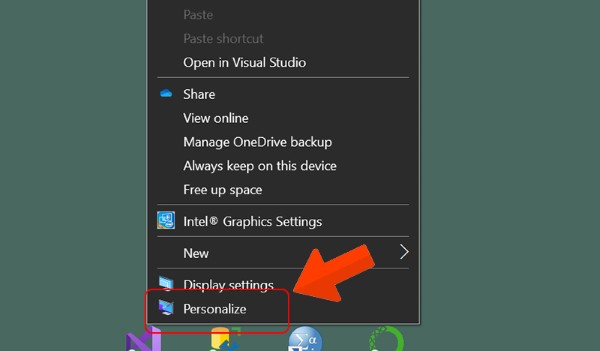
Bước 1: Nhấn chuột phải vào màn hình Desktop → Chọn Personalize
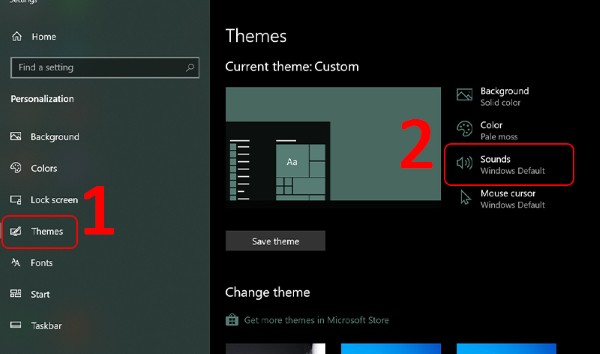
Bước 2: Chọn Themes → Chọn Sounds
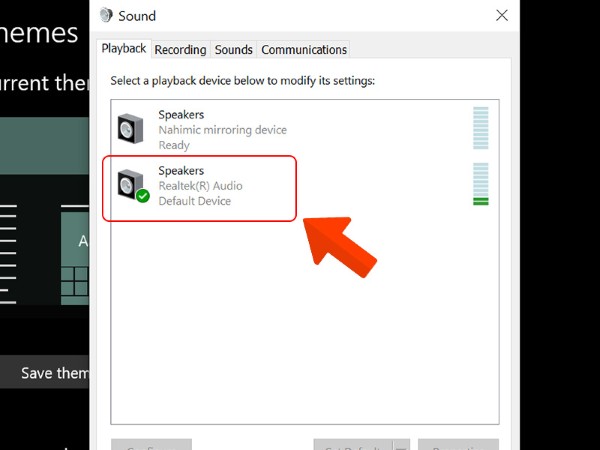
Bước 3: Trong tab Playback, kiểm tra biểu tượng Speakers
- Nếu chưa có dấu tích xanh: Nhấn chọn Speakers để kích hoạt
- Nếu đã có dấu tích xanh: Thiết bị đã được bật
Kiểm tra âm lượng của loa laptop
Nguyên nhân: Âm thanh có thể đang ở mức quá nhỏ hoặc chế độ Mute đang được bật, khiến người dùng tưởng rằng loa không hoạt động.
Cách khắc phục: Tăng âm lượng hệ thống để đảm bảo tín hiệu âm thanh đủ lớn.
Cách thực hiện:
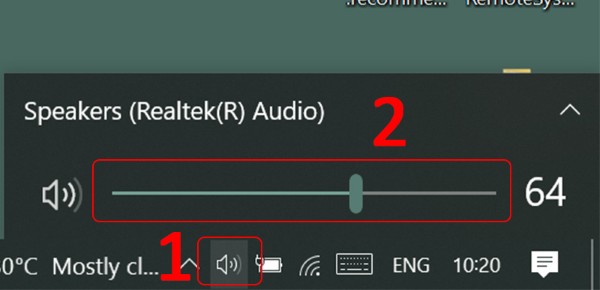
- Nhấn vào biểu tượng loa trên thanh Taskbar
- Kéo thanh âm lượng sang phải để tăng mức âm thanh
Bật chế độ Use this device cho loa ngoài
Nguyên nhân: Trong một số trường hợp, hệ thống chỉ cho phép xuất âm thanh qua tai nghe do loa ngoài bị vô hiệu hóa trong cài đặt.
Cách khắc phục: Kích hoạt lại chế độ sử dụng loa ngoài bằng các bước sau.
Bước 1: Nhấn chuột phải vào Desktop → Chọn Personalize
Bước 2: Chọn Themes → Chọn Sounds
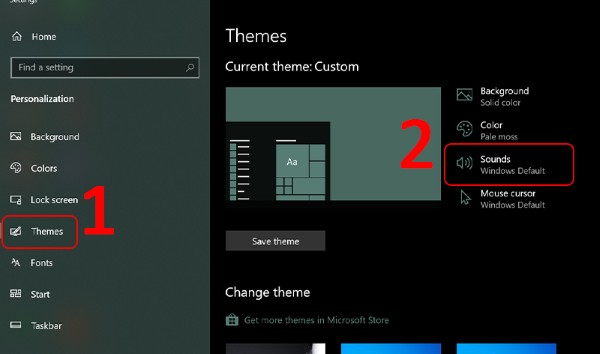
Bước 3: Nhấn đúp vào Speakers → Cửa sổ Speakers Properties xuất hiện
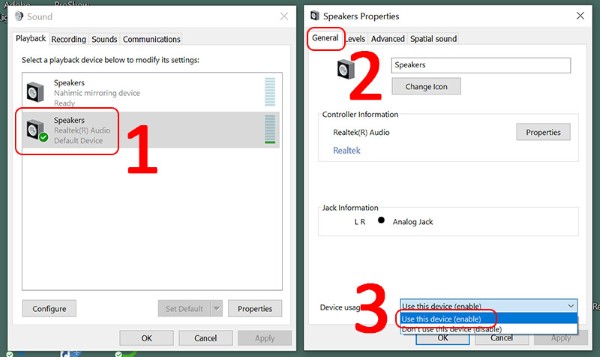
Bước 4: Chọn tab General → Tại mục Device usage, chọn Use this device (enable)
Cài lại Driver âm thanh
Nguyên nhân: Driver âm thanh quá cũ hoặc không tương thích với hệ điều hành hiện tại sẽ làm cho chức năng phát âm thanh bị lỗi, gây ra tình trạng cắm loa vào máy tính không nghe được kéo dài.
Cách khắc phục: Gỡ bỏ và cài đặt lại Driver âm thanh theo đúng quy trình.
Bước 1: Gỡ Driver âm thanh
- Nhấn vào ô Tìm kiếm → Nhập Device Manager
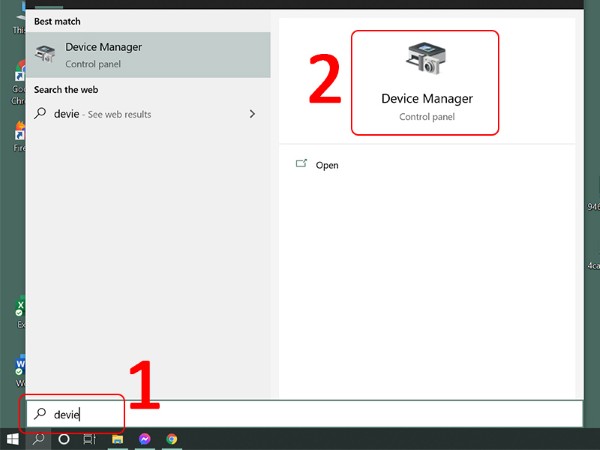
- Chọn Sound, video and game controllers
- Nhấn chuột phải vào thiết bị âm thanh → Chọn Uninstall device
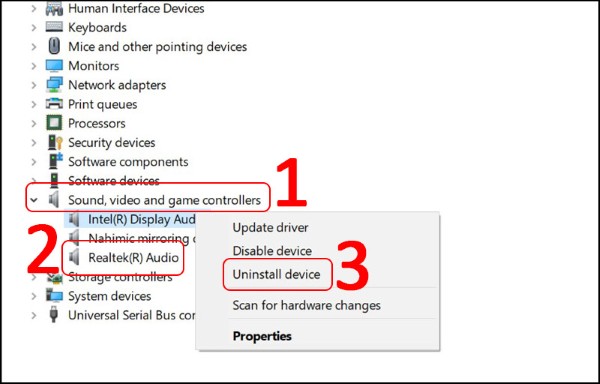
Bước 2: Cài đặt lại Driver âm thanh
- Khởi động lại máy
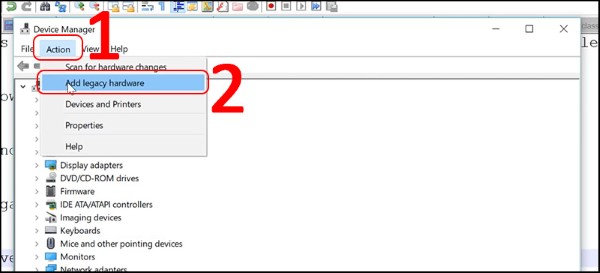
- Mở Device Manager → Chọn Action → Add legacy hardware
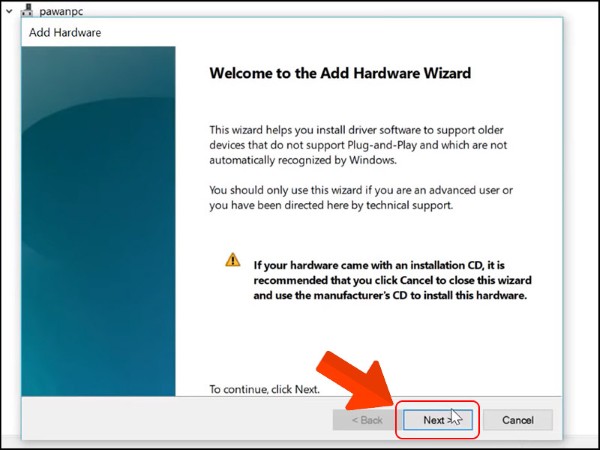
- Chọn Next
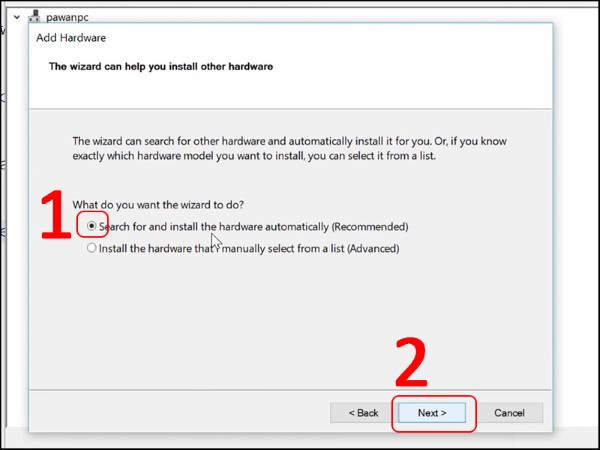
- Chọn Search for and install the hardware automatically (Recommended) →
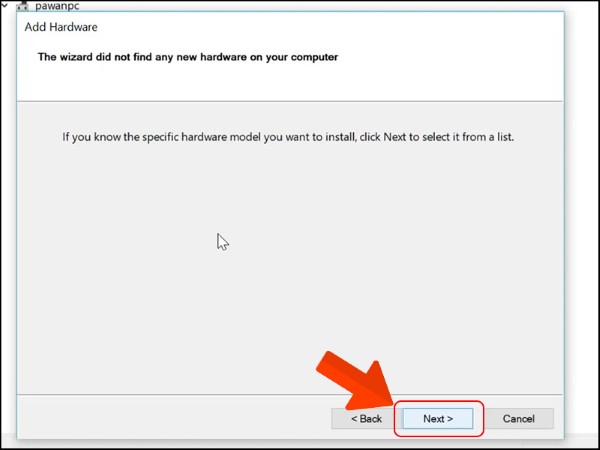
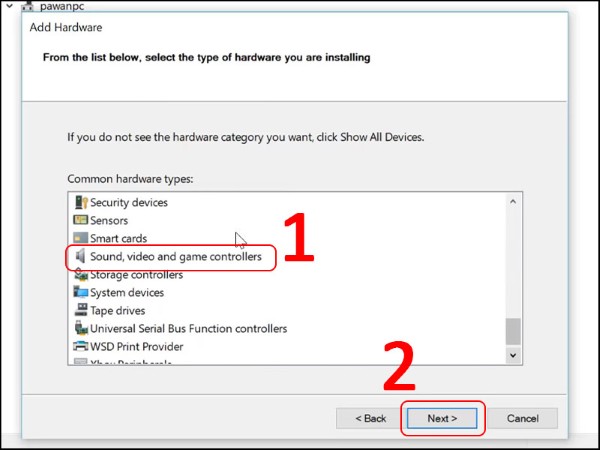
- Chọn Sound, video and game controllers → Next
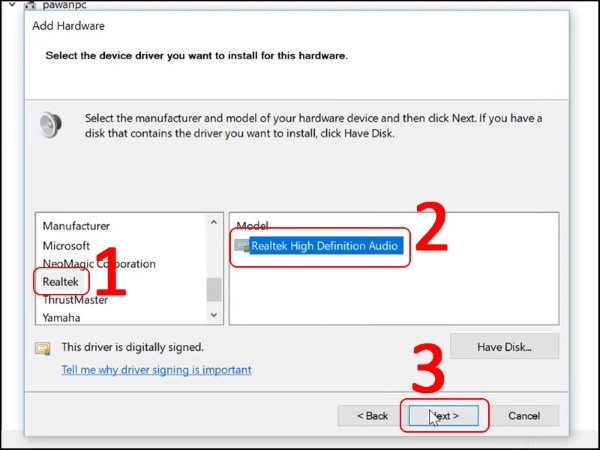
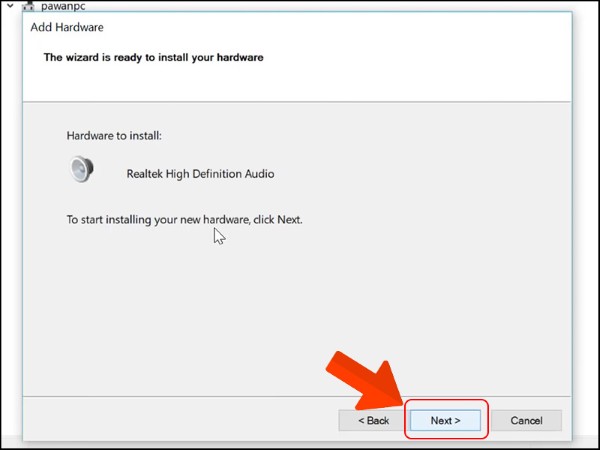
- Chọn Realtek → Realtek High Definition Audio → Next
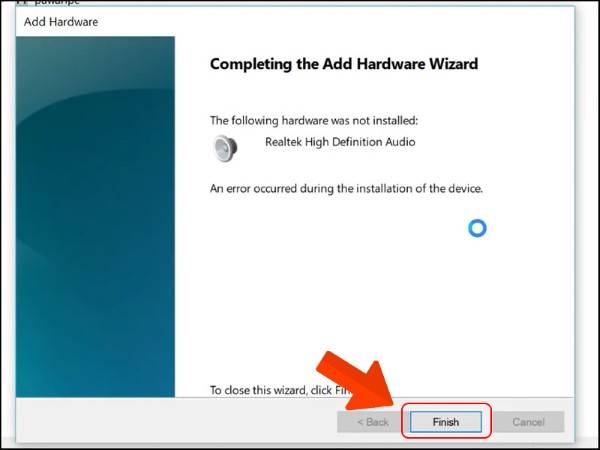
- Chọn Finish
Cài phần mềm diệt Virus
Nguyên nhân: Virus và mã độc có thể can thiệp vào hệ thống, gây lỗi driver hoặc làm gián đoạn hoạt động của các tiến trình âm thanh.
Cách khắc phục: Cài đặt phần mềm diệt virus uy tín và thường xuyên quét toàn bộ hệ thống để loại bỏ các mối đe dọa tiềm ẩn.
Thay Card âm thanh
Nguyên nhân: Card âm thanh có thể bị hư hỏng do va đập mạnh hoặc môi trường ẩm ướt, khiến các biện pháp phần mềm không còn hiệu quả.
Cách khắc phục: Nếu đã thử tất cả các bước trên mà lỗi cắm loa vào máy tính không nghe được vẫn chưa được giải quyết, bạn nên mang laptop đến trung tâm bảo hành hoặc cửa hàng sửa chữa chuyên nghiệp để kiểm tra và thay thế card âm thanh.
Kiểm tra và thay thế Card âm thanh bị hư hỏng
Kết luận
Việc cắm loa vào máy tính không nghe được không phải là lỗi hiếm gặp và hoàn toàn có thể xử lý nếu xác định đúng nguyên nhân. Từ những thao tác đơn giản như kiểm tra âm lượng, kích hoạt thiết bị phát cho đến các bước chuyên sâu như cài lại driver hay thay card âm thanh, bạn đều có thể chủ động thực hiện theo hướng dẫn trên.
Nếu laptop của bạn đã cũ, thường xuyên gặp lỗi âm thanh hoặc hiệu năng không còn đáp ứng tốt nhu cầu học tập – làm việc, việc nâng cấp thiết bị mới sẽ mang lại trải nghiệm ổn định và mượt mà hơn. Hãy đến Viettel Store để chọn mua laptop chính hãng, đa dạng cấu hình, bảo hành uy tín cùng nhiều ưu đãi hấp dẫn, giúp bạn yên tâm sử dụng lâu dài.
Xem thêm:











Email của bạn sẽ không được hiển thị công khai. Các trường bắt buộc được đánh dấu *
Tạo bình luận mới