
Trong quá trình soạn thảo văn bản trực tuyến, nhiều người dùng Google Docs đôi khi gặp phải tình trạng nhảy chữ, khiến con trỏ không nằm đúng vị trí, chữ bị tách rời hoặc xuống dòng bất thường. Hiện tượng này không chỉ gây khó chịu mà còn ảnh hưởng trực tiếp đến hiệu quả làm việc, đặc biệt khi phải soạn thảo tài liệu dài hoặc cần định dạng phức tạp. Hiểu rõ nguyên nhân và biết cách khắc phục sẽ giúp bạn duy trì trải nghiệm mượt mà, tránh gián đoạn công việc và tiết kiệm thời gian quý báu.
Google Docs bị nhảy chữ là gì và biểu hiện ra sao?
Lỗi “nhảy chữ” trong Google Docs là hiện tượng phổ biến khi soạn thảo văn bản trực tuyến, khiến quá trình nhập liệu trở nên khó khăn và mất thời gian. Khi gặp tình trạng này, con trỏ văn bản không nằm đúng vị trí bạn muốn gõ, gây ra nhiều vấn đề về hiển thị chữ.
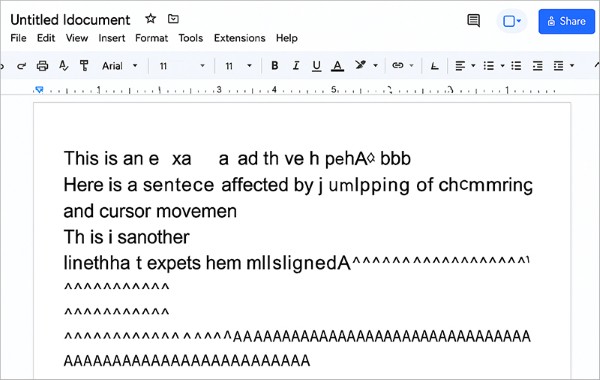
Một số biểu hiện dễ nhận biết bao gồm:
- Tự động nhảy xuống dòng giữa câu dù chưa đầy dòng, làm văn bản bị rối mắt.
- Chữ cái bị tách rời không theo quy luật, gây khó khăn khi đọc hoặc chỉnh sửa.
- Dòng văn bản dịch chuyển bất thường, con trỏ chuột nhảy lung tung khiến thao tác trở nên khó kiểm soát.
- Xuất hiện hiện tượng lag hoặc phản hồi chậm khi gõ chữ, làm giảm tốc độ soạn thảo.
Mặc dù lỗi Google Docs bị nhảy chữ không xảy ra với tất cả người dùng, nhưng khi gặp phải, trải nghiệm nhập liệu và chỉnh sửa văn bản bị ảnh hưởng đáng kể, nhất là với những tài liệu dài hoặc cần định dạng phức tạp.
Nguyên nhân khiến Google Docs bị nhảy chữ
Hiểu rõ nguyên nhân gây ra lỗi nhảy chữ sẽ giúp bạn áp dụng các giải pháp hiệu quả hơn. Một số nguyên nhân phổ biến bao gồm:
- Lỗi từ trình duyệt web: Google Docs là một ứng dụng web, nên trình duyệt bạn đang dùng ảnh hưởng trực tiếp đến quá trình soạn thảo. Nếu trình duyệt gặp lỗi tương thích font, hiệu suất JavaScript kém hoặc bộ nhớ cache quá tải, tình trạng nhảy chữ rất dễ xảy ra.
- Kết nối mạng không ổn định: Google Docs yêu cầu kết nối Internet liên tục. Khi mạng chập chờn hoặc bị mất kết nối tạm thời, hệ thống không thể cập nhật thao tác gõ chữ đúng thời gian thực, dẫn đến con trỏ nhảy loạn và nội dung nhập bị lỗi.
- Phông chữ hoặc định dạng không tương thích: Một số font chữ đặc biệt hoặc văn bản được sao chép từ Microsoft Word có định dạng khác biệt có thể gây ra hiện tượng hiển thị sai lệch trong Google Docs. Điều này khiến chữ bị nhảy, cách chữ không đồng đều hoặc xuống dòng bất thường.
- Xung đột với tiện ích mở rộng (Extension): Các tiện ích trình duyệt như Grammarly, Adblock hoặc công cụ chỉnh sửa văn bản khác đôi khi gây xung đột với Google Docs. Kết quả là ứng dụng không hoạt động bình thường, dẫn đến lỗi nhảy chữ.
- Thiết bị đầu vào gặp vấn đề: Không phải lúc nào lỗi cũng xuất phát từ phần mềm. Bàn phím bị liệt, touchpad laptop hoạt động không ổn định hay thiết bị đầu vào gặp trục trặc cũng là nguyên nhân khiến Google Docs bị nhảy chữ.
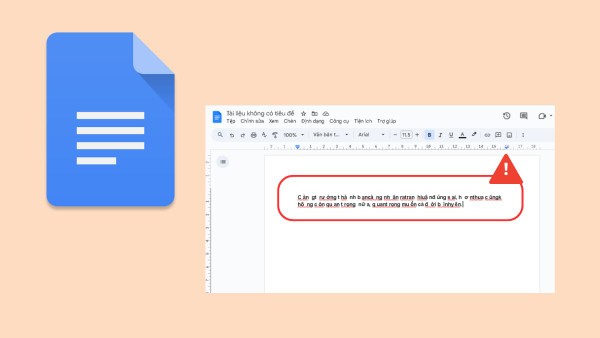
Cách khắc phục lỗi Google Docs bị nhảy chữ
Để xử lý triệt để tình trạng nhảy chữ, bạn có thể áp dụng những phương pháp sau đây. Mỗi bước thực hiện đều cụ thể, giúp người dùng dễ dàng thao tác:
Làm mới trang hoặc khởi động lại trình duyệt
Cách đơn giản nhất để giải quyết lỗi tạm thời là làm mới trang:
- Nhấn tổ hợp phím Ctrl + R để tải lại trang Google Docs.
- Nếu lỗi vẫn còn, hãy tắt hoàn toàn trình duyệt và mở lại.
- Đảm bảo trình duyệt đang dùng là phiên bản mới nhất để giảm thiểu lỗi tương thích.
Xóa bộ nhớ đệm và cookie của trình duyệt
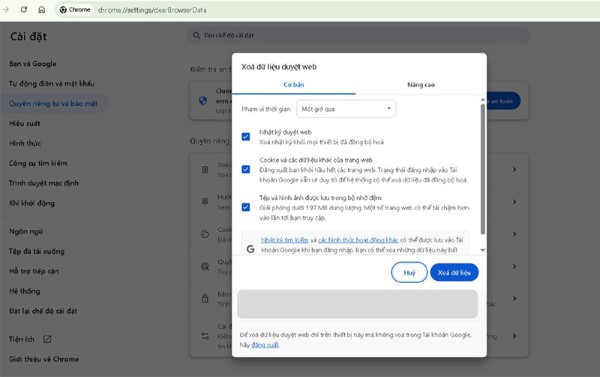
Cache và cookie quá tải có thể khiến Google Docs hiển thị sai định dạng hoặc xử lý chậm:
Bước 1: Vào Cài đặt (Settings) > Quyền riêng tư > Xóa dữ liệu duyệt web.Bước 2: Chọn xóa cache và cookie, sau đó tải lại Google Docs để kiểm tra.
Chuyển sang trình duyệt khác
Nếu đang dùng Chrome mà gặp lỗi nhảy chữ, hãy thử Firefox, Microsoft Edge hoặc Safari. Việc này giúp bạn xác định nguyên nhân lỗi xuất phát từ trình duyệt hay từ chính Google Docs.
Tắt các tiện ích mở rộng không cần thiết
Một số tiện ích mở rộng có thể làm xung đột với Google Docs:
Bước 1: Mở tab Tiện ích (Extensions) trên trình duyệt.
Bước 2: Tắt các extension như Grammarly, Google Input Tools hoặc các công cụ liên quan đến văn bản.
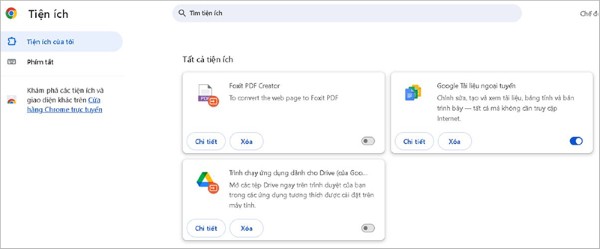
Bước 3: Mở lại Google Docs và kiểm tra lỗi.
Kiểm tra lại định dạng và phông chữ văn bản
Để tránh lỗi Google Docs bị nhảy chữ, bạn cần chú ý đến font và định dạng:
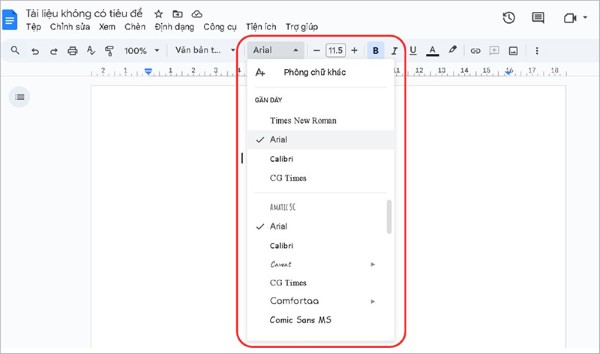
- Tránh dùng các font lạ hoặc văn bản từ Word có định dạng đặc biệt.
- Sử dụng font phổ biến như Arial, Times New Roman, Roboto để tăng tính tương thích.
- Khi dán văn bản từ Word, dùng Ctrl + Shift + V để dán mà không giữ định dạng, giảm nguy cơ nhảy chữ.
Kiểm tra kết nối mạng
Một mạng Internet ổn định là điều kiện quan trọng để Google Docs hoạt động trơn tru:
- Nếu mạng chập chờn, thử reset modem hoặc chuyển sang mạng khác.
- Đảm bảo tốc độ mạng đủ để ứng dụng đồng bộ dữ liệu kịp thời.
Sử dụng Google Docs trên chế độ ẩn danh
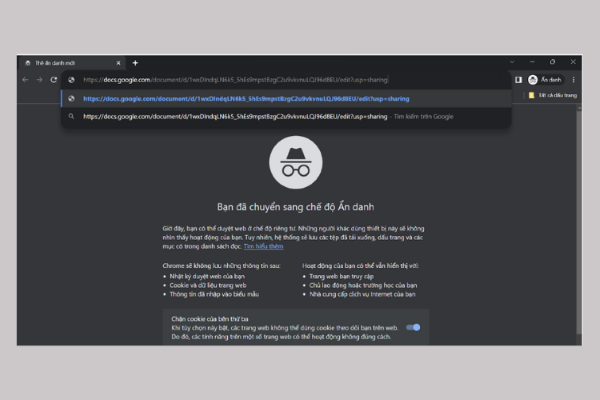
Mở Google Docs bằng cửa sổ ẩn danh (Incognito Mode) có thể loại bỏ tác động từ tiện ích mở rộng và bộ nhớ cache tạm thời, giúp kiểm tra nguyên nhân và khắc phục lỗi nhanh chóng.
Lời kết
Lỗi Google Docs bị nhảy chữ tuy gây phiền toái nhưng hoàn toàn có thể xử lý nếu xác định đúng nguyên nhân và áp dụng phương pháp phù hợp. Việc đảm bảo trình duyệt luôn cập nhật, kiểm tra kết nối mạng ổn định và sử dụng font chữ phổ biến sẽ giúp trải nghiệm soạn thảo văn bản trở nên mượt mà, nhanh chóng.
Việc nắm vững các bước xử lý này không chỉ giúp bạn khắc phục lỗi nhảy chữ mà còn tối ưu hiệu suất khi làm việc trực tuyến, đặc biệt với các tài liệu quan trọng hay dự án cần chia sẻ nhanh chóng.
Để đảm bảo hiệu suất làm việc tối ưu hơn, hãy lựa chọn những thiết bị laptop chính hãng chất lượng, tương thích tốt với các công cụ văn phòng như Google Docs. Mua ngay laptop chính hãng tại Viettel Store để trải nghiệm nhập liệu mượt mà, ổn định và hoàn toàn yên tâm về chất lượng.
Xem thêm:












Email của bạn sẽ không được hiển thị công khai. Các trường bắt buộc được đánh dấu *
Tạo bình luận mới