
Trong quá trình thiết kế đồ họa, soạn thảo văn bản hay trình bày slide, người dùng thường xuyên bắt gặp định dạng font chữ OTF. Vậy OTF là gì, vì sao định dạng này lại được giới thiết kế và dân văn phòng ưa chuộng đến vậy? Bài viết dưới đây sẽ giúp bạn hiểu rõ bản chất của OpenType Font, đặc điểm nổi bật, cách cài đặt cũng như hướng dẫn sử dụng chi tiết trên các phần mềm phổ biến hiện nay.
OTF là gì?
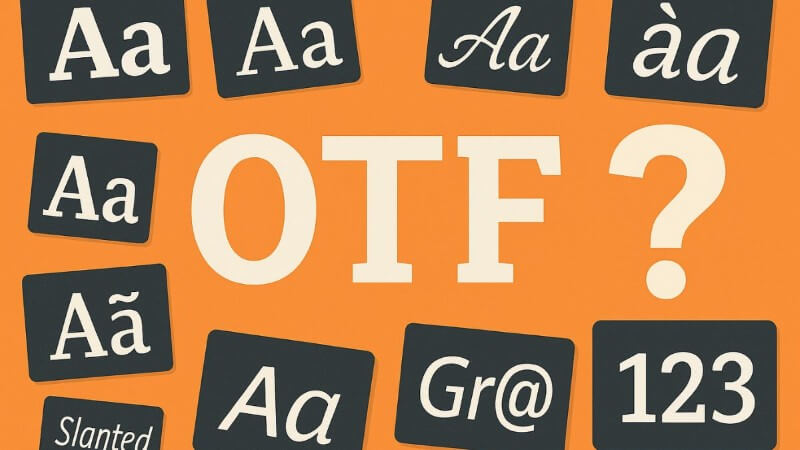
OTF là gì? OTF là viết tắt của OpenType Font – một định dạng font chữ được phát triển bởi Microsoft và Adobe. Đây là phiên bản nâng cấp từ TTF, được xây dựng nhằm khắc phục hạn chế của các font truyền thống và mang đến khả năng hiển thị ký tự linh hoạt hơn.
Định dạng OpenType Font cho phép tích hợp hàng nghìn ký tự trong cùng một file font, hỗ trợ đa ngôn ngữ, nhiều biến thể chữ và các tính năng nâng cao phục vụ cho in ấn lẫn thiết kế chuyên nghiệp.
Thông tin cơ bản về OTF:
- Nền tảng hỗ trợ: Windows, macOS, Linux, Android, iOS
- Dung lượng: Từ 50KB trở lên
- Loại định dạng: Font chữ OpenType
- Giá cả: Có font miễn phí và font thương mại
- Nguồn chính thức: Adobe OpenType
Nhờ khả năng tương thích rộng, OTF là gì không còn là câu hỏi xa lạ đối với dân thiết kế, marketer, sinh viên hay nhân viên văn phòng.
Font OTF có đặc điểm gì nổi bật?
Sau khi hiểu OTF là gì, điều tiếp theo được nhiều người quan tâm chính là những đặc điểm giúp định dạng này trở nên khác biệt so với các font thông thường.
- Hỗ trợ hệ ký tự phong phú
Font OpenType Font cho phép tích hợp số lượng ký tự lớn, bao gồm chữ cái, số, dấu tiếng Việt, biểu tượng đặc biệt và các ký tự Unicode. Điều này giúp người dùng hạn chế lỗi hiển thị khi làm việc với nhiều ngôn ngữ khác nhau.
- Chất lượng hiển thị sắc nét
Dù được sử dụng ở kích thước nhỏ hay phóng to để in ấn, font OTF vẫn giữ được độ rõ nét, đường cong mượt mà và tỷ lệ chữ cân đối.
- Nhiều tính năng typographic nâng cao
OTF hỗ trợ ligature, glyph thay thế, chữ hoa nhỏ (small caps), stylistic alternates… Những tính năng này đặc biệt hữu ích trong thiết kế logo, banner và ấn phẩm sáng tạo.
- Tương thích đa nền tảng
Một file OpenType Font có thể sử dụng ổn định trên nhiều hệ điều hành và phần mềm khác nhau mà không cần chuyển đổi định dạng.
- Tối ưu cho in ấn và trình chiếu
Nhờ cấu trúc dữ liệu tiên tiến, font OTF giúp hạn chế lỗi vỡ chữ, sai nét khi in tài liệu hoặc trình chiếu trên màn hình lớn.
- Tăng cường bảo mật font
Cấu trúc phức tạp của OpenType Font giúp giảm nguy cơ chỉnh sửa trái phép hoặc sao chép không mong muốn.
Hướng dẫn cách cài đặt font OTF đơn giản
Khi đã nắm được OTF là gì, bạn có thể dễ dàng cài đặt định dạng này trên các hệ điều hành phổ biến. Dưới đây là hướng dẫn chi tiết, không gộp hoặc lược bỏ bước.
Cách cài đặt font OTF trên Windows
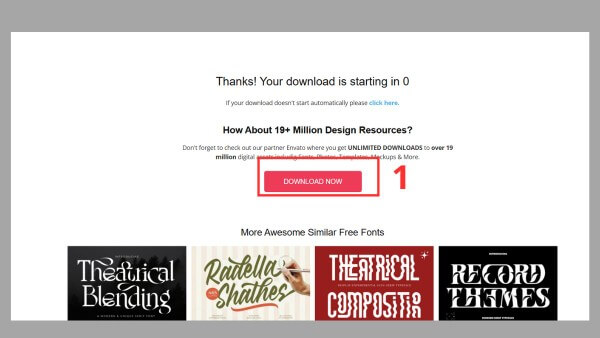
Bước 1: Tải font về máy
Tải file font có đuôi .OTF từ nguồn đáng tin cậy về máy tính.
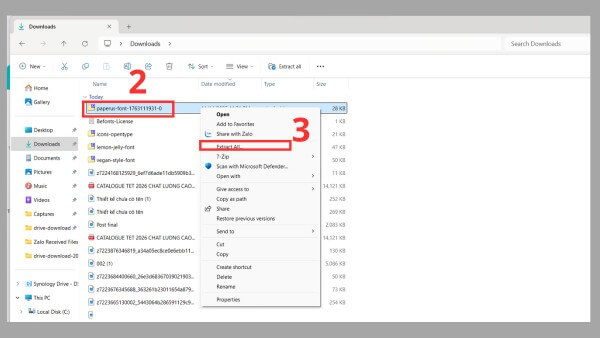
Bước 2: Giải nén file font
Nếu file font nằm trong thư mục nén, nhấp chuột phải và chọn Extract để giải nén.
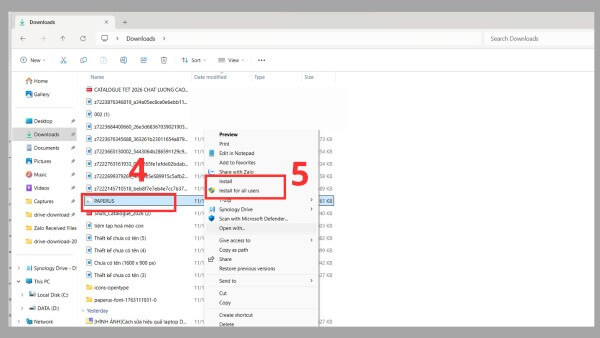
Bước 3: Cài đặt font
Nhấn chuột phải vào file OTF vừa giải nén, chọn Install hoặc Install for all users để thêm font vào hệ thống.
Cách cài đặt font OTF trên macOS
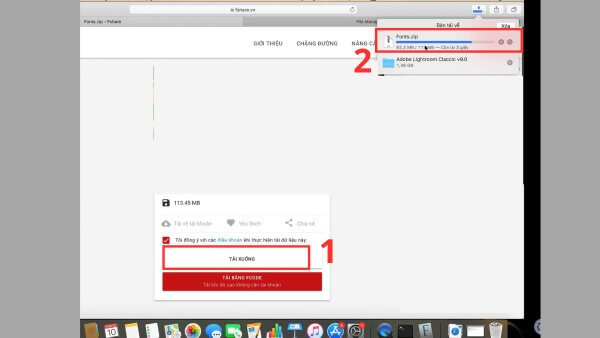
Bước 1: Tải font về máy
Tải file .OTF về thiết bị và nhấp mở file.
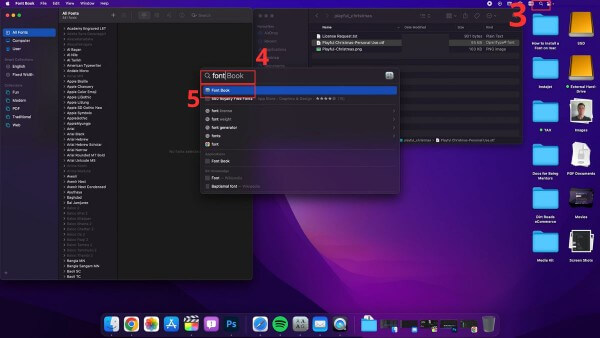
Bước 2: Mở Font Book
Sử dụng Spotlight Search, gõ “Font Book” và mở ứng dụng quản lý font của macOS.
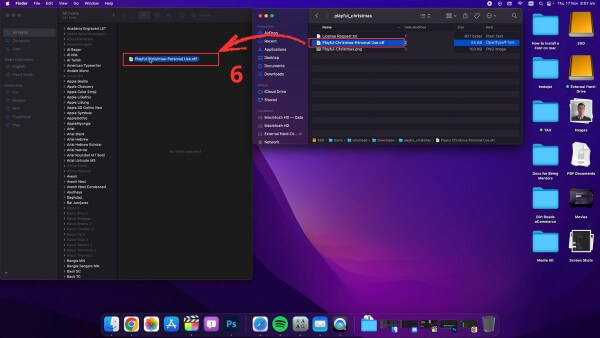
Bước 3: Thêm font vào hệ thống
Chọn Add Font trong Font Book hoặc kéo thả trực tiếp file OTF vào cửa sổ để hoàn tất cài đặt.
Cách sử dụng font OTF trong các phần mềm phổ biến
Hiểu rõ OTF là gì sẽ giúp bạn khai thác hiệu quả định dạng này trong các công cụ làm việc hằng ngày.
- Sử dụng font OTF trong Word và Excel
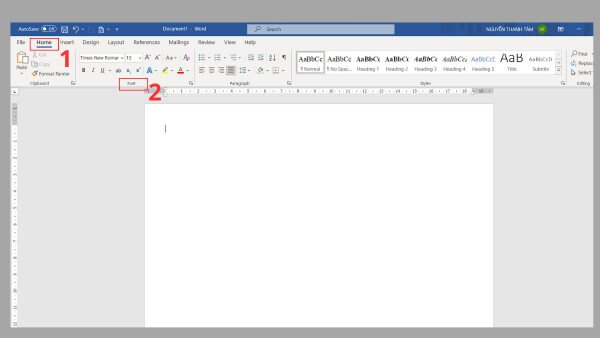
Bước 1: Mở ứng dụng soạn thảo
Khởi động Word hoặc Excel, truy cập tab Home.
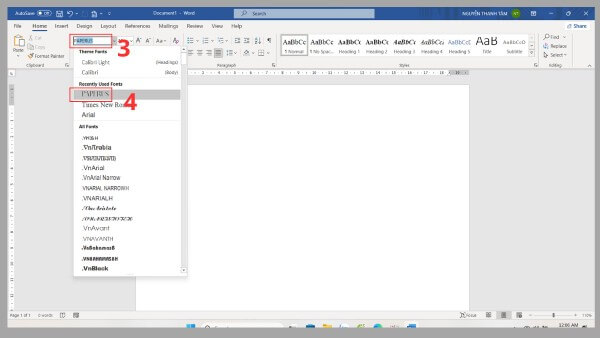
Bước 2: Tìm font
Nhập tên OpenType Font vào ô tìm kiếm trong danh sách font.
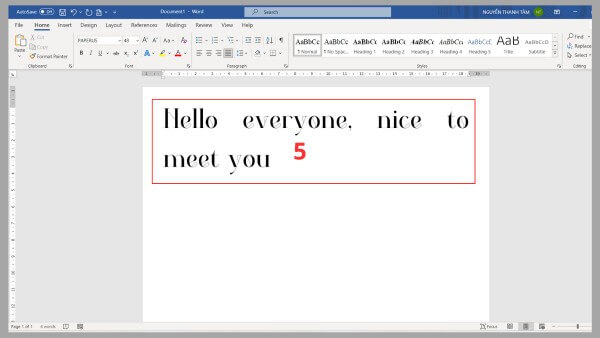
Bước 3: Nhập nội dung
Gõ văn bản và font OTF sẽ được áp dụng ngay lập tức.
- Sử dụng font OTF trong Photoshop và Illustrator
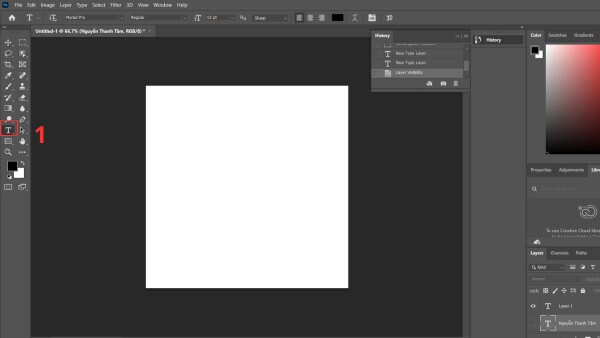
Bước 1: Mở phần mềm và chọn công cụ chữ
Khởi động Photoshop hoặc Illustrator, chọn công cụ Type (T).
Bước 2: Chọn font OTF
Nhập tên font trong bảng Font để tìm đúng kiểu chữ đã cài.
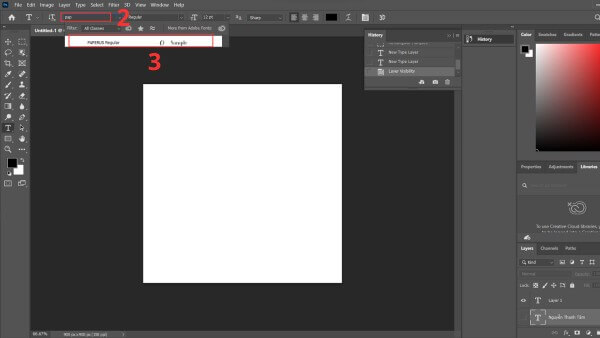
Bước 3: Nhập nội dung thiết kế
Gõ nội dung, OpenType Font sẽ hiển thị trực tiếp trên khung làm việc.
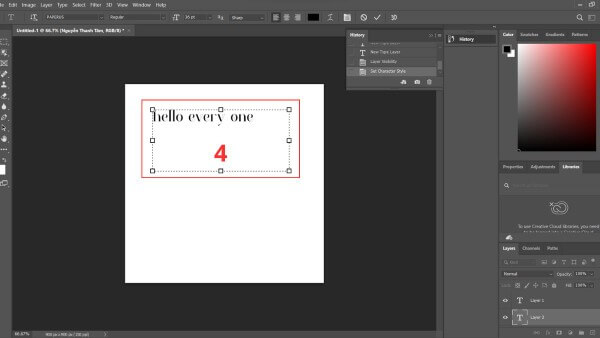
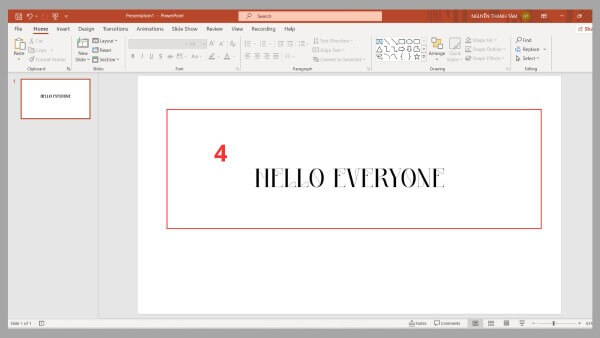
- Sử dụng font OTF trong PowerPoint
Bước 1: Mở PowerPoint
Khởi động PowerPoint và chèn Text Box.
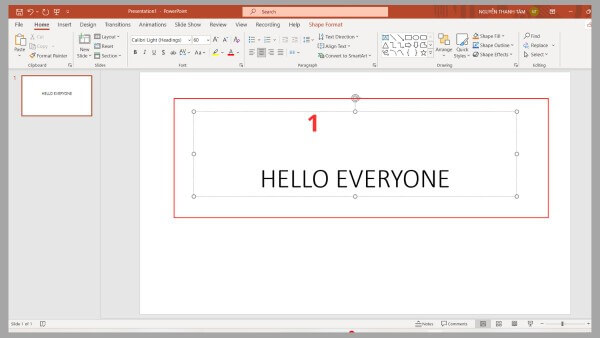
Bước 2: Chọn font
Nhập tên font OTF trong danh sách font chữ.
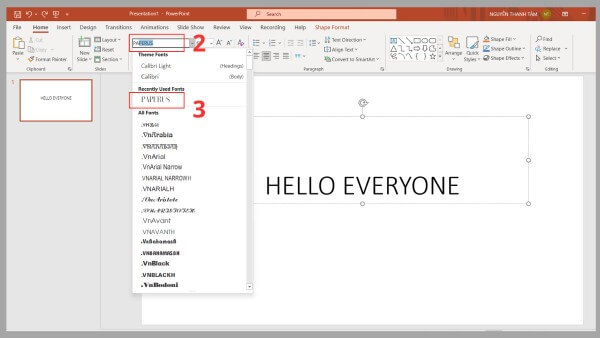
Bước 3: Áp dụng font
Font sẽ tự động hiển thị, sẵn sàng cho việc trình bày slide.
Một vài lỗi thường gặp khi sử dụng font OTF
Trong quá trình làm việc, người dùng đôi khi gặp sự cố dù đã biết OTF là gì và cài đặt đúng cách.
- Font không xuất hiện trong danh sách
Nguyên nhân có thể do lỗi cài đặt, file font bị hỏng hoặc trùng tên. Cách khắc phục là gỡ font cũ, cài lại từ nguồn uy tín và khởi động lại máy.
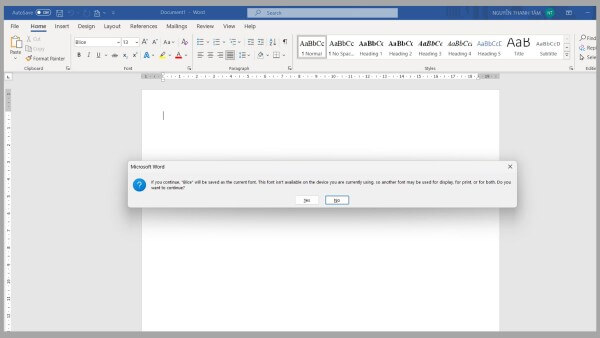
- Font bị lỗi khi gõ tiếng Việt
Một số OpenType Font không hỗ trợ đầy đủ Unicode. Hãy ưu tiên font Full Unicode và sử dụng bộ gõ ở bảng mã Unicode để tránh lỗi dấu.
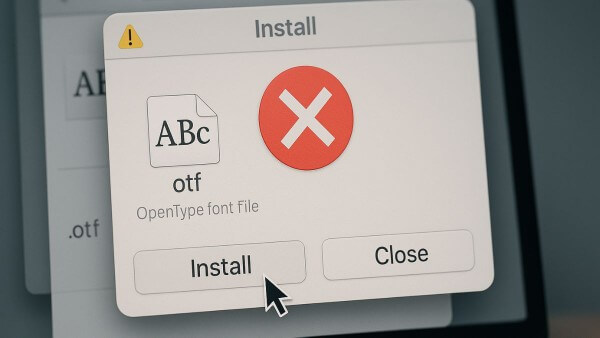
- Không cài đặt được font
Lỗi này thường xảy ra khi thiếu quyền quản trị hoặc font xung đột với hệ thống. Bạn nên chạy cài đặt bằng quyền Admin và xóa cache font nếu cần.
Câu hỏi thường gặp về OTF
- OTF có phải là định dạng font tốt nhất hiện nay?
OpenType Font được đánh giá cao nhờ tính linh hoạt và khả năng hiển thị vượt trội, tuy nhiên mỗi định dạng sẽ phù hợp với từng mục đích sử dụng khác nhau.
- Dùng OTF khác gì so với TTF khi in ấn?
OTF thường cho đường nét tinh xảo hơn, phù hợp với ấn phẩm yêu cầu chất lượng cao.
- Font OTF có dùng được trên điện thoại không?
Android và iOS đều hỗ trợ OTF, nhưng đôi khi cần ứng dụng quản lý font hoặc phần mềm thiết kế chuyên dụng.
- Phần mềm Adobe ưu tiên định dạng nào?
Hầu hết công cụ Adobe đều tối ưu tốt cho OpenType Font nhờ khả năng xử lý đồ họa nâng cao.
Tổng kết
Qua bài viết này, hy vọng bạn đã hiểu rõ OTF là gì, nắm được đặc điểm, cách cài đặt cũng như sử dụng font OpenType Font một cách hiệu quả trong học tập và công việc. Để làm việc mượt mà với các phần mềm thiết kế, soạn thảo và trình chiếu, một chiếc laptop cấu hình ổn định là yếu tố không thể thiếu.
Mua laptop chính hãng tại Viettel Store để yên tâm về nguồn gốc, bảo hành chuẩn hãng và nhiều ưu đãi hấp dẫn, giúp bạn khai thác tối đa sức mạnh của font OTF và các công cụ sáng tạo hiện đại.
Xem thêm:












Email của bạn sẽ không được hiển thị công khai. Các trường bắt buộc được đánh dấu *
Tạo bình luận mới