
Một ngày đẹp trời nào đó, bạn vô tình bắt gặp một bức ảnh tuyệt đẹp trên Instagram và muốn lưu về máy tính để làm hình nền, tài liệu tham khảo hay phục vụ công việc. Tuy nhiên, nền tảng này lại không hỗ trợ tính năng tải ảnh trực tiếp về máy tính. Đừng lo lắng, trong bài viết này mình sẽ hướng dẫn bạn tải ảnh Instagram về máy tính cực kỳ đơn giản, nhanh chóng và hoàn toàn miễn phí, chỉ với vài thao tác cơ bản.
Vì sao Instagram không cho tải ảnh trực tiếp về máy tính?
Instagram được xây dựng như một nền tảng mạng xã hội tập trung vào việc chia sẻ hình ảnh và video trong ứng dụng. Việc hạn chế tải trực tiếp giúp bảo vệ bản quyền nội dung, tránh tình trạng sao chép trái phép cũng như kiểm soát tốt hơn dữ liệu người dùng.
Chính vì vậy, nếu bạn đang sử dụng Instagram trên trình duyệt máy tính, bạn sẽ không thấy tùy chọn “Tải xuống” như ở một số nền tảng khác. Tuy nhiên, với sự hỗ trợ của các công cụ trung gian, việc tải ảnh Instagram về máy tính vẫn trở nên vô cùng đơn giản và nhanh gọn.
Giới thiệu công cụ IG1S – Website tải ảnh Instagram miễn phí
IG1S.com là một trong những website hỗ trợ tải ảnh Instagram về máy tính phổ biến hiện nay. Công cụ này hoạt động trực tiếp trên trình duyệt, không cần cài đặt phần mềm, không yêu cầu đăng nhập tài khoản và hoàn toàn miễn phí.
Ưu điểm nổi bật của IG1S:
- Giao diện trực quan, dễ sử dụng
- Không cần tạo tài khoản
- Hỗ trợ tải ảnh chất lượng cao
- Tốc độ xử lý nhanh
- Tương thích với hầu hết các trình duyệt phổ biến
Chỉ với một đường link bài viết Instagram, bạn đã có thể lưu lại hình ảnh mong muốn về máy tính trong vài giây.
Cách tải ảnh Instagram về máy tính chi tiết từng bước
Để tải ảnh Instagram về máy tính, bạn chỉ cần thực hiện đúng theo các bước dưới đây. Mỗi bước đều rất đơn giản, ngay cả người không rành công nghệ cũng có thể làm theo dễ dàng.
Bước 1: Mở ảnh Instagram cần tải
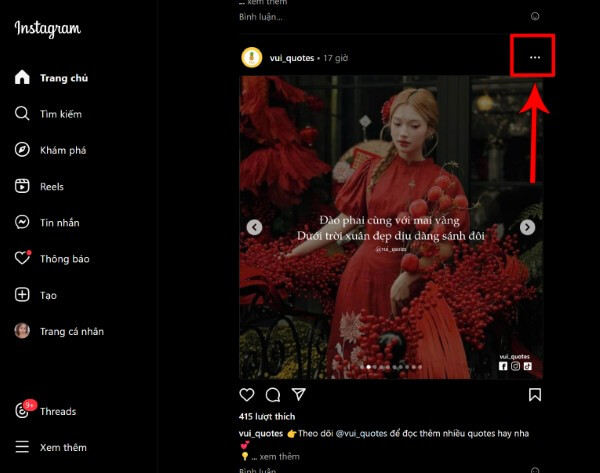
Trước tiên, bạn hãy truy cập vào Instagram trên trình duyệt web. Tìm đến bức ảnh mà bạn muốn lưu về máy. Sau đó, nhấn chọn vào biểu tượng dấu ba chấm nằm ở góc trên bên phải của bài đăng.
Bước 2: Sao chép liên kết ảnh
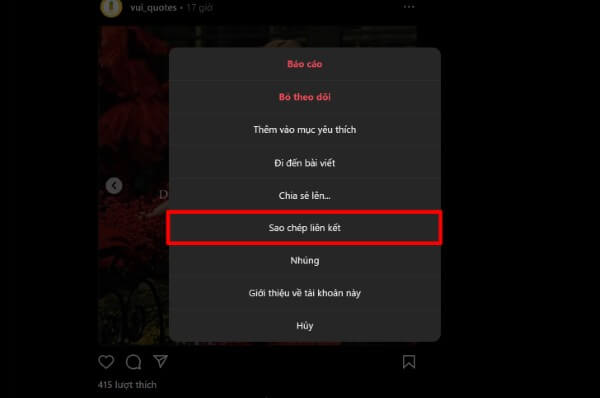
Khi menu tùy chọn xuất hiện, bạn nhấn chọn vào mục Sao chép liên kết. Lúc này, đường link của bài viết chứa hình ảnh đã được lưu vào bộ nhớ tạm của máy tính.
Bước 3: Truy cập website IG1S và dán liên kết
Mở một tab trình duyệt mới, truy cập vào website IG1S.com. Tại giao diện chính, bạn sẽ thấy một khung trống để dán link. Hãy dán đường dẫn vừa sao chép vào ô này rồi nhấn nút tải xuống.
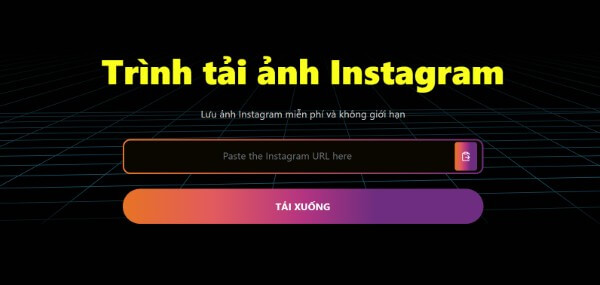
Bước 4: Nhấn chọn tải xuống
Sau khi xử lý link, IG1S sẽ hiển thị ảnh tương ứng. Lúc này, bạn chỉ cần nhấn chọn vào nút Tải xuống để tiếp tục quá trình lưu ảnh về máy.
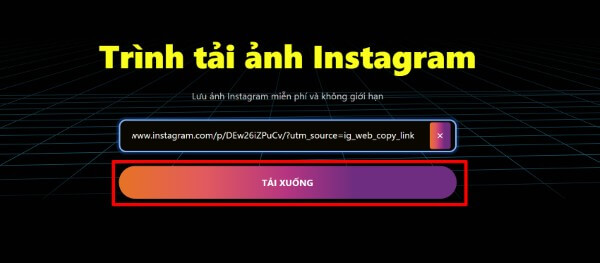
Bước 5: Lưu ảnh về máy tính
Chờ trong giây lát, hình ảnh sẽ được tải hoàn tất. Bạn có thể chọn vị trí lưu phù hợp trên máy tính để dễ dàng quản lý và sử dụng sau này. Như vậy, chỉ với 5 bước đơn giản, bạn đã hoàn thành việc tải ảnh Instagram về máy tính một cách nhanh chóng.
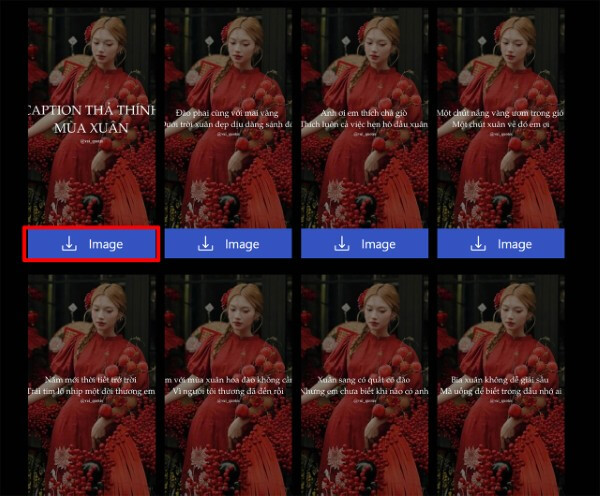
Một số lưu ý khi tải ảnh từ Instagram về máy tính
Dù thao tác khá đơn giản, bạn vẫn nên lưu ý một số điểm quan trọng sau để đảm bảo trải nghiệm tốt nhất:
- Tôn trọng bản quyền nội dung
Không nên sử dụng hình ảnh của người khác cho mục đích thương mại khi chưa có sự cho phép. Việc tải ảnh nên phục vụ nhu cầu cá nhân, học tập, nghiên cứu hoặc lưu trữ.
- Kiểm tra chất lượng ảnh
Một số ảnh trên Instagram được nén dung lượng để hiển thị nhanh hơn. Vì vậy, bạn nên kiểm tra lại độ phân giải sau khi tải về để đảm bảo phù hợp với mục đích sử dụng.
- Hạn chế tải ảnh riêng tư
Không nên tải hoặc chia sẻ hình ảnh thuộc chế độ riêng tư nếu chưa được sự đồng ý của chủ sở hữu.

Lợi ích khi biết cách tải ảnh Instagram về máy tính
Việc nắm được cách tải ảnh Instagram về máy tính mang lại rất nhiều lợi ích thiết thực trong cuộc sống và công việc.
- Lưu giữ khoảnh khắc đẹp
Bạn có thể lưu lại những bức ảnh kỷ niệm, ảnh truyền cảm hứng hay khoảnh khắc đáng nhớ để xem lại bất cứ lúc nào.
- Phục vụ học tập và nghiên cứu
Hình ảnh từ Instagram có thể dùng làm tư liệu tham khảo cho thiết kế, mỹ thuật, marketing, thời trang, nhiếp ảnh…
- Hỗ trợ công việc sáng tạo nội dung
Đối với người làm nội dung, việc lưu ảnh giúp tổng hợp ý tưởng, tham khảo phong cách thiết kế, bố cục và màu sắc.
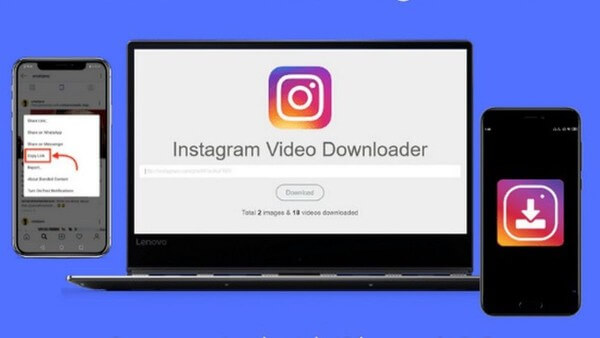
Một số công cụ khác giúp tải ảnh Instagram về máy tính
Ngoài IG1S, bạn có thể tham khảo thêm một vài công cụ khác để tải ảnh instagram về máy tính như:
- SaveFrom
- SnapInsta
- DownloadGram
- Inflact
Tuy nhiên, IG1S vẫn được đánh giá cao nhờ giao diện thân thiện, tốc độ xử lý nhanh và không yêu cầu đăng nhập tài khoản.
Giải đáp một số câu hỏi thường gặp
- Có thể tải nhiều ảnh cùng lúc không?
Có. Nếu link bài viết chứa nhiều ảnh, IG1S sẽ hiển thị đầy đủ để bạn chọn tải từng tấm theo nhu cầu.
- Có thể tải video Instagram không?
Có. Ngoài ảnh, IG1S còn hỗ trợ tải video, Reels và Story khá tiện lợi.
- Tải ảnh về máy tính có bị giảm chất lượng không?
Phần lớn ảnh được tải về vẫn giữ nguyên chất lượng gốc, tuy nhiên điều này còn phụ thuộc vào độ phân giải ban đầu của ảnh.
Tổng kết
Việc tải ảnh Instagram về máy tính giờ đây không còn là điều khó khăn. Chỉ với vài thao tác cơ bản cùng sự hỗ trợ của công cụ IG1S, bạn đã có thể lưu về những bức ảnh yêu thích một cách nhanh chóng, tiện lợi và hoàn toàn miễn phí. Hy vọng hướng dẫn chi tiết trong bài viết sẽ giúp bạn dễ dàng áp dụng thành công. Nếu thấy hữu ích, đừng quên chia sẻ để bạn bè cùng biết nhé.
Để thao tác mượt mà khi lướt Instagram, chỉnh sửa ảnh, sáng tạo nội dung và làm việc hiệu quả, một chiếc điện thoại hay laptop chất lượng là điều không thể thiếu. Hãy đến ngay Viettel Store – hệ thống bán lẻ thiết bị công nghệ uy tín hàng đầu Việt Nam, nơi cung cấp điện thoại và laptop chính hãng, đa dạng mẫu mã, giá tốt cùng nhiều ưu đãi hấp dẫn.
Xem thêm:










Email của bạn sẽ không được hiển thị công khai. Các trường bắt buộc được đánh dấu *
Tạo bình luận mới